WPS如何转PPT-WPS演示文稿格式怎么转换
 发布于2026-04-25 阅读(0)
扫一扫,手机访问
在日常办公中,我们常常会遇到需要将文档格式进行转换的情况
处理文档格式转换,尤其是把WPS演示文稿转成PPT,是很多人工作中都会碰到的场景。无论是为了做一场更出彩的汇报,还是想换个形式展示内容,掌握这个转换诀窍,效率能提升不少。
一、wps 转 ppt 的便捷方法
其实,把WPS转成PPT,并没有想象中那么复杂。下面两种方法,足够应对大多数情况。
1. 直接另存为
最直接的方法莫过于“另存为”。打开你的WPS文档,找到左上角的“文件”菜单,选择“另存为”。这时,关键来了——在弹出的保存类型列表里,找到那个“演示文稿(*.pptx)”选项。选中它,点保存,转换就完成了。整个过程几乎无损,原文档的版式和内容都能得到很好的保留。
2. 利用模板快速转换
如果你不满足于简单的格式转换,还想让PPT的颜值上一个台阶,那么借助模板是个聪明选择。WPS本身提供了海量的模板资源。操作起来也简单:在文档里点击“插入”菜单,选择“幻灯片(从文件)”,然后挑一个合眼缘的专业模板应用上去。这样一来,不仅格式换了,整个演示文稿的风格也瞬间专业、统一起来,可谓一举两得。
二、演示文稿格式转换的更多可能
当然,办公场景多样,需求也各不相同。除了转成PPT,其实还有别的出路,能让你的文档适应不同场合。
1. 转换为 pdf 格式
当你需要确保文档在任何设备上打开都一模一样,杜绝格式错位的烦恼时,PDF格式就是最佳选择。操作路径和前面类似,在“文件”菜单里选择“另存为”,然后在保存类型中瞄准“pdf(*.pdf)”。生成PDF后,分享和传阅就再也不用担心对方电脑没有对应软件或者版本不对了,稳定性一流。
2. 转换为图片格式
有时候,你可能不需要整个演示文稿,只想提取其中的某一页或几页精彩内容,用作报告插图、海报素材,或者直接分享到社交媒体。这时,转换为图片格式就派上用场了。在“文件”菜单下找到“输出为图片”功能,你可以自由选择输出格式(比如常用的JPEG或PNG),甚至还能调整图片的清晰度和质量,非常灵活。
三、注意事项
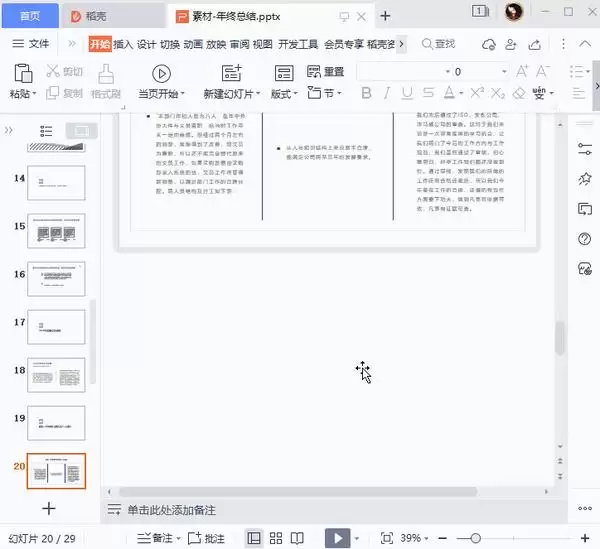
不过,有几点需要提醒一下。格式转换完成后,务必快速浏览一遍,检查一下内容是否完整、排版有没有细微的错位。毕竟,不同格式之间引擎不同,一些复杂的自定义版式可能在转换后需要手动微调。另外,虽然不同版本的WPS界面或许稍有差异,但核心的“另存为”功能逻辑是相通的,按照这个思路去摸索,基本不会出错。
总的来说,掌握这几招格式转换的技巧,就能让你的WPS演示文稿在PPT、PDF、图片等多种形态间自由切换。工作展示的方式多了,效率和效果自然也就上去了。不妨现在就打开一个文档,亲手试试看吧。
免责声明:正软商城发布此文仅为传递信息,不代表正软商城认同其观点或证实其描述。
产品推荐
-

售后无忧
立即购买>- DAEMON Tools Lite 10【序列号终身授权 + 中文版 + Win】
-
¥150.00
office旗舰店
-

售后无忧
立即购买>- DAEMON Tools Ultra 5【序列号终身授权 + 中文版 + Win】
-
¥198.00
office旗舰店
-

售后无忧
立即购买>- DAEMON Tools Pro 8【序列号终身授权 + 中文版 + Win】
-
¥189.00
office旗舰店
-

售后无忧
立即购买>- CorelDRAW X8 简体中文【标准版 + Win】
-
¥1788.00
office旗舰店
-
 正版软件
正版软件
- 在线记事本官方免费编辑入口 在线记事本官网网页通道
- 在线记事本最新免费编辑入口是https://notepadlink.online/。它无需注册,具有本地实时缓存、极简界面、支持Markdown语法、多格式导出、端到端隐私保护以及跨设备同步等诸多优点。在线记事本的最新免费编辑入口在哪儿呢?这可是许多网友都关心的问题。下面,就由PHP小编为大家带来在
- 13分钟前 0
-
 正版软件
正版软件
- 在线记事本官方网页版地址 在线记事本最新免费入口
- 在线记事本最新网页版地址是https://note.ms/,无需注册、实时加密、支持自定义链接、富文本与Markdown双模、隐私密码保护、多端兼容且轻量高效。在线记事本最新网页版地址在哪里?这是不少用户日常灵感速记、会议备忘与跨设备同步都关注的,接下来由PHP小编为大家带来在线记事本最新免费入口,
- 14分钟前 0
-
 正版软件
正版软件
- 在线记事本官方入口地址
- 在线记事本最新入口为https://www.yinxiang.com/,具备跨平台实时同步、结构化组织、轻量协作、多模态承载及个性化界面五大核心能力。在线记事本最新入口地址在哪里?这是不少需要随时记录灵感、整理资料、管理日程的用户都关注的,接下来由PHP小编为大家带来在线记事本网页版免费地址,有需求
- 1小时前 07:27 0
-
 正版软件
正版软件
- 在线记事本官方网站地址
- 在线记事本最新网址是https://note.youdao.com,具备多端实时同步、智能内容处理、结构化笔记组织及安全隐私保障四大核心功能。在线记事本游戏地址在哪里?这是不少网友都关注的,接下来由PHP小编为大家带来在线记事本在线免费入口,感兴趣的网友一起随小编来瞧瞧吧!https://note.
- 1小时前 07:27 0
-
 正版软件
正版软件
- 在线记事本官网网页版入口
- 在线记事本的正式网页版入口为https://www.onenote.com/notebooks ,它具备五大核心功能,分别是多端实时同步、轻量富文本编辑、智能检索、安全存储以及无障碍支持。在线记事本正式网页版入口在哪里?这是不少网友都关注的,接下来由PHP小编为大家带来在线记事本免费最新入口,感兴趣
- 1小时前 07:26 0
最新发布
-
 1
1
- 动漫共和国官网入口在线看
- 345天前
-
 2
2
-
 3
3
- 51漫画高清入口及最新章节更新
- 5天前
-
 4
4
- 拷贝漫画最新官网入口2025
- 5天前
-
 5
5
- 高德地图是哪个国家开发的?
- 420天前
-
 6
6
- 如何找到192.168.0.1登录入口
- 18小时前 13:45
-
 7
7
- yy漫画下拉式免费阅读官网入口
- 昨天 08-17 19:17
-
 8
8
- 天堂漫画网页版登录入口及访问指南
- 5天前
-
 9
9
- ACfun回家官网入口-acfun网页版免费入口
- 222天前
相关推荐
热门关注
-

- Nero AI Video Upscaler
- ¥27.30-¥39.00
-

- DockFlow
- ¥45.00-¥45.00
-

- 远离手机
- ¥10.00-¥10.00
-

- Trym
- ¥19.00-¥19.00
-

- Scherlokk
- ¥99.00-¥99.00