

VSCode文件夹排除设置_从搜索结果中过滤node_modules
VSCode全局搜索排除node_modules:一个被误解的配置项 先明确一个核心事实:在VSCode里,想让全局搜索(Ctrl+Shift+F)跳过烦人的 node_modules 文件夹,光在 files.exclude 里设置是没用的。这个设置只负责让资源管理器“眼不见为净”,对搜索功能完全
VSCode全局搜索排除node_modules:一个被误解的配置项

先明确一个核心事实:在VSCode里,想让全局搜索(Ctrl+Shift+F)跳过烦人的 node_modules 文件夹,光在 files.exclude 里设置是没用的。这个设置只负责让资源管理器“眼不见为净”,对搜索功能完全无效。真正掌管搜索范围生杀大权的,是另一个独立的配置项——search.exclude。
如何在 VSCode 搜索中真正排除 node_modules
没错,search.exclude 和 files.exclude 是两套独立的系统,互不影响。这意味着你必须为搜索功能单独配置一次。最佳实践是在项目的工作区配置文件(.vscode/settings.json)里进行设置,这样既精准,又不会影响你的其他项目。
这里有个关键细节:路径的写法决定了匹配的范围。如果你只写 "node_modules": true,它只会排除项目根目录下的那个 node_modules。但在如今嵌套项目、monorepo 流行的环境下,这往往不够。你需要递归匹配所有层级的同名文件夹,这时候,glob 模式 **/node_modules 就派上用场了。另外,Windows 用户请注意路径分隔符,统一使用正斜杠(/)能避免很多不必要的转义麻烦。
search.exclude 的正确写法与常见错误
首先,避开一个坑:旧版的简单写法 "node_modules": true 在 VSCode 1.80 版本之后已经被静默弃用了,它可能失效而不会给你任何提示。
那么,正确的、推荐的做法是什么呢?看下面这个例子:
"search.exclude": {
  "**/node_modules": true,
  "**/bower_components": true,
  "**/*.log": true
}
解读一下:"**/node_modules" 这个模式,能确保无论 node_modules 藏在项目目录树的第几层,都会被精准过滤掉,这对于使用 Lerna、Yarn Workspaces 等工具的项目至关重要。当然,如果你确定项目结构简单,只需要排除根目录的,那么写 "node_modules": true 也行。
另外两个小提示:第一,你可以把某个路径的值设为 false 来临时启用搜索,方便调试。第二,不必画蛇添足地写成 "**/node_modules/**",多余的 /** 并不会让规则更“强壮”,反而可能引起困惑,官方文档也从未这么推荐过。
为什么改了 search.exclude 还搜出 node_modules?
这是最让人头疼的情况:配置明明写对了,但搜索结果里依然出现了 node_modules 里的文件。问题十有八九出在搜索界面右上角那个不起眼的输入框——files to include(图标是 ?)。
记住一个原则:这个输入框的优先级高于 search.exclude。只要它里面不是空的,比如你曾经输入过 *.ts 或 src 并忘了清空,VSCode 就会完全忽略你的排除设置,只在你指定的范围内搜索。解决方法很简单:每次开始新搜索前,习惯性地清空这个输入框。或者,你也可以在 include 规则里显式地加上 !**/node_modules 来排除,但显然不如直接清空来得可靠和省心。
除此之外,一些“增强搜索”类的第三方插件也可能绕过原生的排除规则。如果怀疑是插件问题,可以尝试暂时禁用它们来验证。至于重启VSCode,通常不是必须的,配置保存后理应实时生效。但如果你刚从很旧的版本升级过来,可以检查一下是否残留了 search.useRipgrep 这类已经改变行为的旧设置。
大型 monorepo 下的额外考虑
当项目升级到 Yarn、pnpm workspace 或者 Nx 这类大型 monorepo 结构时,node_modules 可能分散在根目录和各子包目录下。虽然 "**/node_modules" 这个模式在大多数情况下依然能一网打尽,但总会有些边界情况需要留意。
例如,pnpm 使用的硬链接存储结构,有时会让 VSCode 的搜索路径判断出现偏差,这时可以考虑追加排除 "**/.pnpm/**"。如果使用了 Yarn 的 nohoist 特性,某些子包的 node_modules 会被保留,不过 **/node_modules 模式依然可以覆盖到它们。
如果不想手动维护一长串排除列表,可以尝试将 search.followSymlinks 设置为 false,这能减少因符号链接导致的重复扫描和误入歧途,但代价是可能会影响项目中其他正常的符号链接。在极少数情况下,如果怀疑是 VSCode 的搜索缓存出现了异常,可以尝试删除用户目录下对应工作区的搜索历史缓存文件,不过这种情况并不常见。
说到底,配置排除规则本身并不复杂。真正的麻烦往往来自于那个容易被忽略的 files to include 输入框——它位置不起眼,却又拥有最高权限,一不小心就会让之前所有的精细配置功亏一篑。下次搜索出现意外结果时,记得先看它一眼。
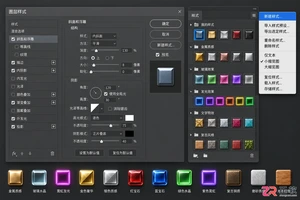
学习如何在Photoshop中高效管理自定义图层样式,包括创建新样式、导入外部预设、整理面板顺序及备份文件,帮助设计师建立可复用的视觉资产库。


戴尔科技通过DAP自动化平台实现异构资源管理与零接触上线,DellAIOps推动主动式智能运维。以智能数据平台、现代化解耦架构和端到端网络弹性体系三大支柱,构建面向未来的数据基础架构,加速企业智能原生落地。
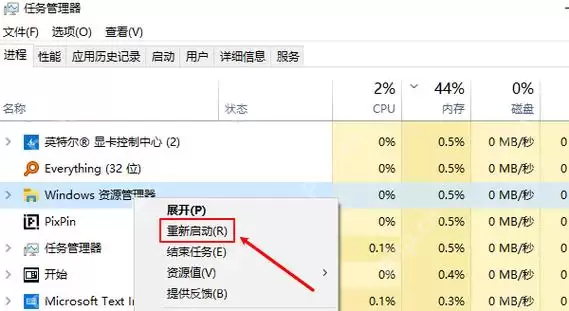
刚安装好Win11,发现任务栏图标看着又乱又空白,甚至显示不全?先别忙着判定系统坏了哦。多数情况下,要么是Windows资源管理器没刷新好,要么就是托盘图标和任务栏项的显示状态乱了套。按“先刷新进程,再回设置页校准”这个顺序来操作,通常就没问题啦。 先在任务管理器里定位 Windows 资源管理器
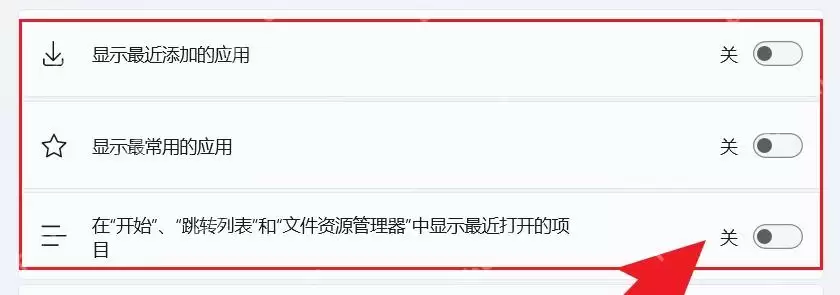
Win11重装后,开始菜单“不好用”的情况,常见的其实就三类:推荐区空白、固定区丢了一半、开始菜单布局没刷新。遇到这些问题,先别急着重装组件,优先从开始菜单自身的设置页和固定区恢复链路去排查,很多电脑在这一步就能恢复正常。 先进入“个性化 > 开始”,确认你站在开始菜单自己的设置页 按 Win +
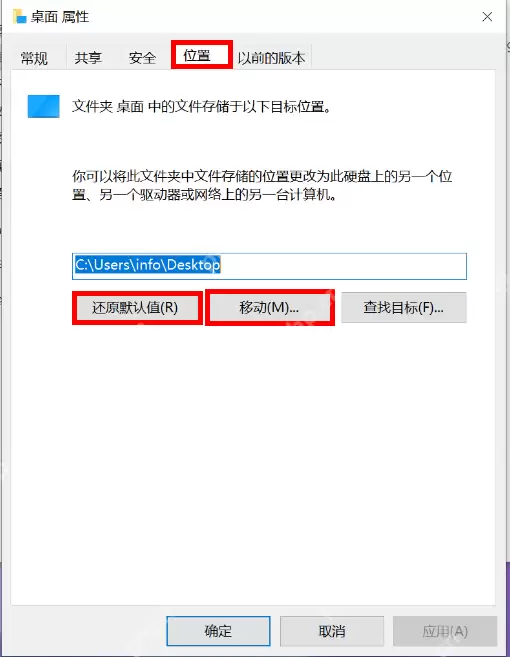
在Win11重装前导出常用数据,最让人担心的可不是少拷一两个文件,而是把桌面、下载、文档这些“显眼的东西”遗留在系统盘里,等重装完才想起来。最稳妥的办法不是手动一层一层地剪切文件,而是先按照“属性 > 位置”把系统自带的用户文件夹迁移出去,这样系统就会把原文件一起带走。 先对桌面、文档、下载这类系统

Windows 10桌面图标间距无法修改,可能是因为注册表键值缺失、权限受限或Explorer未刷新。你需要手动创建IconSpacing和IconVerticalSpacing字符串值,并将它们设置为-1125,然后使用管理员命令行写入,最后重启Windows资源管理器才能生效。Windows 1

先重启Windows资源管理器唤醒假死搜索框;若仍无响应,则启动Windows Search服务并设为自动;搜不到文件需重建索引并添加自定义路径;搜索框闪退或无反馈须用PowerShell重注册Cortana组件。Win10任务栏搜索框点击没反应、输不进字、搜不到本地文件、点开空白或直接卡死——这些

Windows 10文件夹项目间距过小?别急,试试启用紧凑视图吧!首先,关闭平板模式相关的自动调整设置。然后,在文件夹选项里,找到并勾选“减少项目之间的空间(紧凑视图)”,同时要确保当前处于图标/列表/详细信息视图。要是这样还不行,那可以删除Shell缓存中的BagMRU和Bags文件夹,之后重启资
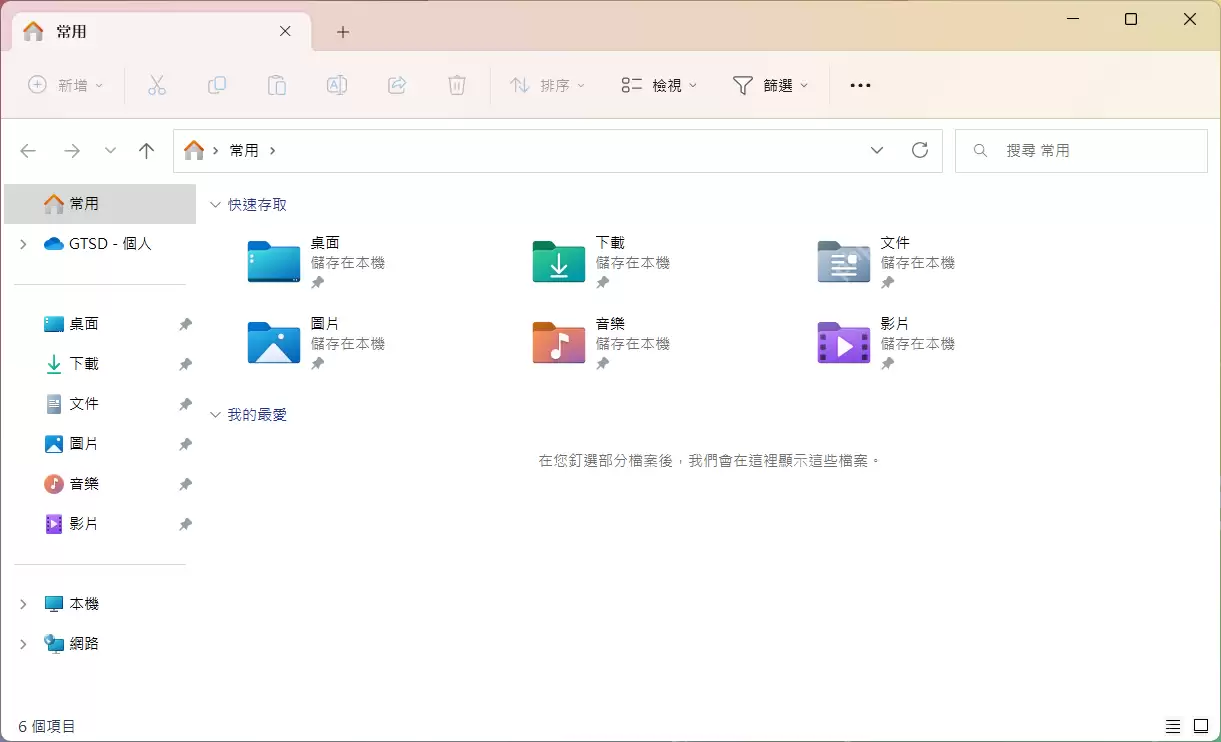
Win11 里想找 C 盘到底是谁占空间,不用先装第三方分析器。先把文件资源管理器切到“详细信息”,再按大小排序,通常很快就能把下载包、旧压缩包、视频和桌面大文件翻出来。 先把“文件资源管理器”打开,别直接在搜索结果里乱删 先按开始键,搜索“文件资源管理器”并打开。这样做的目的是先回到 Window





火山引擎是字节跳动旗下企业级云与AI服务平台。聚焦大模型核心能力,依托字节自研豆包多模态大模型,凭借火山方舟一站式平台,提供模型精调、推理部署、智能应用搭建等全链路服务,结合高性能AI算力,助力各行业快速落地大模型数字化与智能化应用。



