

VSCode集成管理面板_一键启动多个开发服务器的工具
VSCode 集成管理面板:一键启动多个开发服务器的工具 VSCode 的 tasks.json 能不能直接启动多个服务? 答案很明确:不能。默认的 tasks.json 设计就是一次只运行一个任务。即便你配置了多个任务,执行时也得手动选择、逐个点击——这离我们想要的“一键启动”体验,还差得远。真想
VSCode 集成管理面板:一键启动多个开发服务器的工具
VSCode 的 tasks.json 能不能直接启动多个服务?
答案很明确:不能。默认的 tasks.json 设计就是一次只运行一个任务。即便你配置了多个任务,执行时也得手动选择、逐个点击——这离我们想要的“一键启动”体验,还差得远。真想并行拉起前端、后端、Mock服务,就得跳出原生任务机制的框框,转向更底层的进程控制逻辑。
核心思路其实很直接:用一个Shell命令(或者Node.js脚本)同时启动多个子进程,然后把它们的标准输出统一接入VSCode的终端。关键在于,VSCode本身并不负责管理多进程的生命周期,所以像Ctrl+C信号透传、进程退出监听、错误码捕获这些“脏活累活”,都得自己动手处理好。
- 工具首选:推荐使用
concurrently这个npm包。它就是为这类场景设计的,跨平台兼容性好,还能用颜色区分日志,并自动清理子进程树。 - 避坑指南:别用
&或者npm run dev & npm run api这种原始的Shell写法。一来Windows下可能不兼容,二来按Ctrl+C很可能无法终止所有后台进程。 - 常见误解:也别试图在
tasks.json里配置多条"type": "shell"的任务然后指望它们并行。即便设置了"group": "build",它们依然是串行触发的。
如何用 concurrently 配置真正的一键启动?
首先,在项目里安装它:npm install --sa ve-dev concurrently。接着,在 package.json 的 scripts 区块里,添加一条聚合命令:
"scripts": {
  "dev:all": "concurrently \"npm run dev:fe\" \"npm run dev:be\" \"npm run mock:server\""
}
这里有个细节:注意引号的嵌套和转义。外层是双引号,每个子命令需要用反斜杠加双引号包裹起来。当然,在Windows的CMD环境下,用单引号也可以,但为了跨平台一致性,更推荐上面的写法。
- 日志展示:每个子命令默认会在终端里开独立的“标签页”输出日志(前提是VSCode设置了
"terminal.integrated.splitCwd": "workspaceRoot")。 - 进程联动:加上
-k参数(比如"concurrently -k ...")后,任何一个子进程退出,都会自动终止所有其他进程,非常适合联调环境。 - 日志区分:加上
-n "FE,BE,MOCK"参数,可以在每行日志前加上清晰的前缀,一眼就能看出是哪个服务输出的。 - 再次提醒:别用简单的
&符号连接命令来替代concurrently。后者才能真正做到信号的正确转发,确保你的Ctrl+C能生效。
怎么让 VSCode 快速调用这个脚本?
配置好了脚本,总不能每次都手动去敲命令吧?更优雅的方式,是在 .vscode/tasks.json 里定义一个任务,这样就可以从VSCode的命令面板一键调用了:
{
  "version": "2.0.0",
  "tasks": [
    {
      "label": "Start All Services",
      "type": "shell",
      "command": "npm run dev:all",
      "group": "build",
      "presentation": {
        "echo": true,
        "reveal": "always",
        "focus": false,
        "panel": "shared",
        "showReuseMessage": true,
        "clear": true
      },
      "problemMatcher": []
    }
  ]
}
这里有几个配置点值得关注:
"panel": "shared":让所有同类任务都复用一个终端面板,避免每次都开新标签页弄得满屏都是。当然,如果你希望每次启动都开新窗口,也可以设为"new"。"clear": true:每次启动前自动清空终端,防止新旧日志混杂在一起,影响排查。- 关于
problemMatcher:除非你需要解析特定的错误输出格式,否则建议留空数组。不然,它可能会误判一些日志信息为错误,给你标上红线下划线。 - 路径问题:确保
node_modules/.bin目录在你的系统PATH环境变量里,否则在Windows下可能会遇到“concurrently not found”的错误。
为什么改了代码热更新失效,或者终端卡死?
这问题挺常见,但根源通常不在 concurrently 本身,而在于子进程之间的标准输出/错误流缓冲冲突,或者信号被意外阻塞了。具体表现可能是:按了Ctrl+C,终端显示“Terminated”,但后台进程其实还在跑;或者是热重载(HMR)连接莫名其妙断了。
- 检查工具链:先看看各个子服务是否用了像
nodemon、webpack-dev-server这类自带文件监听和重启能力的工具。它们通常与concurrently配合良好。但如果你自己写了文件轮询脚本,可能会因为占用标准输入而导致整个流程卡住。 - 调试端口冲突:如果Node.js服务加了
--inspect参数进行调试,切记多个服务不能共用同一个端口(比如默认的9229)。第二个服务启动时会失败并静默退出。解决办法是指定不同端口,例如:"npm run dev:be -- --inspect=9230"。 - 标准输入被禁用:一些旧的CLI工具(比如某些版本的
create-react-app)默认会禁用标准输入,这会导致concurrently无法正确转发中断信号。尝试给这些命令加上--no-stdin参数来规避。 - Mac系统监听数限制:在Mac上遇到
ENOSPC错误?这通常不是磁盘满了,而是系统文件监听数(inotify)达到了上限。执行这条命令可以提升限制:echo fs.inotify.max_user_watches=524288 | sudo tee -a /etc/sysctl.conf && sudo sysctl -p。
最后,有一个非常关键但又常被忽略的测试:验证信号链的完整性。在上线前,务必手动模拟一个子进程崩溃(比如直接kill掉),然后观察其他进程是否会按预期自动退出。如果某个服务崩溃却返回了0退出码,concurrently 可能不会终止其他进程。这个简单的测试,能帮你提前发现配置中的隐患。


蓝海书屋查看阅读时长的五种专业方法 “蓝海书屋的阅读时长到底在哪看?”最近这个问题确实被问得挺多。其实,掌握阅读时长不仅能帮你回顾自己的阅读旅程,更是管理阅读习惯、完成目标的好帮手。下面,咱们就系统梳理一下在蓝海书屋查看阅读时长的五种方式,操作清晰,一目了然。 官方入口在这里,有需要的可以先行访问:

126邮箱网页版登录入口与使用全攻略 还在到处搜索126邮箱的登录入口?其实答案很简单:官方登录地址就是 https://mail.126.com。记住这个网址,通过浏览器直接访问,就能进入我们熟悉的登录界面了。 下面,就为大家详细拆解一下从登录到高效使用的完整流程,无论是电脑还是手机,都能轻松搞定

百度地图网页版官网入口是https://map.baidu.com;支持全国街道级矢量底图、680万+POI、实时路况、多方式路线规划、自然语言检索及深度工具集成。 要使用百度地图的网页版,入口在哪里?其实答案很简单,直接访问 https://map.baidu.com 即可。这个链接背后,是一个功

如果您正在寻找阿里巴巴1688的官方商家登录入口,请认准这个唯一的官方网址:https://www.1688.com。这里是所有商家进行采购、店铺管理与批发交易的核心官方通道。通过此入口,您可以安全、高效地开启数字贸易之旅。 网络上可能充斥着各种引导链接,例如“阿里巴巴批发网1688入口☜☜☜点击进



企查查网页版官方入口与核心功能解析 企查查网页版官方入口是https://www.qcc.com,提供企业信息检索、关联图谱、行业分析及数据服务四大核心功能。 关于企查查网页版如何进入,以及它能提供哪些关键服务,不少朋友都希望获得一个清晰的指引。接下来,我们就系统地梳理一下企查查的官方入口及其几项核
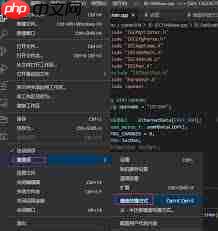
VS Code 高效技巧:一键开启 Alt + 单击光标快速定位 用 Visual Studio Code (VS Code) 写代码,如果还靠方向键一点点挪动光标,效率可就大打折扣了。其实,一个隐藏的“神技”能让你指哪打哪——那就是启用 Alt + 单击快速定位光标。这个功能在处理长文件或多处编辑

Boss直聘自我评价需紧扣岗位JD、量化成果、叠加精准身份标签、替换低效话术,并确保首句90字符内承载核心竞争力。 在Boss直聘平台,一份简历的自我评价部分如果缺乏抓力,往往意味着错失了黄金10秒。问题通常出在内容过于泛泛,没能精准对接招聘方的即时需求。那么,如何让这段文字成为你的“黄金广告位”?






Windows 10 是一款微软推出的经典操作系统,拥有硬件兼容性与多任务处理能力。它更偏向把系统状态查看和常用调节动作放在一起,适合需要持续观察和微调设备状态的场景。

极度公式是一款跨平台专业LaTeX公式识别编辑软件,支持OCR公式识别和多平台编辑。和使用说明,避免使用,享受完整功能与稳定支持。做扫描整理、文字提取和表格转换时,它能把识别后的处理步骤接得更顺,资料录入这类场景会省下不少时间。
