如何解决Win11更新23H2失败的问题
 发布于2024-12-18 阅读(0)
扫一扫,手机访问
用户一般会通过升级电脑的系统版本用来修复一些问题,如果用户使用win11系统更新到最新版本的23H2失败了,可以有三种方法来解决您的问题。
Win11更新23H2失败了怎么办
方法一:绕开TPM
1、点击“文件资源管理器-查看”,勾选一下下拉菜单中的“隐藏的项目”的选项。
2、转到并删除“C:\$WINDOWS.~BT\Sources\Panther-Appraiser_Data.ini”。

3、然后在该位置重新建一个同名的文件夹,然后点击将“隐藏项目”选项取消。
4、重新更新一下系统,最后点击到“Windows更新”下载,安装系统重启即可。
方法二:清楚缓存
1、打开cmd,输入“net stop wuauserv”使Windows服务停止更新,按回车键。
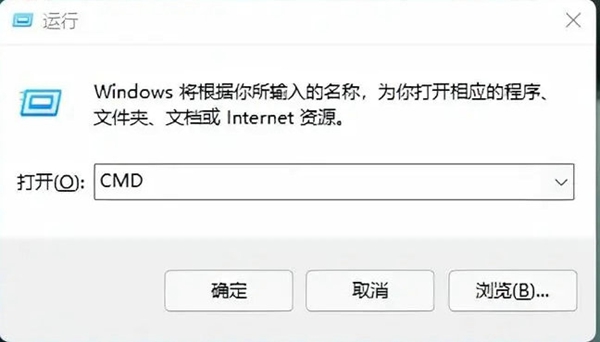
2、打开C:\Windows\SoftwareDistribution,删除Download和DataStore的内容。
3、再次打开cmd,输入“net start wuauserv”,按回车键,重新更新系统即可。
方法三:排网络故障
1、关闭并退出第三方防火墙app,同时按住键盘的“win键和X键”打开管理员。
2、输入“netsh winsock reset、netsh int ip reset、ipconfig /release、ipconfig /renew、ipconfig /flushdns”。
3、同时按“win键和S键”将“Internet选项”输入并打开,点击“高级”选项。
4、点击勾选“使用SSL3.0、使用TLS1.0、使用TLS1.1、使用TLS1.2”并确定。
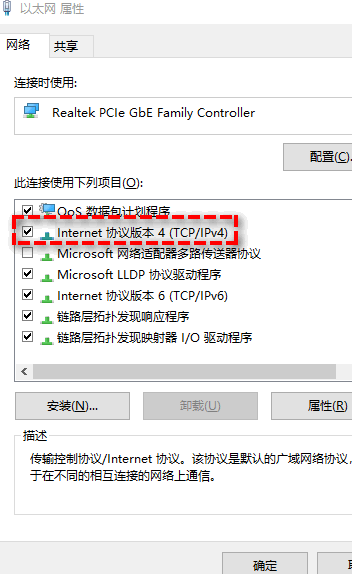
5、按“win键和S键”将“查看网络连接”输入并打开,点击使用的网络的属性。
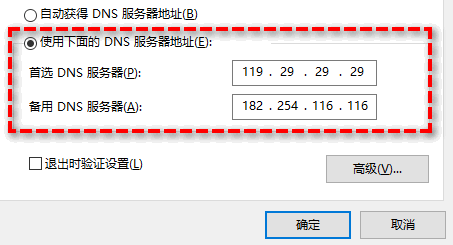
6、双击“Internet协议版本4(TCP/IPv4)”,然后手动设置一下DNS服务器。
7、设置为“119.29.29.29”和“182.254.116.116”,应用确定后,再次更新系统。
如果以上方法还是没有解决问题,推荐大家到微软官网去下载win1123h2的镜像。
免责声明:正软商城发布此文仅为传递信息,不代表正软商城认同其观点或证实其描述。
下一篇:如何进入iPad恢复模式
产品推荐
-

售后无忧
立即购买>- DAEMON Tools Lite 10【序列号终身授权 + 中文版 + Win】
-
¥150.00
office旗舰店
-

售后无忧
立即购买>- DAEMON Tools Ultra 5【序列号终身授权 + 中文版 + Win】
-
¥198.00
office旗舰店
-

售后无忧
立即购买>- DAEMON Tools Pro 8【序列号终身授权 + 中文版 + Win】
-
¥189.00
office旗舰店
-

售后无忧
立即购买>- CorelDRAW X8 简体中文【标准版 + Win】
-
¥1788.00
office旗舰店
-
 正版软件
正版软件
- 漫蛙漫画app下载安装最新版本
- 漫蛙漫画:一款专为深度漫迷打造的全能阅读平台 对于漫画爱好者而言,能找到一款资源全、体验佳的阅读应用,无异于发现了一座宝藏。今天要聊的这款漫蛙漫画APP免费版,正是这样一款产品。它把全球范围内的热门漫画资源都整合到了一起,从日韩最火的连载大作,到国内正在崛起的原创精品,你几乎都能在这里找到。通过官方
- 7小时前 10:58 0
-
 正版软件
正版软件
- 漫蛙官网入口最新版本下载
- 漫蛙官网入口免费下载-漫蛙漫画app安卓苹果双端安装指南 对于二次元爱好者来说,找到一款称心的漫画阅读器至关重要。漫蛙这款应用恰好能满足需求——官网提供免费的安卓与iOS双端下载服务,并附有详尽的安装指引。无论是日韩精品、欧美佳作,还是本土原创内容,从经典IP到当红新番,这里的资源库堪称齐全。更值得
- 7小时前 10:57 0
-
 正版软件
正版软件
- 漫蛙漫画网页下载安装包
- 漫蛙漫画网页版:全球漫画爱好者的在线宝库 对于漫画迷而言,漫蛙漫画网页版无疑是个值得关注的平台。这里汇聚了全球范围内的优质漫画资源,既有日韩当红连载作品,也不乏国内原创佳作。内容始终保持同步更新,确保读者能够紧跟最新剧情。更贴心的是,平台提供便捷的下载功能,让你轻松将心仪漫画保存至本地,随时随地享受
- 7小时前 10:56 0
-
 正版软件
正版软件
- 樱花动漫app官方下载安卓版安装包
- 说到追番,手头没几款趁手的工具可不行。樱花动漫APP,凭借其海量的资源和相当能打的服务,在圈子里赢得了不少忠实拥趸。它的免费安装版本内容已经足够丰富,而经过各路大神优化的破解版,更是把用户体验往上拔高了一个层次。从那些压箱底的经典,到每周必追的当季新番,你都能在这里找到高清、畅快的观赏体验。 樱花动
- 7小时前 10:56 0
-
 正版软件
正版软件
- ponytown网页版直通入口
- ponytown网页版入口:打开跨平台虚拟社交新方式 想体验一个无需下载、点开即玩的虚拟世界吗?Pony.town网页版入口恰恰提供了这样一种无缝体验。无论你用的是电脑、平板还是手机,只需一个浏览器,就能瞬间踏入这个融合了角色扮演与深度社交的创新性在线社区。它精准地捕捉了当下用户对便捷与创意兼具的娱
- 7小时前 10:55 0
最新发布
-
 1
1
- 动漫共和国官网入口在线看
- 338天前
-
 2
2
- B站免费入口官网-B站在线观看永久畅享
- 357天前
-
 3
3
- 51漫画高清入口及最新章节更新
- 206天前
-
 4
4
- 拷贝漫画最新官网入口2025
- 246天前
-
 5
5
- 高德地图是哪个国家开发的?
- 413天前
-
 6
6
- 如何找到192.168.0.1登录入口
- 467天前
-
 7
7
- yy漫画下拉式免费阅读官网入口
- 336天前
-
 8
8
- 天堂漫画网页版登录入口及访问指南
- 250天前
-
 9
9
- ACfun回家官网入口-acfun网页版免费入口
- 215天前
相关推荐
热门关注
-

- Xshell 6 简体中文
- ¥899.00-¥1149.00
-

- DaVinci Resolve Studio 16 简体中文
- ¥2550.00-¥2550.00
-

- Camtasia 2019 简体中文
- ¥689.00-¥689.00
-

- Luminar 3 简体中文
- ¥288.00-¥288.00
-

- Apowersoft 录屏王 简体中文
- ¥129.00-¥339.00