PPT里图片怎么批量保存-PPT图片一键导出原图的方法
 发布于2026-04-26 阅读(0)
扫一扫,手机访问
批量提取PPT原图:告别手动右键的底层高效技巧
日常工作中,从PPT里批量保存图片是个高频需求。很多人可能还在不厌其烦地一张张右键“另存为”,感觉效率低下又枯燥。其实,你完全可以绕开这个“体力活”,用更聪明的方法一键导出所有高清原图。
基础妙招:利用软件内置功能
首先,打开目标PPT文件。接下来,一个快捷键就能进入状态:按下“Ctrl+A”,全选所有幻灯片页面。
然后,在选中的页面上右键单击,找到“另存为图片”的选项。这一步操作看似简单,但要注意一个细节:系统默认保存的图片,很可能并非原始分辨率,质量会有所压缩。所以,这招更适合对画质要求不高的应急场景。
进阶利器:借助专业插件实现无损导出
若想确保每一张图片都是原汁原味的高清大图,就得请出专业工具了。比如市面上口碑不错的“iSlide”插件,它的批量处理能力尤为突出。
安装好插件后,重新打开PPT,选中那些包含图片的页面。接着,在插件的功能栏里找到“导出”选项,从下拉菜单中选择“导出图片”功能。
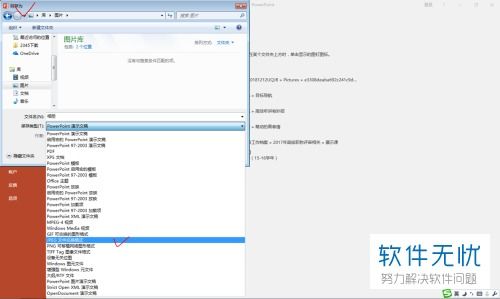
真正的控制权在接下来的设置界面里。务必勾选“导出为高清图片”这个核心选项,这样才能保证图片质量无损。你还可以根据后续用途,灵活选择JPEG或PNG等格式。设置好存储路径,最后点击“确定”——剩下的,就交给工具自动批量处理吧。
备选方案:无插件环境下的解决之道
当然,如果不想额外安装插件,一些办公软件本身也集成了类似功能。例如,使用WPS演示时,你可以依次点击菜单栏的“特色应用” - “输出为图片”。
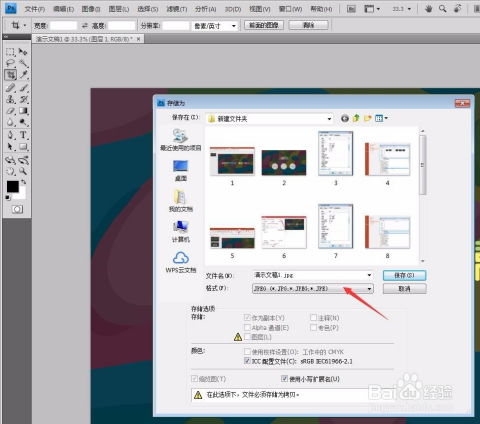
同样地,在弹出的界面中选择保存路径和图片格式,也能实现将整份PPT的图片批量导出为高质量文件。
总结:效率提升的关键一步
掌握以上几种方法,无论是面对数十页的演示文稿,还是需要将图片用于印刷、设计等对画质有严苛要求的场景,你都能游刃有余。关键在于,根据对图片质量的具体需求,选择最适合的那条路径。从繁琐的手动操作中解放出来,把时间留给更重要的思考与创作,这才是技术工具带给我们的真正价值。
免责声明:正软商城发布此文仅为传递信息,不代表正软商城认同其观点或证实其描述。
产品推荐
-

售后无忧
立即购买>- DAEMON Tools Lite 10【序列号终身授权 + 中文版 + Win】
-
¥150.00
office旗舰店
-

售后无忧
立即购买>- DAEMON Tools Ultra 5【序列号终身授权 + 中文版 + Win】
-
¥198.00
office旗舰店
-

售后无忧
立即购买>- DAEMON Tools Pro 8【序列号终身授权 + 中文版 + Win】
-
¥189.00
office旗舰店
-

售后无忧
立即购买>- CorelDRAW X8 简体中文【标准版 + Win】
-
¥1788.00
office旗舰店
-
 正版软件
正版软件
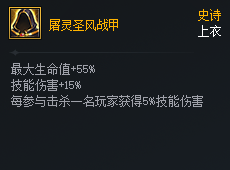
- DNF次元对决屠灵圣风战甲好用吗_DNF次元对决屠灵圣风战甲强度一览
- DNF次元对决模式装备解析:屠灵圣风战甲 DNF全新的“次元对决”模式终于上线了,这个被玩家戏称为“DNF版吃鸡”的玩法,带来了不少新鲜感。当然,最受关注的还是那些只能在模式里获取的专属装备。其中,史诗上衣“屠灵圣风战甲”就引起了大量讨论——这件装备究竟实力如何?咱们这就来深入剖析一下。 DNF次元
- 1分钟前 0
-
 正版软件
正版软件
- 迷你世界地形码在哪里输入_地形码输入位置介绍
- 迷你世界地形码设置全攻略 不少玩家在探索《迷你世界》时,都想尝试各种神奇的地形码,快速进入特定场景。但具体在哪里输入,操作路径是怎样的?别急,这份详细的图文指南,带你一步步搞定。 详细操作步骤: 第一步,当然是启动游戏。进入主界面后,找到并点击那个醒目的“开始游戏”按钮,这是所有冒险的起点。 接下来
- 2分钟前 0
-
 正版软件
正版软件
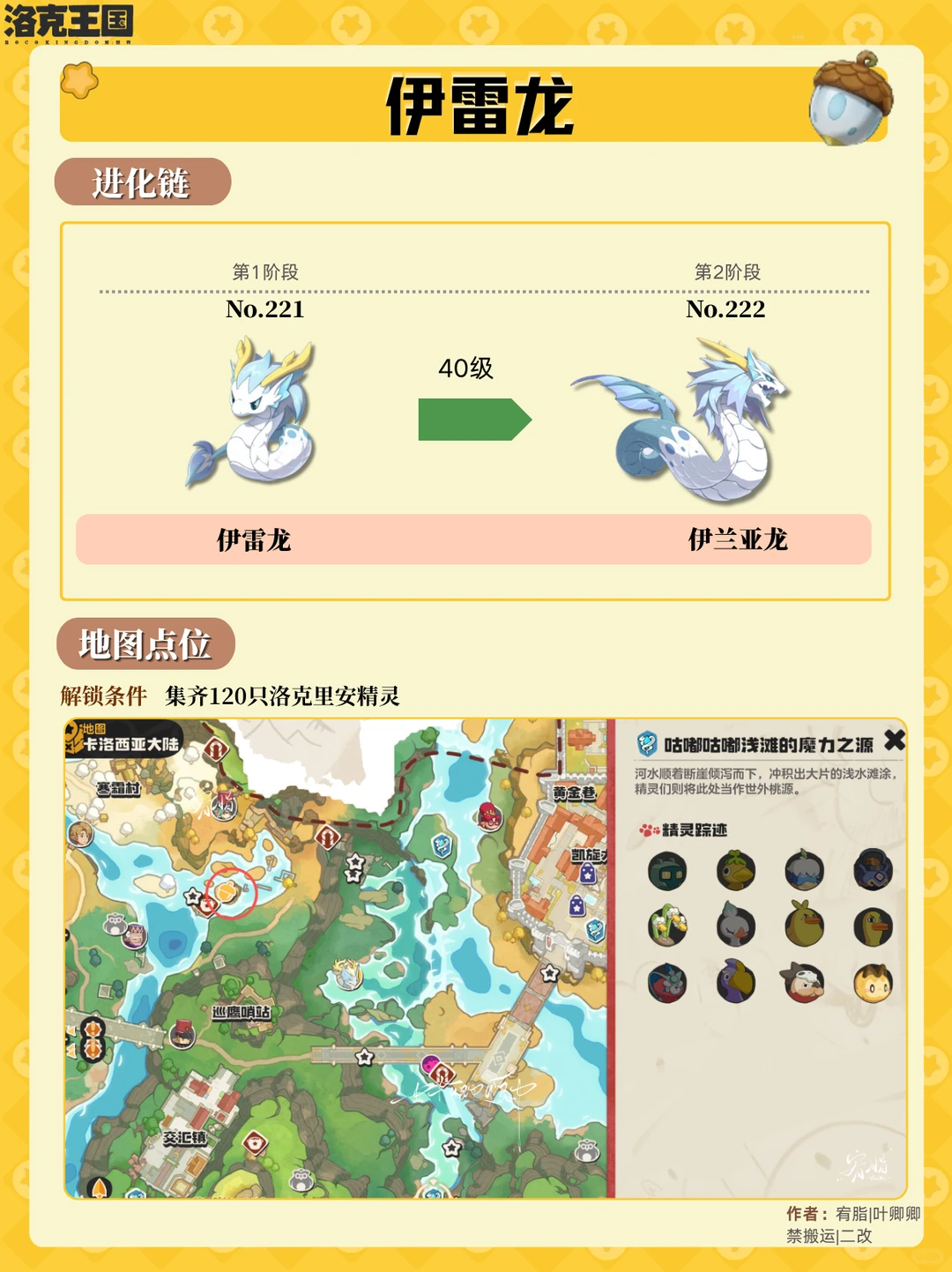
- 洛克王国世界伊雷龙果实怎么获得_洛克王国世界伊雷龙果实获取攻略
- 洛克王国世界伊雷龙果实怎么获得 在《洛克王国:世界》这款由腾讯IEG魔方工作室群打造的大世界游戏中,精灵的收集与培养是核心乐趣之一。其中,通过特定果实来获得稀有精灵,更是许多训练师关注的重点。不少玩家都在探寻伊雷龙果实的获取途径,今天我们就来详细说说这件事。 想拿到伊雷龙果实,有一个明确且硬性的前提
- 3分钟前 0
-
 正版软件
正版软件
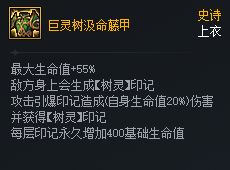
- DNF次元对决巨灵树汲命藤甲好用吗_DNF次元对决巨灵树汲命藤甲强度一览
- DNF次元对决模式:新吃鸡玩法与核心装备解析 DNF全新的“次元对决”模式已经正式上线,这个被玩家戏称为“DNF版吃鸡”的玩法,带来了独特的装备获取与成长体验。其中,史诗上衣【巨灵树汲命藤甲】因其特殊的机制,引起了广泛的讨论。它究竟实战表现如何?接下来,我们就对其进行一番深度的强度剖析。 DNF次元
- 16分钟前 0
-
 正版软件
正版软件
- 京东店铺评分多少算高?介绍评分标准与提升步骤
- 京东店铺评分:多高才算优秀?一份给商家的实战指南 电商江湖,风起云涌。在京东这个巨头平台上,店铺评分就像一块无声的招牌,默默地向每一位潜在顾客传递着关于你店铺实力与信誉的信号。那么,这块招牌到底要擦得多亮才算出色?背后又有哪些可以下功夫的策略呢?今天,我们就来把这事儿聊透。 一、京东店铺评分标准:四
- 16分钟前 0
最新发布
-
 1
1
- B站免费入口官网-B站在线观看永久畅享
- 249天前
-
 2
2
- 高德地图是哪个国家开发的?
- 305天前
-
 3
3
- 51漫画高清入口及最新章节更新
- 98天前
-
 4
4
- 拷贝漫画最新官网入口2025
- 138天前
-
 5
5
- 动漫共和国官网入口在线看
- 230天前
-
 6
6
- 如何找到192.168.0.1登录入口
- 359天前
-
 7
7
- yy漫画下拉式免费阅读官网入口
- 228天前
-
 8
8
- 2020美团外卖账单报告入口详解
- 247天前
-
 9
9
- 抖音去了外地ip多久会变?ip地址怎么变位置?
- 266天前
相关推荐
热门关注
-
- Xshell 6 简体中文
- ¥899.00-¥1149.00
-

- DaVinci Resolve Studio 16 简体中文
- ¥2550.00-¥2550.00
-
- Camtasia 2019 简体中文
- ¥689.00-¥689.00
-

- Luminar 3 简体中文
- ¥288.00-¥288.00
-
- Apowersoft 录屏王 简体中文
- ¥129.00-¥339.00