

使用Java拼接长图/网格图的避坑指南
实战记录:用 Ja va 拼接长图/网格图,我踩了哪些坑? 在Ja va开发里,把多张图片拼成一张大图的需求其实挺常见。比如电商场景下合并商品详情图,或者把视频抽帧序列做成一张雪碧图。乍一听,这能有多复杂? 很多人一开始的想法可能都差不多:无非就是创建一个足够大的BufferedImage画布,然后
实战记录:用 Ja va 拼接长图/网格图,我踩了哪些坑?
在Ja va开发里,把多张图片拼成一张大图的需求其实挺常见。比如电商场景下合并商品详情图,或者把视频抽帧序列做成一张雪碧图。乍一听,这能有多复杂?

很多人一开始的想法可能都差不多:无非就是创建一个足够大的BufferedImage画布,然后用Graphics2D写个循环,把图片一张张drawImage画上去不就完事了?
但真正上手,尤其是面对尺寸不一、命名混乱的真实素材时,你就会发现,这个看似简单的任务背后,处处都是陷阱。下面就来详细拆解Ja va图片拼接中最常遇到的四个“深坑”,并附上经过实战检验的解决方案。
坑一:内存 OOM (Out Of Memory) 爆炸
踩坑现象:
测试阶段用三五张小图跑,程序流畅无比。可一旦投入生产,处理几十张高清大图时,程序会毫无征兆地崩溃,控制台赫然抛出ja va.lang.OutOfMemoryError: Ja va heap space。
填坑指南:
问题的根源在于,ImageIO.read()将图片文件读入内存时,会将其解压缩为完整的位图数据。一张几MB的JPEG图片,在内存中占用的空间可能轻松达到几十甚至上百MB。如果在循环中持续读取而不释放,内存很快就会被耗尽。
关键对策: 必须在每张图片绘制完成后,立即调用flush()方法来释放该图片对象占用的原生资源。
BufferedImage img = ImageIO.read(file);
g2d.drawImage(img, x, y, null);
// 关键:画完立刻释放资源,防止 OOM!
img.flush();
坑二:诡异的排序陷阱(1, 10, 2…)
踩坑现象:
素材文件夹里明明规规矩矩地放着1.jpg, 2.jpg … 10.jpg,可拼接出来的大图顺序却乱了套,10.jpg竟然跑到了2.jpg前面。
填坑指南:
这通常是因为获取文件列表的方法(如File.listFiles())返回的顺序是不确定的。如果直接按文件名进行字符串排序,系统会采用字典序。在字典序里,“10”因为第一个字符“1”小于“2”,所以会排在“2”前面。
正解: 需要实现一个“自然排序”的比较器,优先提取文件名中的数字部分进行数值比较。
// 使用自定义比较器,提取纯数字进行对比
.sorted((f1, f2) -> {
    String name1 = f1.getName().replaceAll("[^0-9]", "");
    String name2 = f2.getName().replaceAll("[^0-9]", "");
    try {
        if (!name1.isEmpty() && !name2.isEmpty()) {
            return Integer.compare(Integer.parseInt(name1), Integer.parseInt(name2));
        }
    } catch (NumberFormatException ignored) {}
    return f1.getName().compareTo(f2.getName()); // 提取失败则退化为字典序
})
坑三(最致命):图片尺寸不一导致网格崩坏
踩坑现象:
我们常常会以第一张图片的尺寸作为网格中每个“格子”的标准大小。如果所有图片都规整统一,那自然没问题。但现实情况是,素材库往往混杂着竖版的长图、横版的图表以及正方形的特写图。
如果直接按固定坐标绘制,尺寸过大的图片就会溢出指定格子,覆盖相邻图片的内容,导致最终生成的网格图布局混乱、内容重叠。
填坑指南:
绝对不能简单粗暴地直接绘制。这里必须引入两个核心概念:“标准单元格”和“等比例缩放并居中”。
- 以第一张图确定标准格子的宽度
cellWidth和高度cellHeight。 - 对于后续每张图,分别计算其宽度和高度与标准格子的比例,取较小的比例值作为缩放系数,确保图片能完整放入格子而不变形。
- 根据缩放后的实际尺寸,计算其在格子内居中绘制的起始坐标
drawX和drawY。多余的空间将显示为背景色。
核心实现逻辑如下:
int imgW = img.getWidth();
int imgH = img.getHeight();

// 1. 计算缩放比,取极小值确保不越界
double scale = Math.min((double) cellWidth / imgW, (double) cellHeight / imgH);

// 2. 计算实际绘制尺寸
int drawW = (int) (imgW * scale);
int drawH = (int) (imgH * scale);

// 3. 计算居中坐标 (cellStartX/Y 是当前格子的左上角起点)
int drawX = cellStartX + (cellWidth - drawW) / 2;
int drawY = cellStartY + (cellHeight - drawH) / 2;

// 4. 指定宽高进行绘制
g2d.drawImage(img, drawX, drawY, drawW, drawH, null);
坑四:缩放导致尺码表文字模糊
踩坑现象:
解决了尺寸适配问题后,新的麻烦又来了:像“尺码表”、“产品说明”这类包含大量文字的图片,经过缩放后,文字变得异常模糊,边缘布满锯齿,严重影响阅读。
填坑指南:
Graphics2D默认的渲染策略以速度优先,牺牲了画质。在进行缩放这类操作时,必须手动开启高质量的渲染提示。
正解: 在创建画布对象后,立即设置RenderingHints,启用高质量的插值算法和抗锯齿功能。
Graphics2D g2d = finalImg.createGraphics();
// 开启双线性插值,保证缩放后的图像清晰度
g2d.setRenderingHint(RenderingHints.KEY_INTERPOLATION, RenderingHints.VALUE_INTERPOLATION_BILINEAR);
// 开启抗锯齿,使文字和图形边缘更平滑
g2d.setRenderingHint(RenderingHints.KEY_ANTIALIASING, RenderingHints.VALUE_ANTIALIAS_ON);
总结与终极版源码
处理图像数据,永远不能假设输入是理想化的。内存管理、顺序控制、尺寸自适应以及画质保障,构成了Ja va图片拼接功能必须筑牢的四道防线。
package utils;

import ja vax.imageio.ImageIO;
import ja va.awt.*;
import ja va.awt.image.BufferedImage;
import ja va.io.File;
import ja va.io.IOException;
import ja va.util.Arrays;
import ja va.util.List;
import ja va.util.stream.Collectors;

public class ImageStitcherUtil {

    public static void main(String[] args) {
        String inputDir = "C:\\Users\\lixiewen\\Desktop\\666";
        String outputPath = "C:\\Users\\lixiewen\\Desktop\\666\\666.jpg";

        // 调用重构后的方法:设置 15 像素缝隙,纯白背景
        stitchImages(inputDir, outputPath, 15, Color.WHITE);
    }

    /**
     * 默认无缝隙拼接 (兼容老代码调用)
     */
    public static void stitchImages(String inputDir, String outputPath) {
        stitchImages(inputDir, outputPath, 0, Color.WHITE);
    }

    /**
     * 将目录下的图片序列拼接成一张网格大图,支持自适应不同尺寸的图片(等比例缩放+居中)
     *
     * @param inputDir     包含图片序列的目录路径
     * @param outputPath   输出合成大图的文件路径
     * @param padding      图片/格子之间的缝隙大小(像素)
     * @param paddingColor 缝隙及背景的颜色
     */
    public static void stitchImages(String inputDir, String outputPath, int padding, Color paddingColor) {
        File dir = new File(inputDir);
        if (!dir.exists() || !dir.isDirectory()) {
            System.err.println("❌ 输入目录不存在或不是一个目录: " + inputDir);
            return;
        }

        File outputFile = new File(outputPath);

        // 1. 获取图片文件并过滤
        File[] rawFiles = dir.listFiles((d, name) -> {
            String lowerName = name.toLowerCase();
            return (lowerName.endsWith(".jpg") || lowerName.endsWith(".png") || lowerName.endsWith(".jpeg"));
        });

        if (rawFiles == null || rawFiles.length == 0) {
            System.err.println("❌ 目录中没有找到图片文件");
            return;
        }

        // 2. 过滤并使用【自然数字排序】 (解决 1.jpg, 10.jpg, 2.jpg 排序错乱问题)
        List imageFiles = Arrays.stream(rawFiles)
                .filter(file -> !file.getAbsolutePath().equalsIgnoreCase(outputFile.getAbsolutePath()))
                .sorted((f1, f2) -> {
                    String name1 = f1.getName().replaceAll("[^0-9]", "");
                    String name2 = f2.getName().replaceAll("[^0-9]", "");
                    try {
                        if (!name1.isEmpty() && !name2.isEmpty()) {
                            return Integer.compare(Integer.parseInt(name1), Integer.parseInt(name2));
                        }
                    } catch (NumberFormatException ignored) {}
                    return f1.getName().compareTo(f2.getName());
                })
                .collect(Collectors.toList());

        int imageCount = imageFiles.size();
        System.out.println("? 找到 " + imageCount + " 张有效图片,准备拼接...");
        if (imageCount == 0) return;

        try {
            // 3. 读取第一张图作为【标准单元格(Cell)】的基准宽高
            BufferedImage firstImage = ImageIO.read(imageFiles.get(0));
            if (firstImage == null) {
                System.err.println("❌ 第一张图片读取失败,请检查文件是否损坏");
                return;
            }
            int cellWidth = firstImage.getWidth();
            int cellHeight = firstImage.getHeight();
            firstImage.flush();

            // 4. 计算网格排布 (默认尽量正方形)
            int cols = (int) Math.ceil(Math.sqrt(imageCount));
            int rows = (int) Math.ceil((double) imageCount / cols);

            // 5. 计算带缝隙的总画布尺寸
            int finalWidth = cols * cellWidth + (cols + 1) * padding;
            int finalHeight = rows * cellHeight + (rows + 1) * padding;

            // 6. 初始化大画布
            BufferedImage finalImg = new BufferedImage(finalWidth, finalHeight, BufferedImage.TYPE_INT_RGB);
            Graphics2D g2d = finalImg.createGraphics();

            // 开启抗锯齿和高质量插值渲染(对缩放非常重要,保证缩放后的尺码表文字依然清晰)
            g2d.setRenderingHint(RenderingHints.KEY_INTERPOLATION, RenderingHints.VALUE_INTERPOLATION_BILINEAR);
            g2d.setRenderingHint(RenderingHints.KEY_ANTIALIASING, RenderingHints.VALUE_ANTIALIAS_ON);

            // 填充背景底色
            g2d.setColor(paddingColor);
            g2d.fillRect(0, 0, finalWidth, finalHeight);

            // 7. 循环绘制每一张图片
            int index = 0;
            for (int row = 0; row < rows; row++) {
                for (int col = 0; col < cols; col++) {
                    if (index >= imageCount) break;

                    BufferedImage img = ImageIO.read(imageFiles.get(index));
                    if (img != null) {
                        // 【核心逻辑】:计算等比例缩放与居中坐标
                        int imgW = img.getWidth();
                        int imgH = img.getHeight();

                        // 计算缩放比例,取宽高缩放比中较小的一个,确保图片能完整放入格子内
                        double scale = Math.min((double) cellWidth / imgW, (double) cellHeight / imgH);

                        // 计算实际绘制的宽高
                        int drawW = (int) (imgW * scale);
                        int drawH = (int) (imgH * scale);

                        // 计算居中绘制的起始 X 和 Y 坐标
                        int cellStartX = padding + col * (cellWidth + padding);
                        int cellStartY = padding + row * (cellHeight + padding);
                        int drawX = cellStartX + (cellWidth - drawW) / 2;
                        int drawY = cellStartY + (cellHeight - drawH) / 2;

                        // 绘制缩放后的图片
                        g2d.drawImage(img, drawX, drawY, drawW, drawH, null);
                        img.flush();
                    }
                    index++;
                }
            }
            g2d.dispose();

            // 8. 确保持有输出文件的目录存在
            if (!outputFile.getParentFile().exists()) {
                outputFile.getParentFile().mkdirs();
            }

            // 9. 动态获取输出格式后缀(避免写死 jpg)
            String format = "jpg";
            int dotIndex = outputPath.lastIndexOf('.');
            if (dotIndex > 0) {
                format = outputPath.substring(dotIndex + 1);
            }

            // 10. 写入文件
            ImageIO.write(finalImg, format, outputFile);
            finalImg.flush();

            System.out.println("✅ 图片序列拼接完成,输出至: " + outputPath);

        } catch (IOException e) {
            System.err.println("❌ 图片拼接过程中发生异常: " + e.getMessage());
            e.printStackTrace();
        }
    }
}
希望这份结合了实战教训的指南,能让你在实现类似功能时更加从容,少走弯路。
以上就是使用Ja va拼接长图/网格图的避坑指南的详细内容,更多关于Ja va拼接长图/网格图踩坑的资料请关注本站其它相关文章!
您可能感兴趣的文章:- Ja va实现将Word和PDF转成一张垂直拼接长图的工具类
- Ja va实现WA V音频拼接彻底摆脱FFmpeg的轻量本地方案
- JA VA音频处理依赖库示例操作大全(从格式转换到音频拼接)
- Ja va中String.join()高效字符串拼接的实现

深入解析C++中动态数组的初始化机制,涵盖new操作符的不同用法、基本类型与类对象的初始化差异,以及为何在现代C++开发中应优先使用std::vector。
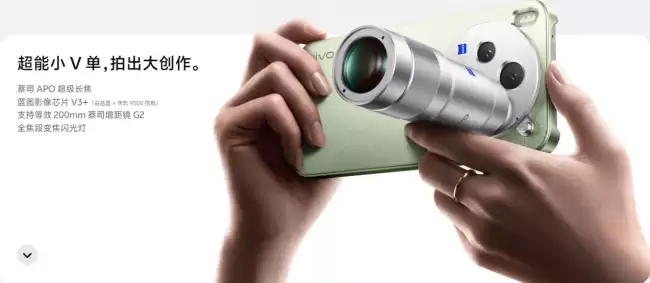
2026年7月,4000元档拍照手机进入拼底、拼算法、拼续航阶段。主摄与长焦双大底是关键,vivoX300s采用1/1.4英寸主摄加1/1.95英寸APO长焦,搭载蓝图影像芯片V3+和7100mAh电池,国补后约4499元,是综合影像体验较完整的机型。选购需关注传感器实际尺寸,避免盲目追首发。
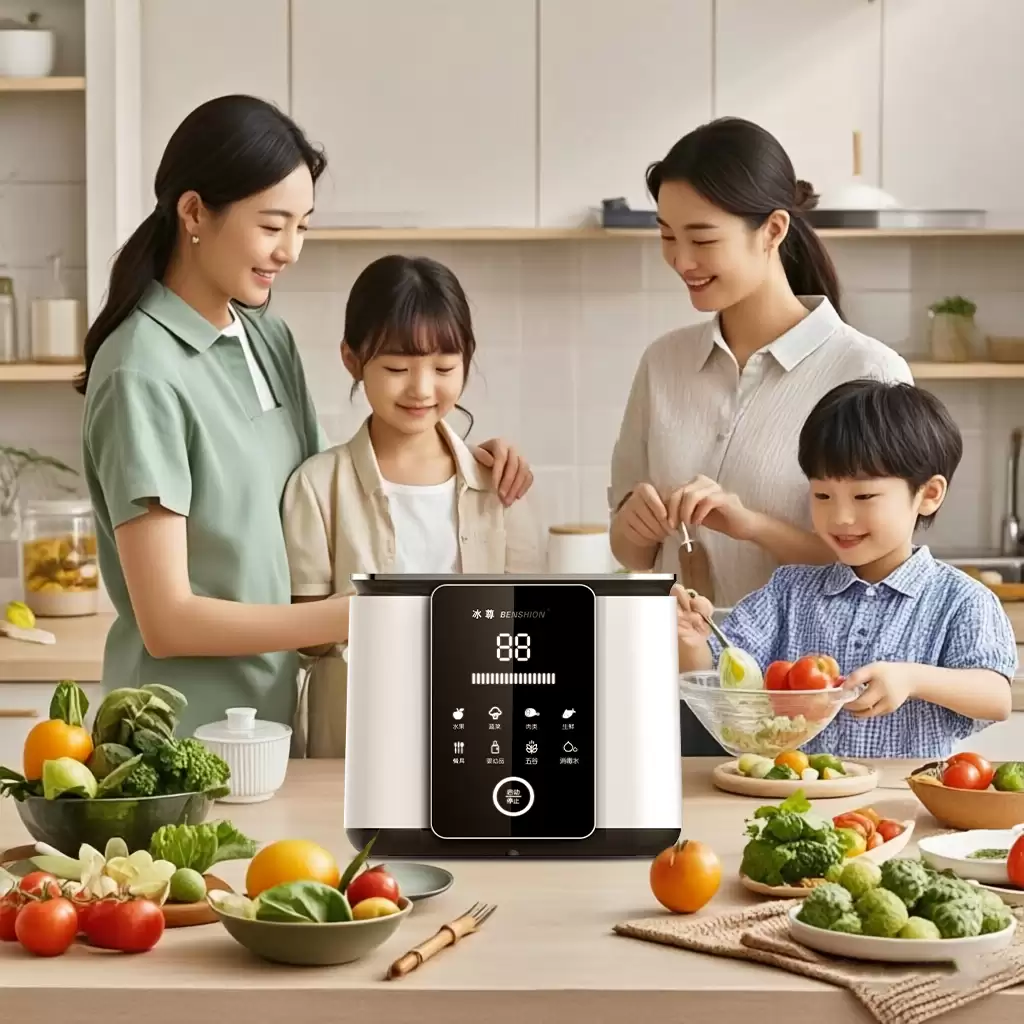
基于权威检测与用户调研,从技术成熟度、净化效率、用户体验、售后等维度评测十大果蔬清洗机品牌。指出羟基水离子技术优势,提醒关注第三方检测报告、材料安全与售后服务,避免选购陷阱。

新房除醛存在依赖通风绿植、盲目相信“一次治理”等误区。靠谱产品需具备清晰技术原理、权威检测报告与客观表述。六款测评产品中,纳蕴石和蕴岛无光分解喷雾因无光催化分解技术、资质齐全表现突出,搭配喷雾与炭包并配合通风可有效降低甲醛。

命名空间的基本概念与常见引入问题在C++等编程语言中,命名空间(namespace)是一种将代码标识符(如变量、函数、类名)封装在特定名称下的机制,其主要目的是避免命名冲突,尤其是在大型项目或使用多个第三方库时。使用“using namespace”指令可以将指定命名空间中的所有名称引入当前作用域,

理解递归的基本原理在C语言中,递归是一种函数调用自身的编程技术。要掌握它,首先需要理解其核心思想:将一个复杂的大问题,分解为一个或几个与原问题相似但规模更小的子问题,直到子问题足够简单,可以直接求解。这个过程通常包含两个关键部分:递归出口和递归体。递归出口定义了问题何时不再继续分解,即最简单、可直接

递归函数的基本概念与适用场景在C语言编程中,递归是一种函数调用自身的编程技巧。它并非适用于所有问题,但在处理某些具有自相似结构的问题时,能提供极其清晰和优雅的解决方案。递归的核心思想是将一个大规模问题分解为一个或多个同类型但规模更小的子问题,直到子问题简单到可以直接求解。典型的适用场景包括树形结构的

理解内存管理的基石在Objective-C的编程世界中,内存管理是开发者必须掌握的核心技能之一。它直接关系到应用的性能、稳定性与资源利用效率。与一些采用自动垃圾回收机制的语言不同,Objective-C在很长一段时间里,依赖一套基于引用计数的、需要开发者部分介入的管理规则。这套规则的核心思想是明确的
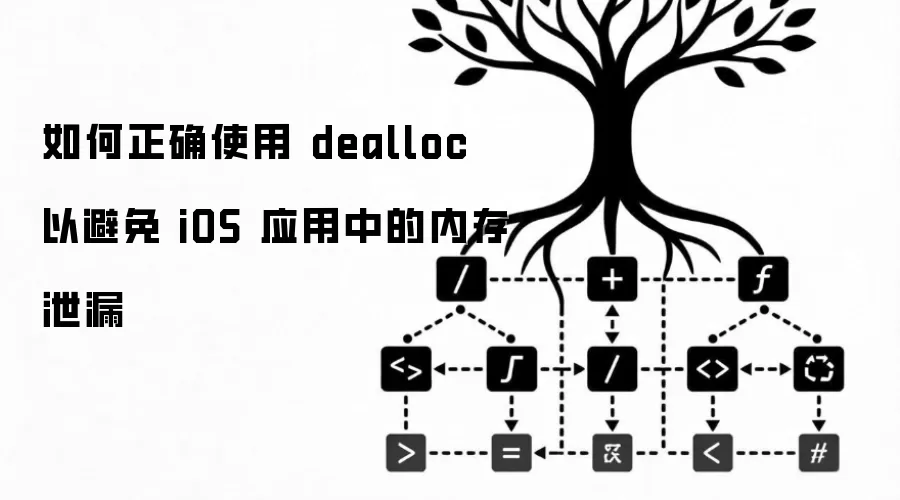
理解 dealloc 的角色与时机在 iOS 应用开发中,内存管理是保障应用性能与稳定性的基石。dealloc 方法是 Objective-C 中对象生命周期结束时的关键回调,它标志着对象即将被系统回收内存。正确理解其触发时机至关重要:当一个对象的引用计数降为零时,运行时系统会自动调用该对象的 de
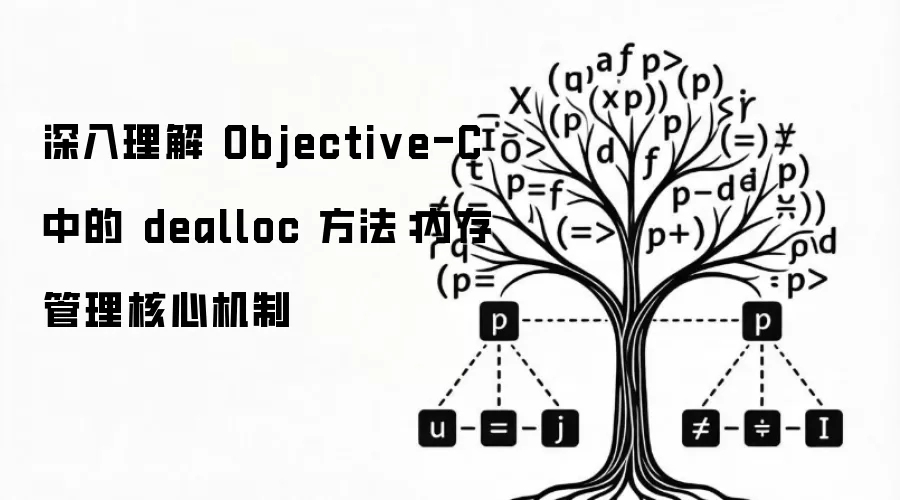
内存管理的基石在Objective-C的世界里,内存管理是开发者必须掌握的核心技能之一。作为一门在手动引用计数(MRC)时代诞生的语言,Objective-C要求程序员对对象的生命周期有清晰的认识。dealloc方法正是这一生命周期中至关重要的终点站。它是一个实例方法,当对象的引用计数降为零时,系统






Windows 10 是一款微软推出的经典操作系统,拥有硬件兼容性与多任务处理能力。它更偏向把系统状态查看和常用调节动作放在一起,适合需要持续观察和微调设备状态的场景。

极度公式是一款跨平台专业LaTeX公式识别编辑软件,支持OCR公式识别和多平台编辑。和使用说明,避免使用,享受完整功能与稳定支持。做扫描整理、文字提取和表格转换时,它能把识别后的处理步骤接得更顺,资料录入这类场景会省下不少时间。
