

git全局配置用户名和邮箱【教程】
必须配置,否则 git commit 直接报错:commit is not possible because you ha ve no identity 必须配置,否则 git commit 直接报错:commit is not possible because you ha ve no ident
必须配置,否则 git commit 直接报错:commit is not possible because you ha ve no identity
必须配置,否则 git commit 直接报错:commit is not possible because you ha ve no identity。这不是可选项,是 Git 提交前的硬性校验。简单来说,Git 需要知道是谁在提交代码,以便在版本历史中留下清晰的记录。
为什么 git config --global 是最常用起点
对于绝大多数开发者,尤其是刚入门的新手,git config --global 是最高效的起点。这条命令会将你的用户名和邮箱写入 ~/.gitconfig 这个全局配置文件。好处是什么?从此以后,你电脑上所有新克隆或新建的 Git 仓库,都会自动继承这个身份信息,省去了在每个项目里重复设置的麻烦。
- 操作极其简单,只需在终端执行两行命令:
git config --global user.name "Your Name"和git config --global user.email "you@example.com",之后就能正常提交了。 - Windows 用户请注意:这里的
~符号,指的是你的用户主目录,通常是C:\Users\你的用户名\,而不是 Git 的安装目录,也不是 VS Code 终端当前显示的路径。 - 一个小坑:复制粘贴命令时,要小心别混入中文引号或全角空格。如果配置值里带了这些异常字符,后续用
git config user.email查看时,返回的结果会显得很奇怪。
什么时候必须用仓库级配置(git config user.name)
全局配置虽好,但并非万能。当你需要同时向多个使用不同身份的平台提交代码时,冲突就来了。一个典型的场景是:你使用私人邮箱(如 Gmail)向 GitHub 提交个人项目,但公司要求必须使用企业邮箱向内部的 GitLab 提交工作代码。这时,全局配置就会“打架”。
解决方案是使用仓库级配置。操作步骤如下:
- 首先,通过命令行进入公司项目的根目录:
cd /path/to/work-repo,确保当前目录下存在.git/文件夹。 - 然后,运行不带
--global参数的配置命令:git config user.name "Zhang San"和git config user.email "zhangsan@company.com"。 - 这样一来,配置信息只会被写入当前仓库的
.git/config文件中,优先级高于全局配置,并且完全不会影响你其他的个人项目。 - 如何验证?在当前项目目录下运行
git config user.email,应该返回你的公司邮箱;而运行git config --global user.email,返回的依然是你的私人邮箱。两者互不干扰。
查配置总出错?用 --show-origin 定位真实来源
配置不生效,是新手常遇到的问题。原因可能在于,你使用的终端环境(比如 VS Code 的 PowerShell、独立的 Git Bash,或者 IDE 内置的终端)读取的配置文件路径可能不一致,导致你以为配好了,实际 Git 读取的却是另一套。
如何一劳永逸地排查?答案是使用 git config --list --show-origin 命令。
- 这条命令会列出所有生效的配置项,并明确标注出每一条配置来自哪个具体的文件(例如
file:/home/user/.gitconfig或file:.git/config)。一切配置来源都一目了然。 - 如果你看到配置来自类似
file:C:\Users\XXX\AppData\Roaming\Git\config这样的路径,这可能是旧版 Git for Windows 留下的兼容性配置文件。为了避免混乱,建议清理掉它,统一使用~/.gitconfig。 - 相比之下,单纯使用
git config --list只会列出配置值,不显示来源,在排查问题时容易让人误判。
最后,有一个关键点需要明确:修改配置信息,并不会自动修正你之前已经提交的 commit 记录中的作者信息。那些历史记录已经通过哈希值固化了。另一个容易被忽略的细节是:像 GitHub、GitLab 这样的代码托管平台,会严格校验 commit 中的 user.email 是否与你在该平台账户绑定的邮箱完全一致(包括大小写和前后空格)。如果不一致,即使提交成功,在平台的贡献图或提交记录里,也可能显示为一个无头像的“幽灵”用户。这并非 Git 本身的问题,而是平台方的校验逻辑使然。

深入解析C++中动态数组的初始化机制,涵盖new操作符的不同用法、基本类型与类对象的初始化差异,以及为何在现代C++开发中应优先使用std::vector。
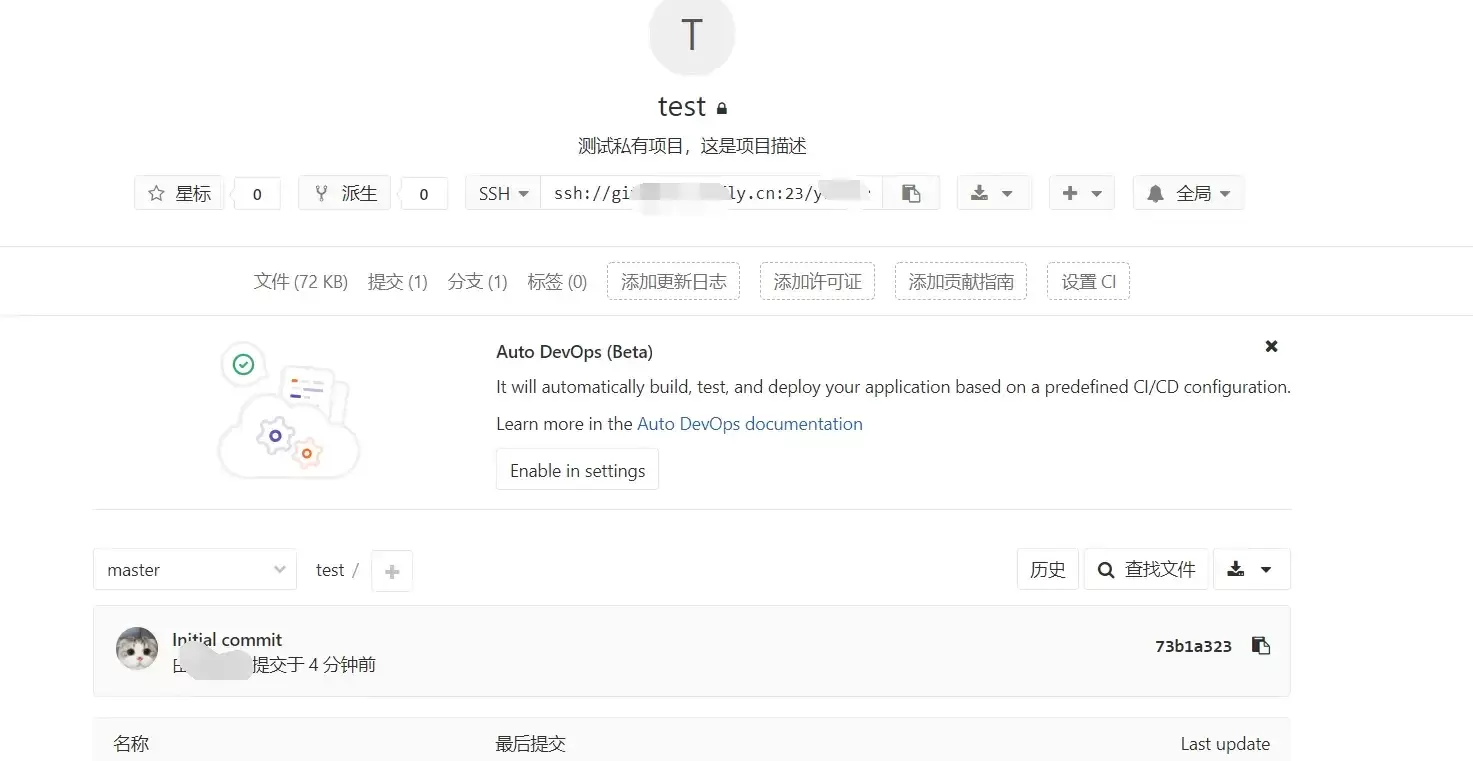
本文指导GitLab新手完成创建项目并推送第一次提交的最小闭环。涵盖远程项目创建、本地仓库初始化、添加远程地址及执行git push。重点说明HTTPS与SSH认证差异、分支名(master/main)核对及提交验证标准,确保远程仓库真正建立。


学信网个人档案:您的官方教育信息枢纽 “学信网个人档案的入口究竟在哪儿?”这几乎是每位求职、升学或办理落户的朋友都会询问的问题。其实,官方查询路径非常明确,其核心在线入口为:https://my.chsi.com.cn/archive/index.jsp。通过这个门户,注册登录后,你便能一站式查询到


126邮箱网页版登录入口与使用全攻略 还在到处搜索126邮箱的登录入口?其实答案很简单:官方登录地址就是 https://mail.126.com。记住这个网址,通过浏览器直接访问,就能进入我们熟悉的登录界面了。 下面,就为大家详细拆解一下从登录到高效使用的完整流程,无论是电脑还是手机,都能轻松搞定

在特定场景下,用户可能需要关闭 Boss 直聘账户 如果你确定需要终止账户的使用,那么按照下面这个清晰的指引一步步操作,就能顺利走完流程。记住,这事儿一旦完成就不可逆,所以操作前务必考虑清楚。 一、完成账号登录 首先,得打开 Boss 直聘的 App,或者直接访问官网。登录这一步是基础,输入你当初注

QQ邮箱电脑端官方网页入口在哪里? 对于需要经常在电脑上处理邮件的用户来说,一个稳定可靠的官方网页入口至关重要。答案其实很明确:QQ邮箱的官方网页登录地址是 https://mail.qq.com。这个地址历经多年考验,是访问QQ邮箱各项功能的直接门户。 记住了这个核心地址,就等于掌握了通行证。下面

先得登录社保费管理客户端,用企业的统一社会信用代码和法定代表人身份证号完成注册登录。要是系统里没找到关联的企业信息,那就得手动绑定一下:进入“企业信息管理”模块,点“绑定新企业”,把单位名称、社会信用代码、所属地区还有办税人员信息都准确填上。接着,把营业执照正本和法定代表人身份证正反面的清晰照片传上







Windows 10 是一款微软推出的经典操作系统,拥有硬件兼容性与多任务处理能力。它更偏向把系统状态查看和常用调节动作放在一起,适合需要持续观察和微调设备状态的场景。

极度公式是一款跨平台专业LaTeX公式识别编辑软件,支持OCR公式识别和多平台编辑。和使用说明,避免使用,享受完整功能与稳定支持。做扫描整理、文字提取和表格转换时,它能把识别后的处理步骤接得更顺,资料录入这类场景会省下不少时间。
