

git撤销工作区修改的方法【详解】
git撤销工作区修改的方法【详解】 git checkout -- 是最直接的方式,但必须确认文件状态 这个命令的生效范围其实很明确:它只对已经纳入版本控制(也就是已跟踪),并且处于“尚未暂存”状态的文件起作用。如果你在git status里看到文件躺在“Untracked files”那一栏,那么
git撤销工作区修改的方法【详解】
git checkout -- 是最直接的方式,但必须确认文件状态
这个命令的生效范围其实很明确:它只对已经纳入版本控制(也就是已跟踪),并且处于“尚未暂存”状态的文件起作用。如果你在git status里看到文件躺在“Untracked files”那一栏,那么git checkout -- 会毫无反应——这不是命令出错了,而是它的设计本就如此,不处理未跟踪的文件。
新手常在这里栽跟头,典型现象有两种:
- 命令少打了两个横线,写成
git checkout。这下好了,Git会误以为你想切换到一个同名分支,结果工作区内容被意外覆盖,场面一度十分尴尬。 - 对刚创建、还没执行过
git add的文件用这招,终端静悄悄地退出,让人误以为撤销成功了,其实啥也没发生。
所以,正确的操作姿势应该是:
- 动手前,先用
git status看一眼,确认目标文件确实出现在“Changes not staged for commit”区域。 - 敲命令时,别忘了那两个横线,完整写成
git checkout --。 - 至于未跟踪的文件,最干脆的办法就是直接删除:
rm或者手动丢进回收站。
git restore 更安全,但要注意 Git 版本和语义差异
话说回来,git checkout这个命令身兼数职,确实容易让人迷糊。于是Git在2.23版本引入了git restore,目的就是让“恢复”这个操作变得更专一、更安全。不过,它可不是简单的改名换姓,行为上有些关键区别得留意:
- 它的默认行为是只恢复工作区,不碰暂存区(虽然
git checkout --实际也这样,但语义上没那么清晰)。 - 如果你想连暂存区带工作区一块儿清空,就得显式地加上
--staged和--worktree参数。 - 最重要的一点:如果你的Git版本是2.22或更早,这个命令压根不存在,终端会直接报“unknown command”。
举个例子:
git restore --worktree --staged README.md # 这条命令的效果,等价于先 git reset HEAD README.md 再 git checkout -- README.md
所以,如果你团队用的还是像CentOS自带的那些老版本Git(比如1.8.x),就别强求restore了,老老实实用checkout --反而更稳妥,兼容性第一。
撤销前要分清:修改是否已 git add 过
这是最容易踩坑的认知盲区。很多人误以为git checkout -- 是让文件回到“最后一次提交”的样子。其实不然,它恢复的目标,是“最后一次git add或者commit”时留下的快照。
- 如果你修改了文件但还没
add,它会回退到上次commit的内容。 - 如果你修改后又执行了
git add,那它会回退到你add那一刻、暂存区里的内容(也就是你add前最后保存的版本)。
简单说,这个命令永远只在“工作区”这个地盘操作,不会跨区。真想一步到位,让文件彻底回到最近一次提交的状态?那得两步走:先用git reset HEAD 把暂存区的修改撤掉,再用git checkout -- 清空工作区。
别依赖 git checkout -- . 批量撤销,小心误伤
图省事是人的天性,于是git checkout -- .(那个点代表当前目录)成了很多人的“一键还原”快捷键。这招看似高效,实则风险暗藏:
- 它是无差别攻击,会撤销当前目录下所有已跟踪文件的修改,包括你可能只想暂时保留的调试日志、临时加的注释。
- 如果目录里混着未跟踪的新文件,它完全无视,这可能会给你一种“已经全部清理干净”的错觉。
- 最要命的是没有确认环节,命令执行瞬间生效,且不可逆,除非你记忆力超群,能完全记得刚才改了啥。
更稳妥的批量操作策略应该是:
- 先用
git status -s(简洁模式)快速扫一眼,通过M(工作区修改)或MM(暂存区和工作区都有修改)标记,精准定位真正想放弃的文件。 - 然后针对性地执行
git checkout -- file1.js file2.css。 - 如果确实需要批量操作,优先考虑使用
git restore,配合-S(对应--staged)和-W(对应--worktree)参数,语义更清晰,控制也更精细。
说到底,真正危险的往往不是命令本身,而是那种把“撤销”当成无脑回滚键的心态。Git的工作区、暂存区、HEAD各自独立存着快照,分不清它们的边界,一不小心删掉的,可能就是你自己上周熬夜写的核心逻辑。

深入解析C++中动态数组的初始化机制,涵盖new操作符的不同用法、基本类型与类对象的初始化差异,以及为何在现代C++开发中应优先使用std::vector。
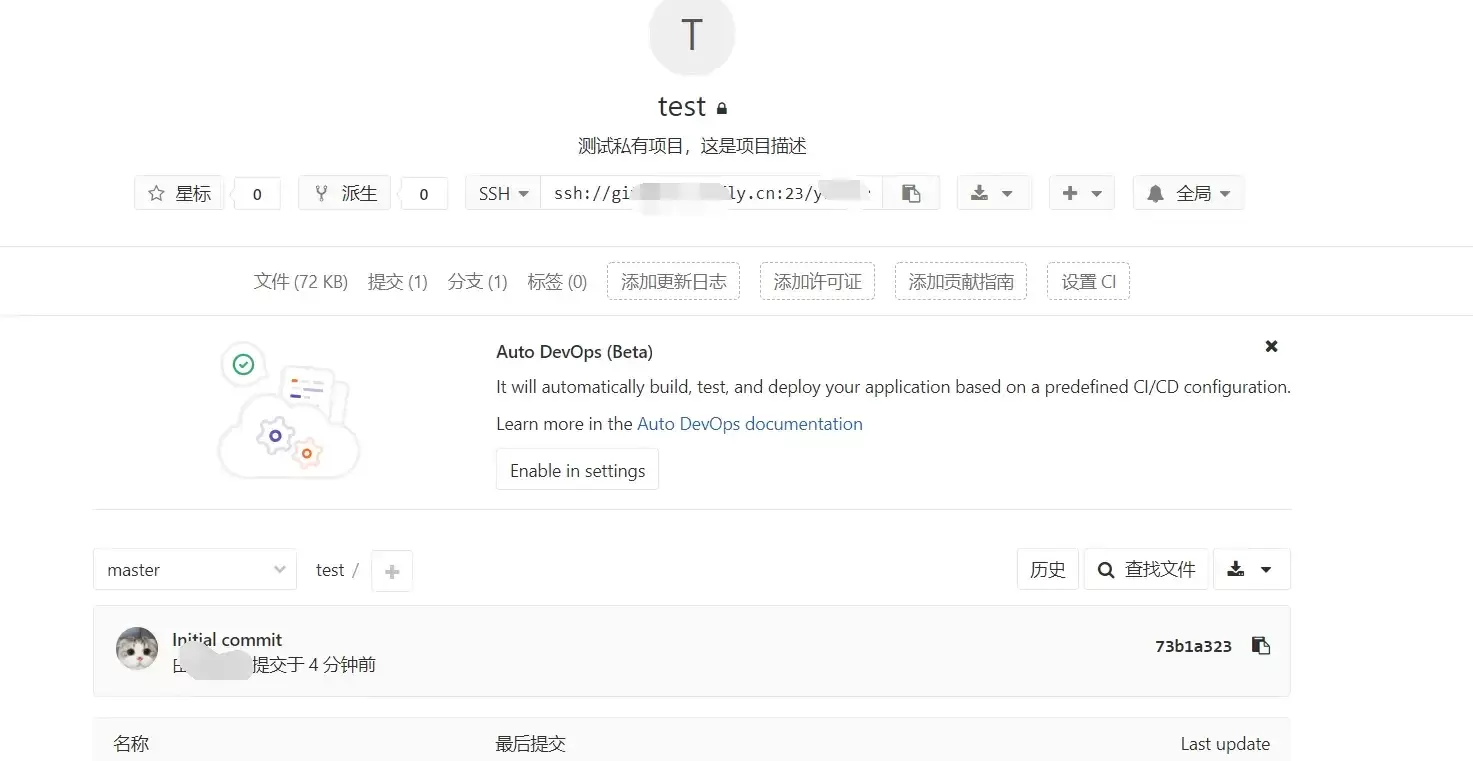
本文指导GitLab新手完成创建项目并推送第一次提交的最小闭环。涵盖远程项目创建、本地仓库初始化、添加远程地址及执行git push。重点说明HTTPS与SSH认证差异、分支名(master/main)核对及提交验证标准,确保远程仓库真正建立。

小说搜搜搜索不到结果?五种实用解决方法帮你搞定 在小说搜搜里搜不到想看的书?这事儿其实挺常见。问题多半出在书源上——要么是默认的书源还没来得及收录,要么是原先的源数据失效了,更新没跟上。别急,下面这五条解决路径,基本能覆盖绝大多数情况,操作起来也不复杂。 一、通过阅读页调出换源入口手动切换 这个方法

“实时人气”不等于真实在线人数,需通过区分标识、验证列表与弹幕、第三方工具比对及互动加权扣除四步估算 当你点开B站的某个直播间,屏幕上那个“实时人气:12.8万”的数字可能让你心头一震,觉得场面火热。然而细看之下,弹幕寥寥无几,互动屈指可数——这场景是不是有点眼熟?问题来了:那个醒目的“人气值”,真

Chrome官方免验证入口为https://www.google.cn/chrome/,提供全平台安装包、免登录即用、本地化安全机制及引擎级性能优化。 到底该去哪里找正版、免费且无需繁琐验证的Chrome浏览器入口?这个问题困扰了不少网友。今天,我们就来直通核心,为大家详细拆解Chrome引擎的官方
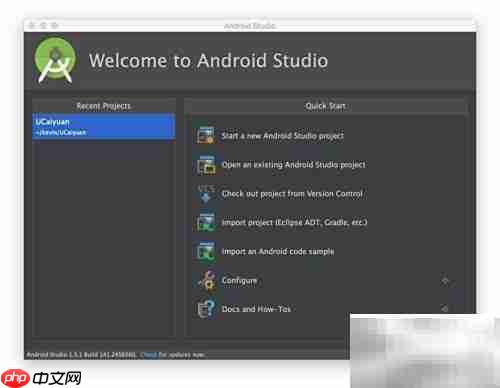
网上关于在mac上导入现有项目的android studio操作教程多种多样,以下是我在实际操作中成功导入项目所采用的具体步骤及关键注意事项,供各位开发者参考。 网上的教程确实五花八门,但核心流程其实万变不离其宗。根据多年经验,想要在Mac上把已有的Android项目顺利导入Android Stud

命名空间的基本概念与常见引入问题在C++等编程语言中,命名空间(namespace)是一种将代码标识符(如变量、函数、类名)封装在特定名称下的机制,其主要目的是避免命名冲突,尤其是在大型项目或使用多个第三方库时。使用“using namespace”指令可以将指定命名空间中的所有名称引入当前作用域,

理解递归的基本原理在C语言中,递归是一种函数调用自身的编程技术。要掌握它,首先需要理解其核心思想:将一个复杂的大问题,分解为一个或几个与原问题相似但规模更小的子问题,直到子问题足够简单,可以直接求解。这个过程通常包含两个关键部分:递归出口和递归体。递归出口定义了问题何时不再继续分解,即最简单、可直接

递归函数的基本概念与适用场景在C语言编程中,递归是一种函数调用自身的编程技巧。它并非适用于所有问题,但在处理某些具有自相似结构的问题时,能提供极其清晰和优雅的解决方案。递归的核心思想是将一个大规模问题分解为一个或多个同类型但规模更小的子问题,直到子问题简单到可以直接求解。典型的适用场景包括树形结构的

理解内存管理的基石在Objective-C的编程世界中,内存管理是开发者必须掌握的核心技能之一。它直接关系到应用的性能、稳定性与资源利用效率。与一些采用自动垃圾回收机制的语言不同,Objective-C在很长一段时间里,依赖一套基于引用计数的、需要开发者部分介入的管理规则。这套规则的核心思想是明确的






Windows 10 是一款微软推出的经典操作系统,拥有硬件兼容性与多任务处理能力。它更偏向把系统状态查看和常用调节动作放在一起,适合需要持续观察和微调设备状态的场景。

极度公式是一款跨平台专业LaTeX公式识别编辑软件,支持OCR公式识别和多平台编辑。和使用说明,避免使用,享受完整功能与稳定支持。做扫描整理、文字提取和表格转换时,它能把识别后的处理步骤接得更顺,资料录入这类场景会省下不少时间。
