

如何在Debian上监控Node.js日志性能
在 Debian 上监控 Node.js 日志与性能的实用方案 一 架构与总体思路 一套稳健的监控体系,离不开清晰的层次划分。简单来说,可以从四个层面来构建: 应用侧:这是源头。使用结构化日志库(如 Winston、Pino、Morgan),确保每条日志都包含时间戳、级别、消息、请求ID、状态码、耗
在 Debian 上监控 Node.js 日志与性能的实用方案
一 架构与总体思路
一套稳健的监控体系,离不开清晰的层次划分。简单来说,可以从四个层面来构建:
- 应用侧:这是源头。使用结构化日志库(如 Winston、Pino、Morgan),确保每条日志都包含时间戳、级别、消息、请求ID、状态码、耗时、路由、用户ID等关键字段。结构化是后续高效检索与聚合的基础。
- 系统侧:这是保障。用 PM2 或 systemd 来管理进程的生命周期和标准输出,再配合 logrotate 进行日志文件轮转,从根本上避免磁盘被日志塞满的尴尬。
- 观测侧:这是大脑。可以搭建 ELK(Elasticsearch + Logstash + Kibana)、Graylog 或 Fluentd 来做集中式日志管理;同时,用 Prometheus + Grafana 来采集和可视化应用指标。对于更深入的性能洞察,引入 New Relic、Datadog 这类 APM(应用性能管理)工具也是常见选择。
- 可用性侧:这是哨兵。为应用增加一个
/health健康检查端点,并配置相应的告警规则,实现7×24小时不间断的监控与即时通知。
二 应用侧日志最佳实践
日志写得好,排查没烦恼。应用层日志是问题诊断的第一现场,遵循以下几点能让效率倍增。
- 选择日志库与格式:生产环境推荐 Winston 或 Pino,它们支持结构化日志、异步写入和多传输通道。针对 HTTP 请求日志,Morgan 是专精之选。关键在于,统一采用 JSON 格式输出,这为后续的解析和聚合扫清了障碍。
- 合理设置日志级别:生产环境应以 error 和 warn 级别为主,谨慎开启 info,按需启用 debug。尤其要注意,在高频请求路径上避免输出过多 debug 日志,以免造成不必要的 I/O 压力。
- 异步与非阻塞:确保日志写入操作不会阻塞 Node.js 的事件循环。当然,对于极其关键的错误信息,可以考虑采用同步方式写入,以保证日志绝不丢失。
- 请求链路追踪:这是排查分布式问题的利器。确保在每条相关日志中都输出唯一的 requestId,将访问日志(access log)和错误日志(error log)串联起来,实现端到端的请求轨迹追踪。
- 示例(Winston,JSON + 时间戳):
- 代码示例:
- const winston = require(‘winston’);
- const logger = winston.createLogger({
- level: ‘info’,
- format: winston.format.combine(
- winston.format.timestamp(),
- winston.format.json()
- transports: [
- new winston.transports.Console(),
- new winston.transports.File({ filename: ‘app.log’ })
- logger.info(‘服务器已启动’, { port: 3000 });
- logger.error(‘数据库连接失败’, { err: err.message });
- 要点:像 requestId、statusCode、durationMs 这类结构化字段,完全可以在全局中间件或路由层统一注入,保持代码整洁。
- 代码示例:
三 系统与服务管理
应用跑起来之后,如何管好它,不让日志失控?系统层的工具是关键。
- 使用 PM2 运行与观测:
- 安装与启动:
npm install -g pm2;pm2 start app.js --name “my-app” - 实时日志与监控:
pm2 logs my-app查看实时日志;pm2 monit或pm2 top查看资源监控面板。 - 日志轮转:通过
pm2 install pm2-logrotate安装插件,轻松配置按天或按文件大小进行切割和保留。
- 安装与启动:
- 使用 systemd 托管与采集系统日志:
- 创建服务:在
/etc/systemd/system/my-app.service中定义服务(关键是指定ExecStart=/usr/bin/node /opt/myapp/app.js)。 - 查看服务与日志:
systemctl status my-app查看状态;journalctl -u my-app -f跟踪日志。
- 创建服务:在
- 使用 logrotate 管理文件轮转(适用于应用直接写文件的情况):
- 示例配置 /etc/logrotate.d/myapp:
- /var/log/myapp/*.log {
- daily
- rotate 14
- compress
- missingok
- notifempty
- copytruncate
- su app app
- /var/log/myapp/*.log {
- 示例配置 /etc/logrotate.d/myapp:
- 建议:PM2 和 systemd 选其一即可,重点是统一日志的输出路径和文件权限,避免被多个日志采集器重复抓取,造成资源浪费。
四 集中式日志与可视化
日志和指标分散在各个服务器上可不行,集中起来才能发挥最大价值。
- 集中式日志方案:
- ELK Stack:经典组合。让 Winston 等将日志输出到 Logstash(或直接写入 Elasticsearch),然后在 Kibana 中建立仪表盘,可视化展示请求量、错误率、P95/P99延迟、热点路由等。
- 替代方案:Graylog 或 Fluentd 同样能胜任日志的统一采集与解析,之后可以存入 Elasticsearch,或直接利用 Graylog 自身的界面进行检索和告警。
- 指标与可视化:
- 使用 Prometheus 采集应用指标,如 HTTP 请求耗时、错误率、活跃请求数等(通常借助
prom-client这类库),再用 Grafana 制作丰富的监控面板并设置阈值告警。 - 将日志与指标关联:通过 requestId 这个“桥梁”,可以在 Kibana(查日志)和 Grafana(看指标)之间实现联动排查,快速定位问题根因。
- 使用 Prometheus 采集应用指标,如 HTTP 请求耗时、错误率、活跃请求数等(通常借助
- 告警与通知:
- 利用 Kibana Alerting 或 Prometheus 的 Alertmanager 配置告警规则,当错误率飙升、延迟过长时,自动触发通知,接入邮件、企业微信、Slack 等通道,让团队第一时间感知。
五 健康检查与性能分析
监控的最终目的是保障稳定和优化性能。以下是一些深入手段。
- 健康检查端点:
- 代码示例:
- const http = require(‘http’);
- http.createServer((req, res) => {
- if (req.url === ‘/health’) {
- res.writeHead(200, { ‘Content-Type’: ‘text/plain’ });
- res.end(‘OK’);
- } else { /* 业务路由 */ }
- if (req.url === ‘/health’) {
- 外部探针与告警:配置监控系统周期性探测
/health端点。一旦探测失败,立即触发告警,并可联动执行服务重启或自动扩容等补救操作。
- 代码示例:
- 系统级性能观测:
- 离不开经典命令行工具:
top/htop、vmstat、iostat、free、df、nmon。它们能帮你快速看清 CPU、内存、I/O、磁盘的使用情况,定位系统级瓶颈。
- 离不开经典命令行工具:
- 深入诊断:
- Node.js 内置性能分析:使用
node --inspect启动应用,然后通过 Chrome DevTools 进行 CPU 分析和内存快照。对于更复杂的内存泄漏或性能热点问题,可以借助v8-profiler、heapdump等专业工具进行深度定位。
- Node.js 内置性能分析:使用

详解如何在 Windows 电脑上通过 Microsoft Store 安装 Codex 桌面应用,包括启动登录、切换 Codex 模式、关联本地代码项目及终端环境配置的界面操作指引。
本文详解如何在Windows环境中使用PowerShell生成SSH密钥对,配置ssh-agent自动加载私钥,并将公钥安全添加至GitHub账户,最后通过git remote set-url切换为SSH地址,解决每次操作需输入账号密码的问题。
深入解析backdrop与background在网页开发及视觉设计中的区别。通过CSS代码示例,展示如何正确使用background设置元素背景,以及利用backdrop-filter创建弹窗遮罩模糊效果,避免概念混用。
详解 Windsurf IDE 在 Windows 系统的下载来源、安装步骤及首次启动界面。指导用户如何导入编辑器设置、打开项目文件夹及使用终端与 AI 功能,适合初次接触该工具的开发者阅读。
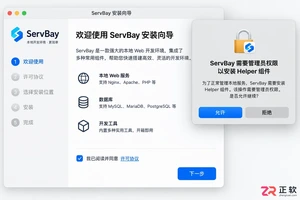
新手入门 ServBay 本地开发环境,详解安装包下载、Dashboard 状态监控、Packages 组件安装、Services 服务控制及 Websites 项目配置。掌握 .servbay.config 版本管理与日志排查技巧,快速搭建稳定的 PHP、Node.js 等多语言开发环境。
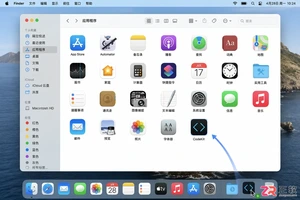
详解 CodeKit 在 macOS 下的安装步骤、项目导入方法、Sass与JavaScript编译设置及浏览器自动刷新功能,助您快速搭建高效的前端开发环境。

详解Windows环境下安装OpenAI Codex CLI的步骤,包括WSL环境检查、Node.js/npm配置、npm全局安装命令及首次启动验证,适合开发者快速上手。

学习如何配置 NativeRest REST API 客户端。涵盖 Windows/macOS/Linux 安装后的工作区创建、环境变量管理、请求编辑及响应查看步骤,帮助开发者快速完成基础环境搭建与连通性测试。

深入解析CSS中设置透明度的核心属性opacity,剖析子元素继承、事件穿透、层叠上下文等关键注意事项,并提供与rgba、hsla的实用选型对比。





WPS Office是一款面向macOS用户的综合办公套件,将文字处理、电子表格、演示文稿、PDF工具、模板与云协作整合在同一应用中。它兼容常见Microsoft Office格式,支持Intel及Apple芯片Mac,基础功能可免费使用,

Shapr3D是一款面向工业设计、机械工程、建筑概念和三维打印工作流的CAD软件。Mac版采用Parasolid建模内核,支持草图约束、实体建模、工程图、可视化渲染及常见CAD格式交换,并可通过账户在多台设备之间同步项目。

REAPER是Cockos开发的数字音频工作站,提供多轨音频与MIDI录制、剪辑、处理、混音和母带制作工具。Mac版兼容Intel与Apple芯片,支持AU、VST、VST3、CLAP等插件格式,并提供高度可定制的工作流程。

Adobe Photoshop 是面向摄影师、设计师和内容创作者的专业图像处理工具,可在 Windows 上完成照片修饰、选区抠图、图层合成、文字排版、绘画及生成式编辑。软件采用订阅授权,由 Creative Cloud 管理安装、更新与许

Adobe InDesign 是面向印刷与数字出版的专业页面排版工具,可制作书籍、杂志、宣传册、海报、交互式 PDF 和电子书。它提供精细的文字样式、多页面管理、印前检查及多格式输出能力,并能与 Photoshop、Illustrator

Adobe Illustrator 是用于绘制矢量图形、插画、图标、徽标和版式的专业设计工具。它以路径和锚点为核心,作品放大后仍能保持清晰,并提供画板、文字、渐变、图像描摹及精确变换等功能,适合品牌视觉、印刷物料、数字界面和商业插画创作。