

VSCode插件市场黑名单_屏蔽低质量或有风险的扩展
VSCode无法直接屏蔽插件市场中的特定扩展,最有效方式是通过extensions.ignoreRecommendationsFrom抑制推荐,并结合extensions.showRecommendationsOnlyOnDemand: true减少被动推送,高风险扩展需人工识别:警惕临时邮箱、随机
VSCode无法直接屏蔽插件市场中的特定扩展,最有效方式是通过extensions.ignoreRecommendationsFrom抑制推荐,并结合extensions.showRecommendationsOnlyOnDemand: true减少被动推送,高风险扩展需人工识别:警惕临时邮箱、随机发布者名、缺失源码链接、过度权限声明及低安装量。
VSCode 怎么屏蔽插件市场里的特定扩展
直截了当地说,VSCode本身并没有提供一个现成的“黑名单”功能。你没法一键就阻止某个扩展出现在市场搜索结果里,或者让它自动从你的编辑器里消失。不过,这并不意味着我们束手无策。核心思路是围绕扩展的唯一标识——也就是publisher.id和extension.name的组合——来做文章,通过配置让VSCode在关键环节“忽略”它们。
实际操作起来,你会发现最直接的方法是在用户设置里添加"extensions.ignoreRecommendationsFrom": ["publisher.name"]。但得提醒一句,这招主要管的是VSCode主动给你弹出的推荐,对于那些你手动去市场搜索的结果,它可就无能为力了。想要更彻底地压制特定扩展的展示,通常需要组合拳:编辑settings.json,调整"extensions.autoUpdate"和"extensions.autoCheckUpdates"这类自动更新设置,再配合手动筛选。但即便如此,也谈不上天衣无缝。
- 目前来看,最有效的手段是针对已安装的扩展,利用
extensions.experimental.affinity配合禁用策略来实现隔离。 - 对于那些还没安装的高风险扩展,就只能靠人工识别和规避了。这里有个小技巧:养成习惯,看一眼发布者(Publisher)信息。像
ms-vscode这种是微软官方,可信度高;但如果遇到nodejs-xyz这类名字,或者描述含糊、下载量寥寥无几的冷门发布者,就得多个心眼了。 - 好消息是,从VSCode 1.85版本开始,你可以在
settings.json中配置"extensions.showRecommendationsOnlyOnDemand": true。这个设置能大幅减少编辑器对你进行的被动扩展推送,把选择权更多地交还给你自己。
如何识别插件市场的高风险扩展
并非所有评分低的扩展都一定有危险,但如果你在市场上看到以下这些“信号”,那它大概率在质量或安全上存在隐患,最好绕道而行:
- 发布者信息可疑:比如联系邮箱使用的是临时域名(像
@guerrillamail.com),或者发布者名称里包含一串毫无意义的随机字符(例如abc123dev)。 - 源码踪迹难寻:扩展的README文档里压根没有提供源代码仓库的链接,或者给出的GitHub地址点进去是404页面,仓库里也空空如也,没有任何提交记录。
- 权限声明过度:扩展申请的权限包含像
"*://*/*"(访问所有网站)这类宽泛范围,或者同时申请了"workspace"(工作区访问)和"env"(环境变量)等敏感权限组合,却没有给出任何合理的功能说明。 - 安装量极低:安装量少于100次,且最近更新日期已是多年前。缺乏用户基数和维护,本身就是一种风险。
- 声明自相矛盾:在插件详情页点击「Resources → Extension Manifest」查看清单文件,如果发现
"capabilities": { "untrustedWorkspaces": { "supported": false } }(声明不支持不受信任的工作区),但扩展描述却大肆宣传其远程开发功能——这种矛盾本身就是一个危险信号。
已安装的可疑扩展怎么安全禁用或删除
发现已经装了的扩展不太对劲?别急着直接去.vscode/extensions/文件夹里手动删除。粗暴删除可能会残留一些注册表项或激活钩子,导致后续问题。正确的处理顺序应该是这样的:
- 先禁用,后观察:在VSCode的扩展面板中,右键点击可疑扩展,选择Disable(禁用,注意不是Uninstall卸载)。然后正常使用编辑器,观察是否会引发异常报错或弹窗。
- 检查开发者工具:打开命令面板(
Ctrl+Shift+P),运行Developer: Toggle Developer Tools打开开发者工具,切换到Console(控制台)标签。接着重载VSCode窗口,查看控制台是否有来自该扩展activate函数的ERR错误日志。 - 确认无误再卸载:如果禁用后一切正常,再执行
Extensions: Uninstall Extension命令进行卸载。 - 处理卸载失败:如果卸载时提示“扩展正在使用”,可以检查一下
settings.json配置文件中,是否还存在该扩展相关的配置项(例如"prettier.*")。删除这些残留配置后,再尝试卸载。
需要特别注意的是,有些扩展(例如知名的eamodio.gitlens)会注入Webview组件,即使被禁用了,也可能在后台保持某些连接。最彻底的做法是:先关闭VSCode,然后手动清空系统用户目录下的对应扩展文件夹。在Windows上是%USERPROFILE%\.vscode\extensions\,在macOS或Linux上则是~/.vscode/extensions/。
有没有办法批量过滤掉某类扩展
很遗憾,VSCode目前没有提供开箱即用的批量过滤器功能。不过,我们可以通过一些“曲线救国”的方式,在浏览器端或本地进行初步的隔离和筛查:
- 浏览器端拦截:在Chrome或Firefox 浏览器中安装广告拦截插件如
uBlock Origin,然后添加自定义规则。例如:||marketplace.visualstudio.com/items?itemName=malicious-publisher.*$domain=marketplace.visualstudio.com,这样可以在浏览器访问插件市场时直接屏蔽特定发布者的所有扩展。 - 本地脚本扫描:将VSCode的
extensions.autoUpdate设置为false关闭自动更新。然后,编写一个定期运行的脚本,扫描~/.vscode/extensions/目录下所有扩展的package.json文件,使用grep命令找出那些包含特定"publisher": "xxx"的条目,并发出警报。 - 企业级方案:社区提供的非官方CLI工具
vsce可以用来查询扩展元数据,但它本身不具备屏蔽能力。真正的批量策略控制,通常出现在企业场景中——通过配置extensions.gallery,将扩展市场指向自建的私有仓库,从而从源头上进行管理。
说到底,所谓“黑名单”本质上是一个信任决策。VSCode的设计哲学是把最终的判断权留给了使用者。它不会替你决定哪个publisher绝对不可信,但它会清晰地告诉你:这个扩展申请了哪些权限、它从何而来、有多少人安装了它。剩下的功课——仔细阅读清单文件、查看GitHub上的Issues、在安全环境中试运行——就需要你自己来完成了。
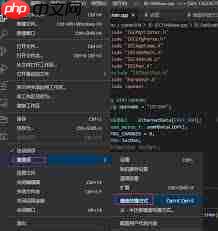
VS Code 高效技巧:一键开启 Alt + 单击光标快速定位 用 Visual Studio Code (VS Code) 写代码,如果还靠方向键一点点挪动光标,效率可就大打折扣了。其实,一个隐藏的“神技”能让你指哪打哪——那就是启用 Alt + 单击快速定位光标。这个功能在处理长文件或多处编辑
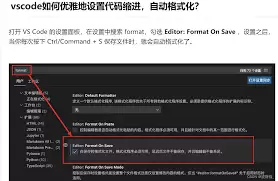
在使用visual studio code(vscode)编写html代码时,缩进代码是一项基本且重要的操作,它能让代码结构更清晰,便于阅读和维护。以下是缩进html格式代码的方法。首先,打开vscode并创建或打开一个html文件。当你输入html标签时,vscode会根据默认设置自动进行一些缩进

说实话,VSCode 的代码检测功能如果用好,确实能让代码质量蹭蹭往上涨——提前揪出潜在问题,省去不少调试的麻烦。下面就把这一套完整的流程拆开来讲讲,从插件安装到实时检测,再到手动修复,一步步说清楚。 安装相关插件 打开 VSCode,左侧栏找到“扩展”图标(就是那个方块拼图),点进去。在搜索框里输

VSCode不保存历史冲突记录,仅在合并时实时标记冲突文件。冲突文件位于源代码管理面板的MERGECHANGES分组,带红色感叹号和冲突数量。点击文件以三栏合并编辑器显示当前分支、传入分支和结果区,供用户编辑解决冲突。
远程开发卡顿多因VSCodeRemote-SSH文件监视器扫描node_modules等目录占用CPU和磁盘IO,需设置files.watcherExclude并禁用自动端口转发。SSH连接延迟可通过关闭GSSAPI认证、启用保活优化。调试断点卡顿需检查路径映射,本地扩展如GitLens、ESLint过度索引也应限制。

用ghcup管理GHC、Cabal和HLS,中科大镜像加速安装勾选HLS。VSCode手动指定HLS-wrapper路径,项目含.cabal或stack.yaml文件获类型提示代码分析。

VSCode翻译插件安装需注意CPU架构兼容性,ARM64设备建议选用CommentTranslate;注释翻译需光标置于注释内;翻译变量名应关闭实时翻译并手动触发;乱码问题需强制指定源语言和文件编码,避免自动检测。
VSCode无浏览器式历史栈快捷键。Ctrl+Tab为MRU面板,顺序受预览模式等干扰。真正跳转历史由workbench.action.navigateBack/Forward记录,但只含F12等跳转。快速切换刚打开文件可用Ctrl+KCtrl+P恢复最近文件,或禁用预览模式实现标签页物理切换。

在VSCode中配置Ansible需依次完成:将文件语言模式设为精确匹配的“Ansible”、在设置中指定正确的ansible.path路径、安装ansible-lint并选择同一Python解释器、启用YAMLSchema以加载模块字段定义,任何环节缺失均会导致补全和提示失效。
Emmet在VSCode中可靠展开需语言模式设为HTML、避免Tab键被插件劫持。Vue/JSX需添加映射配置。!默认输出精简模板,缺少charset声明,可通过emmet.variables自定义。花括号内空格会导致缩写失效,$计数符必须置于花括号中。




Postman是一套面向API全生命周期的开发与测试平台,可在Mac上发送和调试多种协议请求,管理集合、环境及认证信息,并完成脚本测试、模拟服务、监控、文档发布和团队协作。它适合开发、测试及运维人员使用,提供个人免费方案。

Docker Desktop 是 Docker 官方为 Mac 提供的容器开发环境,集成 Docker Engine、命令行工具、Compose、Build、Kubernetes 与图形化管理界面。

Android Studio 是 Google 面向安卓应用开发提供的官方集成开发环境,基于 IntelliJ IDEA 构建。它整合智能代码编辑、Gradle 构建、界面预览、设备模拟、性能分析、调试测试及 APK 分析等工具。

PixPix 是面向品牌、卖家和内容团队的在线 AI 图片视频创作平台,提供图视频 Agent、无限画布、图片生成、视频生成、自然语言编辑及商品套图、产品精修和带货视频等电商工具。

Postman 是面向 API 全生命周期的开发与协作平台。Windows 桌面版可用于构建和发送 HTTP、GraphQL、gRPC、WebSocket、MQTT 等请求,并提供环境变量、集合、脚本测试、模拟服务、监控、文档及团队工作区等

Docker Desktop 为 Windows 开发者提供集成式容器环境,内置 Docker Engine、命令行工具、Compose、Build 与 Kubernetes 等组件,可在本机完成镜像构建、容器运行、日志查看和资源管理。