

VSCode编辑器渲染模式切换_在性能模式与质量模式间平衡
VSCode编辑器渲染模式切换:在性能模式与质量模式间平衡 为什么 editor.renderingMode 会影响光标闪烁和滚动卡顿 先来聊聊VSCode默认的文本渲染方式。它采用的是Canvas模式(editor.renderingMode: "canvas"),这本质上是一种性能优先的策略。简
VSCode编辑器渲染模式切换:在性能模式与质量模式间平衡
为什么 editor.renderingMode 会影响光标闪烁和滚动卡顿
先来聊聊VSCode默认的文本渲染方式。它采用的是Canvas模式(editor.renderingMode: "canvas"),这本质上是一种性能优先的策略。简单来说,它把整行文字当作一张位图来绘制,从而大幅减少了DOM节点的数量。对于处理大文件、高分辨率屏幕,或者显卡性能有限的设备,这个模式确实更友好。
但凡事都有代价。这种“性能模式”带来的副作用也很明显:光标闪烁可能和系统主题不同步、选中文本的边缘有时会发虚、某些字体的精细渲染效果会失效。更棘手的是,在macOS上,它偶尔会触发CoreAnimation的渲染Bug,直接导致滚动时掉帧卡顿。
那么,质量模式("dom")又如何呢?它回归了传统的路子,为每一行文本生成真实的DOM元素。好处是显而易见的:能精准响应CSS样式、支持亚像素渲染让字体更清晰,光标行为也完全符合系统预期。不过,它的代价是资源消耗。当你打开一个10MB的日志文件时,内存占用可能会翻倍。在远程开发(比如SSH或WSL)场景下,大量的DOM操作还会加重网络往返的压力。
- 在Canvas模式下,
editor.cursorBlinking实际上是由Ja vaScript定时器模拟的,不受系统光标设置的影响。 - 而在DOM模式下,像
editor.fontLigatures这样的连字特性,对于Fira Code这类字体,渲染会更加稳定。 - 一个典型的场景是:使用Windows远程桌面时,Canvas模式常出现光标位置漂移,切换为DOM模式往往能绕过这个问题。
如何通过 settings.json 精确控制单个工作区的渲染模式
全局修改editor.renderingMode风险不小。想象一下,你可能在嵌入式项目(文件小但需要高刷新率流畅感)里希望用DOM模式,转头处理一个5万行的大数据JSON文件时,又得切回Canvas模式以求性能。好在VSCode支持工作区级别的设置覆盖,而且优先级高于用户的全局设置。
具体操作很简单:在项目根目录的.vscode/settings.json文件中,加入如下配置:
{ "editor.renderingMode": "dom", "editor.smoothScrolling": true}
这里有个关键点需要注意:editor.renderingMode不支持通过命令面板实时切换。修改设置后,必须重启当前窗口(注意,不是“重载窗口”)才能生效。另外,如果你使用Remote - SSH进行远程开发,这个配置必须写在远程端的.vscode/settings.json里,本地的设置是无效的。
- 在多根工作区(Multi-root Workspace)下,每个文件夹都可以独立设置,VSCode会按照文件路径匹配最近的
.vscode/settings.json。 - 如果同时存在
settings.json和通过插件扩展的settings.yml,只有settings.json会生效。 - 设置值只能是
"canvas"或"dom",如果填写"auto"会被忽略,并回退到默认值。
哪些插件会偷偷覆盖渲染模式导致失效
有时候,明明配置对了却不见效,问题可能出在插件身上。一部分插件在激活时,会强制重写编辑器的渲染链路。例如GitLens的某些早期版本、已归档的Bracket Pair Colorizer 2,以及所有使用vscode-webview做内联预览的插件(比如Markdown Preview Enhanced)。它们未必直接修改editor.renderingMode,但通过注入自定义webview或劫持TextEditorDecorationType,可能会间接迫使编辑器降级到DOM渲染路径。
如何排查?可以尝试一个“干净启动”的验证流程:先禁用所有插件,重启VSCode,然后打开开发者工具(Help > Toggle Developer Tools),观察控制台是否还有类似Failed to create canvas context的报错。接着,再逐个启用插件,同时留意性能面板(Performance > Rendering)中Layers图层数量是否有突然增加。
Code Spell Checker这类拼写检查工具,在需要高亮大量拼写错误时,可能触发DOM回退,可以尝试关闭其内联波浪线显示(cSpell.useInlineSquiggles)来缓解。ESLint插件本身不干预渲染,但如果搭配eslint-plugin-react-hooks这类进行复杂AST分析的插件,可能会延长Canvas的绘制周期。- 任何调用
editor.setDecorations()频率超过每秒20次的插件,在Canvas模式下都可能导致光标出现延迟。
性能模式下仍想保质量?试试这组关键配套设置
难道选择了纯Canvas模式,就只能在视觉体验上妥协吗?未必。通过调整一组配套设置,完全可以在不切换为DOM模式的前提下,显著改善观感:
"editor.fontAliasing": "default",
"editor.fastScrollSensitivity": 5,
"editor.mouseWheelScrollSensitivity": 1.2,
"editor.renderWhitespace": "none"
这其中,fontAliasing是关键。将其设为"default"(而不是"antialiased")可以启用系统级的字体平滑处理,避免Canvas自行绘制时产生的灰度模糊。而关闭renderWhitespace(不显示空格符号),则能减少大约30%的Canvas绘制对象数量,对性能也有益处。
- 使用4K屏幕的用户,务必确保
"window.zoomLevel": 0,负值的缩放级别会放大Canvas渲染的误差。 - Linux X11用户如果遇到光标消失的问题,可以尝试在启动参数中加入
"disable-hardware-acceleration": true,这比直接更换渲染模式更有效。 - 一个反直觉的提示:在Canvas模式下,开启
editor.minimap.enabled(小地图)反而可能更省资源。因为小地图本身就是用Canvas渲染的,开启它并不会带来额外的DOM开销。
最后分享一个调试时容易被忽略的细节:渲染模式切换后,VSCode并不会自动清理旧的渲染缓存层。这意味着,即便你修改了settings.json并重启了窗口,上一次模式留下的OffscreenCanvas对象可能依然残留。如果遇到任何异常表现,不妨先执行Developer: Reload Window With Extensions Disabled(在扩展禁用的情况下重载窗口),然后再检查问题是否复现。这往往是排除干扰、定位核心问题的好方法。

深入浅出解析TypeScript是什么语言。本文详细介绍TypeScript的语言定义、超集架构、核心运行原理、与JavaScript的核心对比以及四类典型工业级应用场景,帮助读者全面看懂TS的价值与用途。

详解如何在 Windows 电脑上通过 Microsoft Store 安装 Codex 桌面应用,包括启动登录、切换 Codex 模式、关联本地代码项目及终端环境配置的界面操作指引。
本文详解如何在Windows环境中使用PowerShell生成SSH密钥对,配置ssh-agent自动加载私钥,并将公钥安全添加至GitHub账户,最后通过git remote set-url切换为SSH地址,解决每次操作需输入账号密码的问题。
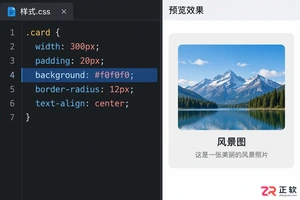
深入解析backdrop与background在网页开发及视觉设计中的区别。通过CSS代码示例,展示如何正确使用background设置元素背景,以及利用backdrop-filter创建弹窗遮罩模糊效果,避免概念混用。
详解 Windsurf IDE 在 Windows 系统的下载来源、安装步骤及首次启动界面。指导用户如何导入编辑器设置、打开项目文件夹及使用终端与 AI 功能,适合初次接触该工具的开发者阅读。
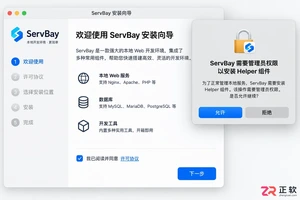
新手入门 ServBay 本地开发环境,详解安装包下载、Dashboard 状态监控、Packages 组件安装、Services 服务控制及 Websites 项目配置。掌握 .servbay.config 版本管理与日志排查技巧,快速搭建稳定的 PHP、Node.js 等多语言开发环境。
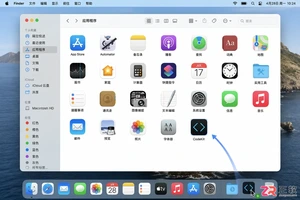
详解 CodeKit 在 macOS 下的安装步骤、项目导入方法、Sass与JavaScript编译设置及浏览器自动刷新功能,助您快速搭建高效的前端开发环境。

详解Windows环境下安装OpenAI Codex CLI的步骤,包括WSL环境检查、Node.js/npm配置、npm全局安装命令及首次启动验证,适合开发者快速上手。

学习如何配置 NativeRest REST API 客户端。涵盖 Windows/macOS/Linux 安装后的工作区创建、环境变量管理、请求编辑及响应查看步骤,帮助开发者快速完成基础环境搭建与连通性测试。

深入解析CSS中设置透明度的核心属性opacity,剖析子元素继承、事件穿透、层叠上下文等关键注意事项,并提供与rgba、hsla的实用选型对比。




WPS Office是一款面向macOS用户的综合办公套件,将文字处理、电子表格、演示文稿、PDF工具、模板与云协作整合在同一应用中。它兼容常见Microsoft Office格式,支持Intel及Apple芯片Mac,基础功能可免费使用,

Shapr3D是一款面向工业设计、机械工程、建筑概念和三维打印工作流的CAD软件。Mac版采用Parasolid建模内核,支持草图约束、实体建模、工程图、可视化渲染及常见CAD格式交换,并可通过账户在多台设备之间同步项目。

REAPER是Cockos开发的数字音频工作站,提供多轨音频与MIDI录制、剪辑、处理、混音和母带制作工具。Mac版兼容Intel与Apple芯片,支持AU、VST、VST3、CLAP等插件格式,并提供高度可定制的工作流程。

Adobe Photoshop 是面向摄影师、设计师和内容创作者的专业图像处理工具,可在 Windows 上完成照片修饰、选区抠图、图层合成、文字排版、绘画及生成式编辑。软件采用订阅授权,由 Creative Cloud 管理安装、更新与许

Adobe InDesign 是面向印刷与数字出版的专业页面排版工具,可制作书籍、杂志、宣传册、海报、交互式 PDF 和电子书。它提供精细的文字样式、多页面管理、印前检查及多格式输出能力,并能与 Photoshop、Illustrator

Adobe Illustrator 是用于绘制矢量图形、插画、图标、徽标和版式的专业设计工具。它以路径和锚点为核心,作品放大后仍能保持清晰,并提供画板、文字、渐变、图像描摹及精确变换等功能,适合品牌视觉、印刷物料、数字界面和商业插画创作。