Win10电脑提示Task Host Window阻止关机怎么解决
 发布于2026-04-28 阅读(0)
扫一扫,手机访问
Win10关机时弹出“任务主机窗口”?别慌,这里有解决方案
正在关机,屏幕上却突然弹出一个窗口,提示“任务主机正在停止后台任务”,导致关机流程卡住。相信不少使用Windows 10的朋友都遇到过这个令人头疼的小状况。那么,当电脑显示这个任务主机窗口时,我们究竟该怎么办呢?别担心,下面这几个经过验证的方法,或许能帮你彻底解决这个问题。
方法一:通过组策略编辑器修改
首先,我们可以尝试修改系统的一项关键设置。操作起来并不复杂:
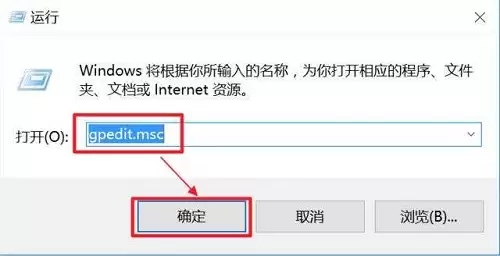
1. 同时按下键盘上的 Win + R 键,打开“运行”对话框。在框内输入 【gpedit.msc】,然后回车,系统就会打开组策略编辑器。
2. 进入编辑器后,在左侧目录树中依次展开:计算机配置 > 管理模板 > 系统 > 关机选项。接着,在右侧找到并双击“关闭会阻止或取消关机的应用程序的自动终止功能”这一项。
3. 在弹出的设置窗口中,将其状态改为 “已启用”
如果第一个方法不适用,或者你想尝试更底层的调整,那么可以操作注册表。请注意,修改注册表需要格外谨慎。 1. 同样按下 Win + R 打开运行,输入 【regedit】 回车,打开注册表编辑器。 2. 在地址栏中,尝试定位到以下路径: HKEY_LOCAL_MACHINE\Software\Policies\Microsoft\Windows\System 3. 选中“System”项后,在右侧空白处点击右键,选择 新建 -> DWORD (32位) 值。将新建的值名称改为 AllowBlockingAppsAtShutdown,并确保其键值数据为 0。 4. 完成后,关闭注册表编辑器并重启电脑,检查问题是否解决。必须提醒的是,在修改注册表之前,强烈建议通过“文件”菜单中的“导出”功能,先备份整个注册表或当前分支,以防操作失误。 其实,出现这个提示窗口,根本原因往往在于系统后台。这通常意味着后台运行的进程过多,或者某些进程失去了响应,甚至可能存在一些不太“规矩”的软件在捣乱。 1. 对症下药:建议你立刻对电脑进行一次全面的检查。重点可以放在修改开机启动项上,禁用那些非必要的、随系统自启动的程序。 2. 深度清理:卸载日常根本用不到的软件插件和来历不明的程序,同时使用磁盘清理工具清除系统运行中产生的沉淀垃圾。这些操作能有效减轻关机时的负担。 3. 一键优化:如果你觉得手动操作比较繁琐,借助一些可靠的系统管理工具也是个高效的选择。例如,你可以下载像腾讯电脑管家这样的软件,按照“安全体检 -> 清理垃圾 -> 电脑加速 -> 优化启动项 -> 卸载无用软件”的流程走一遍,很多问题都能被自动化解决。 话说回来,系统问题有时就像“慢性病”,定期维护和清理远比出了问题再补救要省心得多。希望以上方法能帮助你顺利解决关机困扰,让你的Win10用起来更加流畅。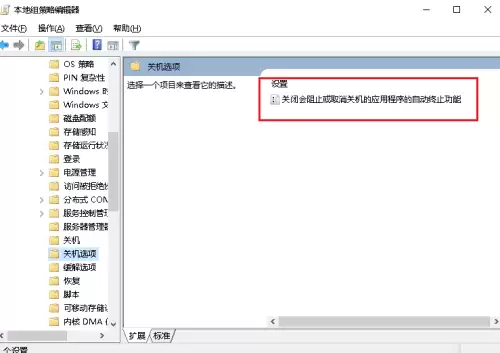
方法二:修改注册表键值
方法三:排查并清理系统后台
免责声明:正软商城发布此文仅为传递信息,不代表正软商城认同其观点或证实其描述。
产品推荐
-

售后无忧
立即购买>- DAEMON Tools Lite 10【序列号终身授权 + 中文版 + Win】
-
¥150.00
office旗舰店
-

售后无忧
立即购买>- DAEMON Tools Ultra 5【序列号终身授权 + 中文版 + Win】
-
¥198.00
office旗舰店
-

售后无忧
立即购买>- DAEMON Tools Pro 8【序列号终身授权 + 中文版 + Win】
-
¥189.00
office旗舰店
-

售后无忧
立即购买>- CorelDRAW X8 简体中文【标准版 + Win】
-
¥1788.00
office旗舰店
-
 正版软件
正版软件
- 如何设置 Jenkins 在系统启动时自动启动
- 简介 Jenkins作为一款备受青睐的开源自动化服务器,为开发人员构建、测试及部署软件项目提供了有力支持。在本教程里,我们将引领你完成Jenkins的配置,使其能在系统启动时自动开启,保证你的持续集成/持续交付(CI/CD)工作流程得以顺畅运行。 Jenkins 简介 Jenkins 是一款广受欢迎
- 38分钟前 0
-
 正版软件
正版软件
- How to resolve Java build errors
- Introduction Java build errors can be challenging for developers at all levels, often causing frustration and project delays. This comprehensive tutor
- 38分钟前 0
-
 正版软件
正版软件
- 如何在 Java 图中找到节点之间的最短路径
- 简介 本教程将指导你完成在 Java 图中查找节点之间最短路径的过程。我们将涵盖图的基本概念,深入探讨流行的最短路径算法,并提供使用 Java 的分步实现示例。无论你是初学者还是经验丰富的 Java 开发者,本文都将为你提供知识,以便在基于 Java 的图结构中高效地导航和优化路径。 图的基础 什么
- 39分钟前 0
-
 正版软件
正版软件
- 技术面试问题与答案
- 引言 欢迎来到LabEx精心打造的技术面试问题与答案宝库!这份精心编排的索引,是你在不同技术领域面试中拔得头筹的关键。无论你是在为软件开发、DevOps、数据科学、网络安全还是数据库管理等职位做准备,本合集都为你提供了专业面试指南的快捷通道,涵盖了最热门的技术与工具。 从 Python、Ja va
- 40分钟前 0
-
 正版软件
正版软件
- 如何使用 HDFS shell 命令
- 简介 本全面教程将探索Hadoop中强大的HDFS shell命令,为开发人员和数据专业人员提供用于浏览、管理和操作分布式文件系统的实用技术。通过掌握这些shell命令,用户可以在大数据环境中高效地与大规模数据存储进行交互并执行关键操作。 HDFS Shell基础 HDFS Shell简介 HDFS
- 41分钟前 0
最新发布
-
 1
1
- 《抖音》充值抖币官网入口
- 625天前
-
 2
2
- 大麦网官网订票入口
- 520天前
-
 3
3
- 天堂漫画免费入口及最新观看链接
- 5小时前 10:51
-
 4
4
- 直接点击打开漫蛙网页版
- 635天前
-
 5
5
- 58动漫网入口及永久访问方法
- 5小时前 10:52
-
 6
6
- 喵趣漫画官网
- 627天前
-
 7
7
- B站免费入口长期可用指南
- 368天前
-
 8
8
- B站免费入口永久有效网址推荐
- 前天 08-17 15:03
-
 9
9
- 中国裁判文书网官网入口查询
- 295天前
相关推荐
热门关注
-

- Nero AI Video Upscaler
- ¥27.30-¥39.00
-

- DockFlow
- ¥45.00-¥45.00
-

- 远离手机
- ¥10.00-¥10.00
-

- Trym
- ¥19.00-¥19.00
-

- Scherlokk
- ¥99.00-¥99.00