

如何在excel中给查找出的内容更换颜色-excel查找出的内容怎样更换颜色
处理excel数据时,快速准确地找到特定内容并突出显示,能极大提高工作效率 今天,我们聊聊如何给查找到的内容换个醒目的颜色。这个小技巧,能让你的数据处理效率直接拉满。 准备工作 首先,打开那份需要处理的工作表。这一步的关键在于,确保你的数据区域是清晰、规整的。数据范围明确,后续的查找和标记才会精准无
处理excel数据时,快速准确地找到特定内容并突出显示,能极大提高工作效率
今天,我们聊聊如何给查找到的内容换个醒目的颜色。这个小技巧,能让你的数据处理效率直接拉满。
准备工作
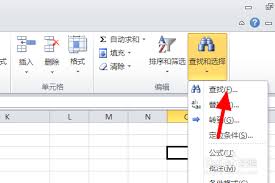
首先,打开那份需要处理的工作表。这一步的关键在于,确保你的数据区域是清晰、规整的。数据范围明确,后续的查找和标记才会精准无误,避免“误伤”无关信息。
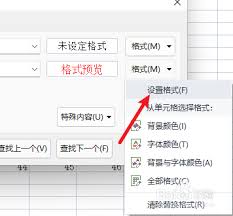
查找内容
接下来,动动手:在“开始”菜单栏里找到“查找和选择”,点击它的老朋友——“查找”功能。对话框弹出来后,直接把你要找的内容输进去。比方说,你想把所有“销售部”都揪出来,那就输入“销售部”。
然后,别犹豫,点“查找全部”。一瞬间,Excel就会把工作表里所有藏着“销售部”的单元格地址,罗列在下方的列表里。这感觉,就像给数据做了个全身扫描,结果一目了然。
更换颜色
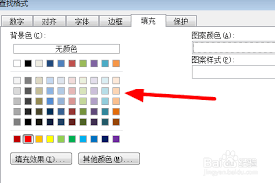
找到目标后,就该让它们“亮”起来了。在结果列表里,先点击任意一个单元格,然后按住Ctrl键,把列表里的其他项目逐个选中。这样一来,所有目标单元格就被一次性“打包”选中。
这时候,移步到“开始”菜单栏的“字体颜色”按钮。点开下拉菜单,选一个你中意的颜色,比如一个非常扎眼的橙色。点击确认,再看你的表格——所有“销售部”都披上了橙色的外衣,在数据的海洋里格外显眼。这一步操作,可以说是化繁为简的典范。
巧用条件格式
当然,如果你追求的是更自动化、更省力的方式,那么“条件格式”这个神器绝对不能错过。它藏在“开始”菜单栏里,点击“条件格式”,选择“突出显示单元格规则”。
里面提供了“等于”、“大于”、“包含文本”等多种预设规则。你完全可以根据需求自定义:比如,设置一条规则,让所有内容“等于‘销售部’”的单元格,字体自动显示为绿色。设定完成后,这项工作就交给Excel了。以后任何单元格只要出现“销售部”,都会自动变绿,根本不需要你手动再去查找和标记。这相当于给数据装上了自动感应灯,符合条件就亮起。
说到底,无论是直接查找标记,还是设置条件格式,核心目的都是一样的:让关键信息自己跳出来。熟练掌握这两招,无论是分析销售报表、整理客户名单,还是处理任何复杂的表格,你都能迅速抓住重点,让数据分析既高效,又透着一股利落的专业范儿。不妨现在就打开Excel,亲自试试看吧。
想在 Mac 上使用中文界面的 NativeRest?本指南详解官方下载渠道、简体中文语言设置步骤、工作区管理及请求调试基础,助你快速配置并上手这款轻量级 API 测试工具。
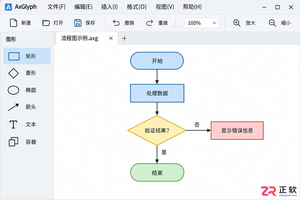
学习AxGlyph如何导出高清图片。本文详解从画布调整、菜单入口选择、格式对比(PNG/JPG/EMF)到文件保存与检查的全流程,助您获取高质量科研示意图与流程图。

想在 iPhone 上把书摘和备忘录变成精美图片?本文详细图解吉光卡片的功能设置方法,包括模板选择、标题日期设置、背景美化及长文自动拆分技巧,助你轻松制作高颜值文字卡片。
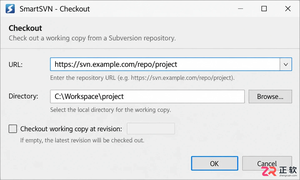
遇到 SmartSVN 连接失败?本文详解如何检查 SVN 仓库地址协议、区分网络与代理问题、处理 HTTPS 证书警告以及清理错误凭据。按步骤操作,快速解决认证失败、超时或无权访问等常见连接错误。

遇到哔哩哔哩直播提示无法开启推流或连接失败?本文按顺序指导你检查账号开播权限、重新获取有效推流码、校正直播软件服务器设置,并排除网络与编码器冲突,帮助快速恢复稳定直播。

想知道如何将网页、RSS和播客集中到 irreader?本教程详解从源市场添加、自定义订阅网页/RSS以及导入导出源列表的操作步骤,助您高效管理阅读源。
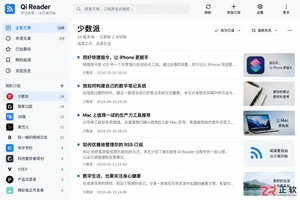
详细讲解如何在 Qi Reader 中将界面语言切换为中文。涵盖 Web 端和 PWA 的设置入口查找、语言选项选择及保存步骤,并解决设置未生效或找不到选项的常见问题。
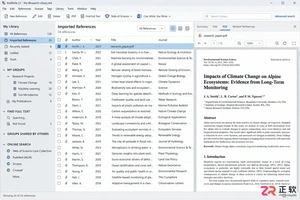
解决EndNote导入PDF后标题缺失、仅显示文件名的问题。教程涵盖确认附件状态、修正导入选项、使用Find Reference Updates自动获取元数据及手动核对字段的完整操作流程。

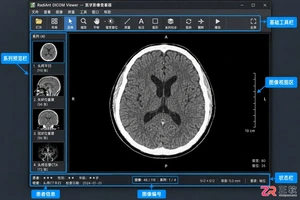
初次使用 RadiAnt DICOM Viewer?本文带你认识软件主界面,包括系列预览栏、窗宽窗位、平移缩放及 ROI 测量工具的位置与用法,助你高效查看 DICOM 医学影像。




Shapr3D是一款面向工业设计、机械工程、建筑概念和三维打印工作流的CAD软件。Mac版采用Parasolid建模内核,支持草图约束、实体建模、工程图、可视化渲染及常见CAD格式交换,并可通过账户在多台设备之间同步项目。

REAPER是Cockos开发的数字音频工作站,提供多轨音频与MIDI录制、剪辑、处理、混音和母带制作工具。Mac版兼容Intel与Apple芯片,支持AU、VST、VST3、CLAP等插件格式,并提供高度可定制的工作流程。

Ableton Live 是面向音乐制作人与现场表演者的数字音频工作站,提供编曲视图、独具特色的现场视图、音频录制、MIDI创作、实时变速、乐器及效果器。Mac版原生支持Apple芯片,并可连接音频接口、MIDI控制器和第三方插件。


Photoshop 2026 是 Adobe 推出的专业图像处理与视觉设计软件,支持 Windows、macOS 和 iPad 等平台,广泛应用于摄影修图、电商设计、平面海报、数字绘画及视觉合成等创作场景。

Blender 是一款免费开源、跨平台的专业 3D 创作软件,集建模、动画、渲染、视频编辑与视觉合成等功能于一体,广泛应用于影视动画、游戏设计和建筑可视化等领域。软件支持 Cycles 物理渲染器与 Eevee 实时渲染引擎,并提供多边形建模、骨骼绑定、物理模拟等专业工具。Blender 兼容 Windows、macOS 和 Linux 系统,安装包轻巧、运行流畅,依托活跃的全球开发者社区持续更新,是从初学者到专业创作者都值得选择的正版 3D 创作工具。