将python项目导出为docker镜像实现过程
 发布于2026-04-28 阅读(0)
扫一扫,手机访问
将修改后的Python代码打包为Docker镜像:一份可复用的完整指南
想把修改后的Python项目打包成.tar.gz格式,然后塞进Docker镜像里,方便随时随地导入使用和继续开发?这事儿听起来有点绕,但其实只要捋清步骤,操作起来非常顺畅。下面这份手把手的流程,能帮你把本地代码变成可移植、可复现的容器化资产。
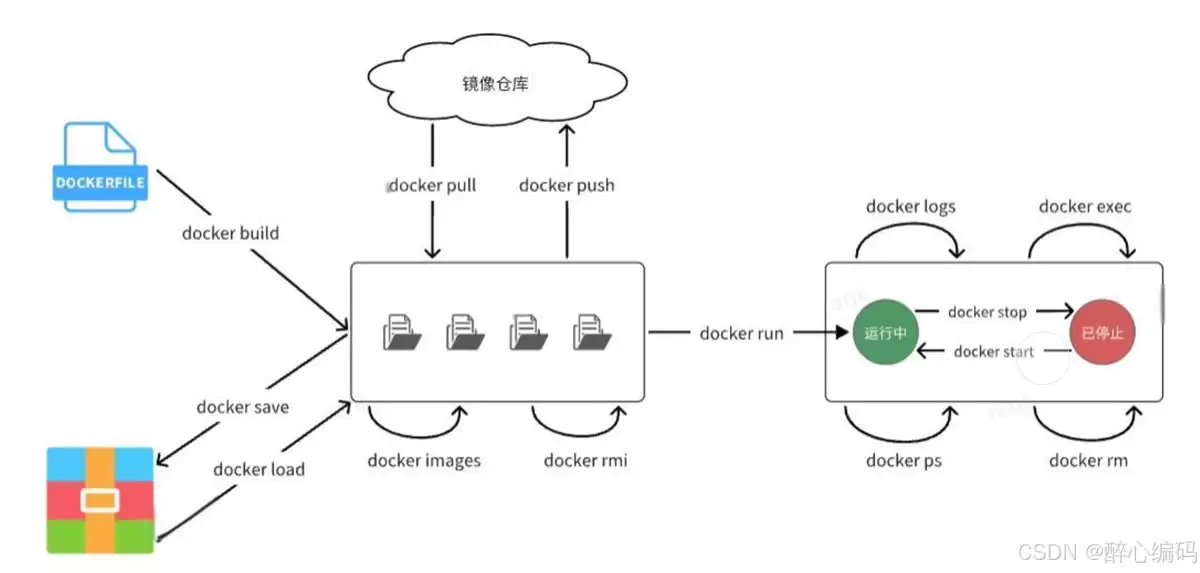
前提条件
动手之前,请确保你的“装备”已经齐全:
- Docker已经安装并可以正常使用。
- 手头有一个已经完成修改的Python项目。
- 对命令行操作有基本的了解。
步骤 1: 创建并准备 Python 项目
我们先从一个典型的项目结构开始。假设你的项目目录看起来是这样的:
my_project/
│
├── src/
│   ├── __init__.py
│   └── my_module.py
├── setup.py
├── requirements.txt
└── README.md
步骤 2: 创建setup.py
打包项目的核心,在于这个setup.py文件。它就像是项目的“说明书”,告诉打包工具该怎么处理你的代码。
一个基础但够用的setup.py示例长这样:
from setuptools import setup, find_packages

setup(
    name='my_project',
    version='0.1',
    packages=find_packages(),
    install_requires=[
        # 直接从 requirements.txt 中读取依赖项
        line.strip() for line in open('requirements.txt')
    ],
)
步骤 3: 打包项目
万事俱备,现在可以开始打包了。在项目的根目录下,运行这条命令:
python setup.py sdist bdist_wheel
命令执行成功后,你会发现在项目下多了一个dist/目录。里面躺着两个文件,比如my_project-0.1-py3-none-any.whl和我们需要的my_project-0.1.tar.gz。这个.tar.gz文件,就是后续要装进Docker里的“压缩包”。
步骤 4: 创建 Dockerfile
接下来,我们需要一份“建造图纸”,告诉Docker如何构建包含我们项目的镜像。在项目根目录创建一个Dockerfile。
下面的示例提供了一个清晰的构建思路:
# 使用官方的 Python 基础镜像
FROM python:3.9-slim

# 设置工作目录
WORKDIR /app

# 将当前目录的内容复制到工作目录中
COPY . /app

# 安装项目的依赖项
RUN pip install --no-cache-dir -r requirements.txt

# 安装打包好的项目
COPY dist/my_project-0.1.tar.gz /app/
RUN pip install /app/my_project-0.1.tar.gz

# 运行一个 Python shell 或者其他命令
CMD ["python", "-m", "my_project.src.my_module"]
步骤 5: 构建 Docker 镜像
图纸画好了,开始动工。还是在项目根目录,运行构建命令:
docker build -t my_project_image .
看到“Successfully built”的提示,就意味着一个包含了你的代码和所有依赖的Docker镜像已经新鲜出炉了。
步骤 6: 运行 Docker 容器
镜像有了,让我们启动一个容器来验证一下。运行:
docker run -it --rm my_project_image
进入容器环境后,你就可以像在本地一样,使用import语句来导入你的模块了:
import my_project.src.my_module

my_project.src.my_module.some_function()
步骤 7: 保存修改并继续开发
如果在容器里测试时又发现了新问题,或者想添加新功能,该怎么办?关键在于把容器内的修改“带出来”。
你可以使用docker cp命令,把修改后的代码从容器复制回宿主机:
docker cp:/app/src ./src
拿到最新的代码后,重新执行步骤3到步骤6——也就是重新打包、更新Dockerfile(如果需要)、构建新镜像。这样一来,每一次迭代的成果都能被完整地保存到新的镜像中。
总结
走完这一整套流程,你就成功地将修改后的Python代码,通过.tar.gz打包和Docker容器化,封装成了一个独立、可迁移的开发环境。这套方法最大的好处在于,它能确保你的代码、依赖和环境完全锁定,在任何支持Docker的地方都能一键还原,彻底告别“在我机器上能跑”的困境。
希望这份指南能为你提供一个清晰可靠的参考。将开发环境容器化,是现代软件开发中提升效率和一致性的重要一步,值得投入时间掌握。
您可能感兴趣的文章:
- Docker环境中部署n8n支持Python节点(两种部署方式)
- 本地不用Docker用Python运行Open WebUI完整指南(附问题解决)
- 使用Docker构建Python FastAPI镜像的最佳实践
- Python Flask实现多文件项目打包部署(Linux+Docker+Windows全环境)指南
- 使用Python脚本自动化管理Docker容器的完整指南
- Python获取Docker容器实时资源占用(CPU、内存、IO等)5种实现方式
- Docker Python官方镜像使用说明(TAG说明)及实战小贴士
免责声明:正软商城发布此文仅为传递信息,不代表正软商城认同其观点或证实其描述。
产品推荐
-

售后无忧
立即购买>- DAEMON Tools Lite 10【序列号终身授权 + 中文版 + Win】
-
¥150.00
office旗舰店
-

售后无忧
立即购买>- DAEMON Tools Ultra 5【序列号终身授权 + 中文版 + Win】
-
¥198.00
office旗舰店
-

售后无忧
立即购买>- DAEMON Tools Pro 8【序列号终身授权 + 中文版 + Win】
-
¥189.00
office旗舰店
-

售后无忧
立即购买>- CorelDRAW X8 简体中文【标准版 + Win】
-
¥1788.00
office旗舰店
-
 正版软件
正版软件
- ~a在C语言中是按位取反操作符,用于对变量a的每一位进行取反操作。具体来说,如果某一位是0,则变为1;如果是1,则变为0。需要注意的是,C语言中并没有“~”这个
- 在C语言中,~操作符的作用是对操作数的每一位进行取反操作。1)对于整数5,取反后变为-6;2)在嵌入式系统中,可用于控制LED灯开关;3)需注意有符号整数取反可能导致符号位变化;4)在网络编程中,可用于快速切换标志位状态。
- 昨天 08-18 13:51 150
-
 正版软件
正版软件
- using namespace 使用中遇到的问题怎么解决
- 命名空间的基本概念与常见引入问题在C++等编程语言中,命名空间(namespace)是一种将代码标识符(如变量、函数、类名)封装在特定名称下的机制,其主要目的是避免命名冲突,尤其是在大型项目或使用多个第三方库时。使用“using namespace”指令可以将指定命名空间中的所有名称引入当前作用域,
- 12天前 0
-
 正版软件
正版软件
- c语言函数递归 实操经验总结:这些技巧很实用
- 理解递归的基本原理在C语言中,递归是一种函数调用自身的编程技术。要掌握它,首先需要理解其核心思想:将一个复杂的大问题,分解为一个或几个与原问题相似但规模更小的子问题,直到子问题足够简单,可以直接求解。这个过程通常包含两个关键部分:递归出口和递归体。递归出口定义了问题何时不再继续分解,即最简单、可直接
- 12天前 0
-
 正版软件
正版软件
- c语言函数递归 怎么选?常见方案对比分析
- 递归函数的基本概念与适用场景在C语言编程中,递归是一种函数调用自身的编程技巧。它并非适用于所有问题,但在处理某些具有自相似结构的问题时,能提供极其清晰和优雅的解决方案。递归的核心思想是将一个大规模问题分解为一个或多个同类型但规模更小的子问题,直到子问题简单到可以直接求解。典型的适用场景包括树形结构的
- 12天前 0
-
 正版软件
正版软件
- Objective-C 内存管理入门:从 alloc 到 dealloc 的生命周期详解
- 理解内存管理的基石在Objective-C的编程世界中,内存管理是开发者必须掌握的核心技能之一。它直接关系到应用的性能、稳定性与资源利用效率。与一些采用自动垃圾回收机制的语言不同,Objective-C在很长一段时间里,依赖一套基于引用计数的、需要开发者部分介入的管理规则。这套规则的核心思想是明确的
- 12天前 0
最新发布
-
 1
1
-
 2
2
-
 3
3
- C语言中\n是什么意思?换行转义字符详解
- 345天前
-
4
- 探析Spring Boot框架的优点和特色
- 661天前
-
5
- 深入比较PyCharm社区版和专业版的功能
- 599天前
-
6
- 专家观点:谷歌是否会继续支持Golang的探讨
- 575天前
-
 7
7
-
 8
8
- Python实战教程:批量转换多种音乐格式
- 1207天前
-
9
- 如何在在线答题中实现试卷的自动批改和自动评分
- 1035天前
相关推荐
热门关注
-

- Nero AI Video Upscaler
- ¥27.30-¥39.00
-

- DockFlow
- ¥45.00-¥45.00
-

- 远离手机
- ¥10.00-¥10.00
-

- Trym
- ¥19.00-¥19.00
-

- Scherlokk
- ¥99.00-¥99.00