

VSCode如何配置Shell脚本开发_VSCode Shell脚本开发配置指南
VSCode如何配置Shell脚本开发_VSCode Shell脚本开发配置指南 坦白说,VSCode开箱即用对Shell脚本的支持确实有限,语法高亮和智能提示基本靠“缘分”。但别急着换工具,只要装对扩展、配好设置,它完全能提供接近专业Shell IDE的流畅体验。这里有个关键:扩展不在多,而在于s
VSCode如何配置Shell脚本开发_VSCode Shell脚本开发配置指南
坦白说,VSCode开箱即用对Shell脚本的支持确实有限,语法高亮和智能提示基本靠“缘分”。但别急着换工具,只要装对扩展、配好设置,它完全能提供接近专业Shell IDE的流畅体验。这里有个关键:扩展不在多,而在于shellcheck和bash-language-server这两个核心必须到位。
安装核心扩展:别只装 “Shell Launcher”
很多朋友踩过的坑是,装了“Shell Script”或者“Bash Debug”就觉得万事大吉,结果写起来依然没有错误检查,变量跳转也时灵时不灵。真正起决定性作用的是下面这两环:
shellcheck(命令行工具):这工具必须先在本地系统安装好,VSCode的ShellCheck扩展只是负责调用它。安装命令很简单:macOS用brew install shellcheck,Ubuntu/Debian系用sudo apt install shellcheck,Windows用户建议通过scoop install shellcheck来安装。bash-language-server(LSP 服务):这是提供智能补全和跳转的核心。通过npm全局安装即可:npm install -g bash-language-server。安装后,最好在终端里运行一下bash-language-server命令,确保VSCode能在系统PATH里找到它。- VSCode扩展推荐:安装官方的
ms-vscode.shellscript(提供基础语法高亮),再搭配timonwong.shellcheck扩展(它负责调用你本地安装的shellcheck工具)。
配置 settings.json 让 LSP 和检查生效
装好工具只是第一步,如果配置没跟上,体验照样打折。在默认设置下,bash-language-server可能不会自动启动,shellcheck也可能因为路径问题而静默失败。你需要在工作区或用户的settings.json文件中加入以下几项配置:
{
  "shellscript.enableLanguageServer": true,
  "shellcheck.executablePath": "/usr/local/bin/shellcheck",
  "shellcheck.enable": true,
  "files.associations": {
    "*.sh": "shellscript",
    "PKGBUILD": "shellscript",
    "build.sh": "shellscript"
  }
}
这里有几个细节值得注意:"shellcheck.executablePath"这一项必须填写绝对路径(可以用which shellcheck命令来查询)。另外,如果你的脚本文件后缀不是.sh(比如就叫deploy,或者是在Dockerfile的RUN指令里),那就得依靠files.associations来显式绑定语言模式,这样才能触发语法检查和提示。
调试 Shell 脚本:别依赖“直接 F5”,用 bash-debug 配 bashdb
VSCode自带的调试器对Bash脚本是无能为力的,必须借助外部调试器。目前最稳定的方案是下面这个组合:
- 安装
bashdb:这是Bash的调试器本身。macOS用户brew install bashdb,Ubuntu用户sudo apt install bashdb。 - 安装扩展:在VSCode中搜索并安装
rogalmic.bash-debug扩展(注意辨别,不是那个已停止更新的le0pard.bash-debug)。 - 配置
launch.json:在项目根目录的.vscode文件夹下创建launch.json文件,内容至少包含以下配置:{ "version": "0.2.0", "configurations": [ { "type": "bashdb", "request": "launch", "name": "Launch Script", "path": "${file}", "args": [] } ] } - 断点生效条件:调试功能只在文件以
#!/bin/bash开头且拥有执行权限(记得chmod +x)时才有效。另外,在函数内部设置的断点,需要先运行到该函数被调用的地方才会被激活。
常见报错与绕过方式
配置过程中遇到下面这些提示先别慌,更不用急着换编辑器,大概率只是配置链的某一环没接上:
"No shellcheck executable found":这个问题通常不是扩展没装,而是shellcheck.executablePath的路径没设对。还有一个常见情况是,在macOS上通过图形界面启动VSCode时,它可能读取不到完整的系统PATH。解决办法是:尝试从终端用code .命令启动项目。"bash-language-server: command not found":如果你已经通过npm全局安装了,那可能是它的安装目录不在VSCode的PATH里。可以先检查npm config get prefix输出的bin目录。如果不行,可以手动创建一个软链接:sudo ln -s $(npm config get prefix)/bin/bash-language-server /usr/local/bin/。- 语法高亮正常但无悬停提示/跳转:确认一下编辑器右下角显示的语言模式。如果是
Shell Script (Bash),那说明LSP在正常工作;如果只显示Shell Script(旧版语法模式),则可能无法支持高级功能,手动切换一下即可。
说到底,Shell脚本开发的复杂性往往不在于语法本身,而在于环境的一致性。一个在本地VSCode里跑得飞起的脚本,到了CI服务器或者另一个Linux发行版上,可能会因为/bin/sh实际指向了dash、Bash版本差异,或者未声明set -u导致空变量被静默忽略而崩溃。因此,VSCode配置得再好,也离不开shellcheck的严格检查,以及脚本开头使用#!/usr/bin/env bash这样的可移植性声明来兜底。
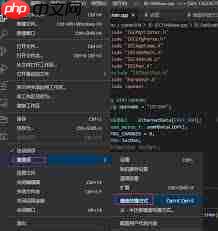
VS Code 高效技巧:一键开启 Alt + 单击光标快速定位 用 Visual Studio Code (VS Code) 写代码,如果还靠方向键一点点挪动光标,效率可就大打折扣了。其实,一个隐藏的“神技”能让你指哪打哪——那就是启用 Alt + 单击快速定位光标。这个功能在处理长文件或多处编辑
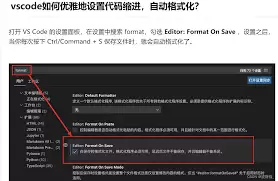
在使用visual studio code(vscode)编写html代码时,缩进代码是一项基本且重要的操作,它能让代码结构更清晰,便于阅读和维护。以下是缩进html格式代码的方法。首先,打开vscode并创建或打开一个html文件。当你输入html标签时,vscode会根据默认设置自动进行一些缩进

说实话,VSCode 的代码检测功能如果用好,确实能让代码质量蹭蹭往上涨——提前揪出潜在问题,省去不少调试的麻烦。下面就把这一套完整的流程拆开来讲讲,从插件安装到实时检测,再到手动修复,一步步说清楚。 安装相关插件 打开 VSCode,左侧栏找到“扩展”图标(就是那个方块拼图),点进去。在搜索框里输
VSCode不保存历史冲突记录,仅在合并时实时标记冲突文件。冲突文件位于源代码管理面板的MERGECHANGES分组,带红色感叹号和冲突数量。点击文件以三栏合并编辑器显示当前分支、传入分支和结果区,供用户编辑解决冲突。
远程开发卡顿多因VSCodeRemote-SSH文件监视器扫描node_modules等目录占用CPU和磁盘IO,需设置files.watcherExclude并禁用自动端口转发。SSH连接延迟可通过关闭GSSAPI认证、启用保活优化。调试断点卡顿需检查路径映射,本地扩展如GitLens、ESLint过度索引也应限制。
用ghcup管理GHC、Cabal和HLS,中科大镜像加速安装勾选HLS。VSCode手动指定HLS-wrapper路径,项目含.cabal或stack.yaml文件获类型提示代码分析。
VSCode翻译插件安装需注意CPU架构兼容性,ARM64设备建议选用CommentTranslate;注释翻译需光标置于注释内;翻译变量名应关闭实时翻译并手动触发;乱码问题需强制指定源语言和文件编码,避免自动检测。
VSCode无浏览器式历史栈快捷键。Ctrl+Tab为MRU面板,顺序受预览模式等干扰。真正跳转历史由workbench.action.navigateBack/Forward记录,但只含F12等跳转。快速切换刚打开文件可用Ctrl+KCtrl+P恢复最近文件,或禁用预览模式实现标签页物理切换。
在VSCode中配置Ansible需依次完成:将文件语言模式设为精确匹配的“Ansible”、在设置中指定正确的ansible.path路径、安装ansible-lint并选择同一Python解释器、启用YAMLSchema以加载模块字段定义,任何环节缺失均会导致补全和提示失效。
Emmet在VSCode中可靠展开需语言模式设为HTML、避免Tab键被插件劫持。Vue/JSX需添加映射配置。!默认输出精简模板,缺少charset声明,可通过emmet.variables自定义。花括号内空格会导致缩写失效,$计数符必须置于花括号中。




Adobe Acrobat Pro 是面向办公、法务、财务、教育及出版用户的专业PDF处理软件,可在Mac上创建、编辑、转换、合并和保护文档,并提供OCR文字识别、表单、批注、内容比较、敏感信息遮盖及电子签名功能。

Blender 是一款免费开源、跨平台的专业 3D 创作软件,集建模、动画、渲染、视频编辑与视觉合成等功能于一体,广泛应用于影视动画、游戏设计和建筑可视化等领域。软件支持 Cycles 物理渲染器与 Eevee 实时渲染引擎,并提供多边形建模、骨骼绑定、物理模拟等专业工具。Blender 兼容 Windows、macOS 和 Linux 系统,安装包轻巧、运行流畅,依托活跃的全球开发者社区持续更新,是从初学者到专业创作者都值得选择的正版 3D 创作工具。

Shapr3D是一款面向工业设计、机械工程、建筑概念和三维打印工作流的CAD软件。Mac版采用Parasolid建模内核,支持草图约束、实体建模、工程图、可视化渲染及常见CAD格式交换,并可通过账户在多台设备之间同步项目。

AutoCAD 是 Autodesk 推出的专业计算机辅助设计软件,Windows 版支持精确二维绘图、三维实体与曲面建模、图纸标注、布局发布和任务自动化,并包含多套行业专业化工具组合,适用于建筑、机械、电气、工程建设及制造设计人员。

Adobe Acrobat Pro 是面向专业 PDF 工作的综合解决方案,可在 Windows 中创建、编辑、转换、比较、整理和保护文档,并支持表单、电子签名、扫描件文字识别及敏感信息永久遮盖。订阅还包含网页、移动服务和云端协作能力,
Blender 是一款免费开源、跨平台的专业 3D 创作软件,集建模、动画、渲染、视频编辑与视觉合成等功能于一体,广泛应用于影视动画、游戏设计和建筑可视化等领域。软件支持 Cycles 物理渲染器与 Eevee 实时渲染引擎,并提供多边形建模、骨骼绑定、物理模拟等专业工具。Blender 兼容 Windows、macOS 和 Linux 系统,安装包轻巧、运行流畅,依托活跃的全球开发者社区持续更新,是从初学者到专业创作者都值得选择的正版 3D 创作工具。