autoCAD2010怎么绘制环形阵列-autoCAD2010绘制环形阵列的方法
 发布于2026-04-28 阅读(0)
扫一扫,手机访问
AutoCAD 2010 环形阵列绘制指南
AutoCAD 2010 作为 Autodesk 旗下经典的工程绘图软件,以其强大的实用性和精确性,在建筑、机械、电气等众多设计领域保持着广泛的应用。它不仅是数据共享与团队协作的得力工具,其出色的图形处理和三维功能也为设计展示与实现提供了坚实基础。掌握其核心操作技巧,比如环形阵列,能极大提升绘图效率。今天,我们就来详细拆解在 AutoCAD 2010 中绘制环形阵列的具体步骤。
第一步:启动软件,进入操作环境
首先,打开电脑并启动 AutoCAD 2010。待软件完全加载后,你便会看到那个熟悉的主绘图界面。确保一切就绪,我们即将开始操作。

第二步:明确阵列目标与要求
动手之前,先搞清楚要做什么。举个例子,假设我们需要将位于一个大圆顶端的一个小圆,沿着大圆的圆周均匀地复制出10份。这个具体的需求,就是后续所有操作的指引。

第三步:调用阵列命令
操作的核心在于调用命令。将视线移至软件界面下方的命令行,直接输入环形阵列的快捷键“AR”,然后按下回车键或空格键。这个动作会立刻激活阵列命令,为下一步的参数设置打开大门。
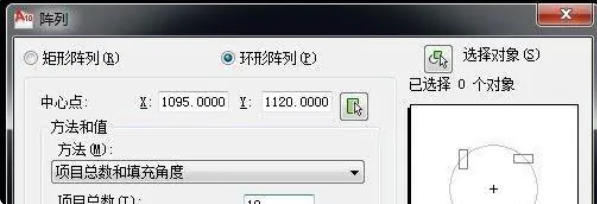
第四步:设置阵列对话框参数
按下空格键后,“阵列”对话框会弹出来。关键在于,第一步就得在这个对话框中选择“环形阵列”选项。接着,在“项目总数”一栏里填上“10”,意味着我们要复制出10个对象;在“填充角度”一栏填上“360”,这表示这些对象将等分整个圆周。参数设定,其实就是告诉软件你的具体布局意图。

第五步:指定阵列中心点
接下来是关键一步:确定旋转中心。点击对话框中的“中心点”按钮,你会发现绘图区域内的鼠标指针样式改变了。此时,将鼠标移动到大圆的圆心上并点击,将其确认为环形阵列的中心。这个点的选择,直接决定了所有复制对象最终的分布位置。

第六步:选择对象并完成阵列
最后一步,告诉软件要对谁进行阵列。点击“选择对象”按钮,回到绘图区,用鼠标框选或点选那个需要阵列的小圆。选中后,单击鼠标右键确认。一切检查无误,点击“阵列”对话框底部的“确定”按钮。瞬间,软件便会按照你的指令,生成10个小圆均匀环绕在大圆周围的最终效果。

通过以上六个步骤,从明确需求到执行命令,再到设定参数与选择对象,一个标准的环形阵列就绘制完成了。熟悉这个流程,对于处理类似圆周均布的设计任务将大有裨益。
免责声明:正软商城发布此文仅为传递信息,不代表正软商城认同其观点或证实其描述。
产品推荐
-

售后无忧
立即购买>- DAEMON Tools Lite 10【序列号终身授权 + 中文版 + Win】
-
¥150.00
office旗舰店
-

售后无忧
立即购买>- DAEMON Tools Ultra 5【序列号终身授权 + 中文版 + Win】
-
¥198.00
office旗舰店
-

售后无忧
立即购买>- DAEMON Tools Pro 8【序列号终身授权 + 中文版 + Win】
-
¥189.00
office旗舰店
-

售后无忧
立即购买>- CorelDRAW X8 简体中文【标准版 + Win】
-
¥1788.00
office旗舰店
-
 正版软件
正版软件
- vivo手机定位不准怎么校准
- vivo手机定位不准需组合排查:先检查定位开关、WLAN/蓝牙扫描及地图App位置权限;再排除环境遮挡、金属壳体干扰;接着重置网络设置;最后用GPS Status工具强制刷新星历数据。vivo手机定位不准时,无法靠软件“一键校准”,必须通过组合排查与针对性操作恢复GPS信号接收能力。定位不准常表现为
- 7小时前 22:39 0
-
 正版软件
正版软件
- vivo手机忘记密码怎么刷机解锁
- vivo手机锁屏密码彻底遗忘且生物识别失效时,优先尝试Recovery模式清除:关机后按【电源键+音量上键】进FASTBOOT,选“进入RECOVERY”,若界面无密码验证框则直接选“清除所有数据”并输入6位验证码完成格式化;若弹出密码框(如X9/X20/X50及OriginOS 3.x机型),说明
- 7小时前 22:38 0
-
 正版软件
正版软件
- vivo手机录屏时怎么画线标注
- vivo手机录屏需实时标注:OriginOS 3.0+开启“录制时显示画笔”,录屏中点击右上角铅笔图标即可画线;老机型可用“区域录制”强制唤出标注栏;录完仅能用相册涂鸦添加全时段静态线条。你需要在vivo手机录屏过程中实时圈出重点、划线指示操作路径或标注界面元素,而不是录完再加——这要求使用录屏时自
- 7小时前 22:38 0
-
 正版软件
正版软件
- vivo手机怎么恢复三年前的云备份
- 确认当前是否有可用备份 打开手机「云服务」App → 点击「设备云备份」→ 进入「备份管理和数据恢复」;页面顶部会显示最后一次备份时间,若该时间晚于三年前,说明历史备份已不存在。 这一步必须先做。如果连最近一次备份都找不到,可能是账号登错了,或从未开启过设备云备份功能。 检查是否开启了数据同步(可能
- 7小时前 22:37 0
-
 正版软件
正版软件
- vivo手机怎么设置位置模拟器
- 必须先开启vivo手机的模拟位置功能并指定虚拟定位App,再启动该App设定目标位置,同时确保GPS总开关已打开,否则无法实现打卡、签到等位置模拟。若想在vivo手机上让APP显示你在其他城市打卡、签到,或者测试位置相关功能,就得先启用系统级的模拟位置开关,还要指定一个第三方定位修改工具作为模拟器。
- 7小时前 22:37 0
最新发布
-
 1
1
- 动漫共和国官网入口在线看
- 346天前
-
 2
2
-
 3
3
- 51漫画高清入口及最新章节更新
- 6天前
-
 4
4
- 拷贝漫画最新官网入口2025
- 6天前
-
 5
5
- 高德地图是哪个国家开发的?
- 421天前
-
 6
6
- 如何找到192.168.0.1登录入口
- 昨天 08-18 13:45
-
 7
7
- yy漫画下拉式免费阅读官网入口
- 前天 08-17 19:17
-
 8
8
- 天堂漫画网页版登录入口及访问指南
- 19小时前 10:53
-
 9
9
- ACfun回家官网入口-acfun网页版免费入口
- 223天前
相关推荐
热门关注
-

- Nero AI Video Upscaler
- ¥27.30-¥39.00
-

- DockFlow
- ¥45.00-¥45.00
-

- 远离手机
- ¥10.00-¥10.00
-

- Trym
- ¥19.00-¥19.00
-

- Scherlokk
- ¥99.00-¥99.00