Win10电脑经常发出叮咚声音怎么关闭
 发布于2026-04-29 阅读(0)
扫一扫,手机访问
Win10电脑经常发出叮咚声音怎么关闭?
电脑时不时传来“叮咚”一声,确实挺让人分心的。这种情况,多半是某个外接设备在反复连接或断开,系统在“好心”提醒你。最根本的解决办法,当然是找到那个“调皮”的设备并拔掉它。但如果一时找不到,或者设备必须连着,那不妨试试把这条特定的系统提示音关掉,图个清静。下面就来分享一下具体的操作步骤。
Win10电脑叮咚声关闭方法
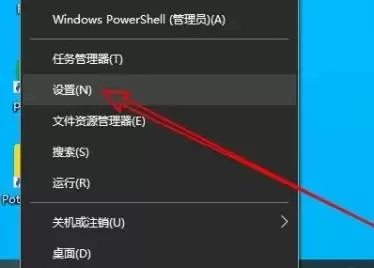
1、首先,把鼠标移到屏幕左下角的“开始”按钮上,右键点击它,然后在弹出的菜单里选择“设置”。
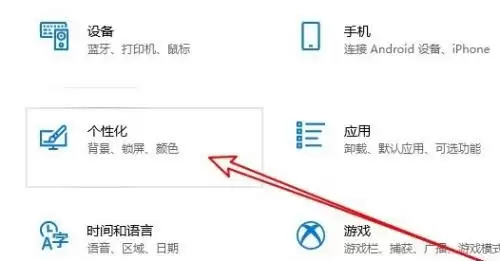
2、接下来,系统会打开“Windows 设置”窗口。在这里,找到并点击那个看起来像油漆刷和颜色盘的“个性化”图标。
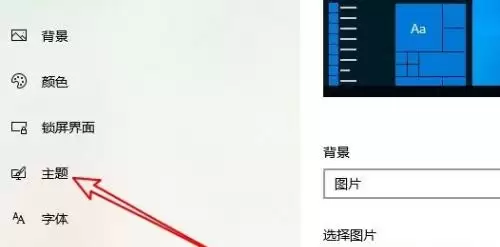
3、进入个性化设置后,注意看左侧的菜单栏,点击其中的“主题”选项。
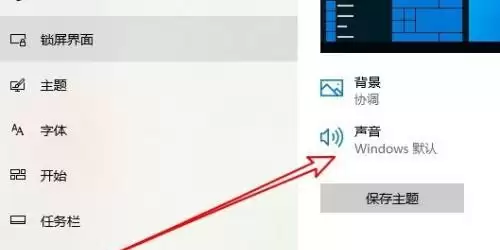
4、这时,右侧的窗口内容会随之变化。在“相关的设置”区域下方,你会找到一个“声音”的图标,点击它。
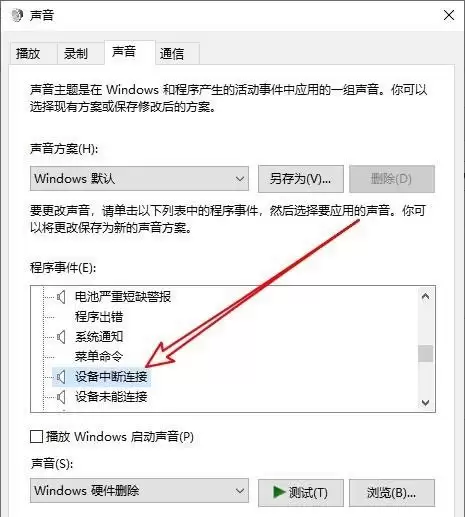
5、点击之后,熟悉的“声音”设置对话框就弹出来了。在“程序事件”的列表里,仔细向下滚动,找到“设备中断连接”这一项,并选中它。
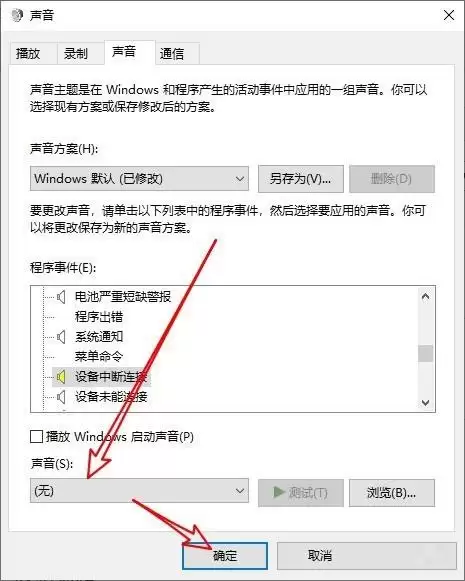
6、选中之后,看对话框下方的“声音”下拉菜单。点击它,从列表中选择“无”,然后点击“确定”保存设置。这样一来,那个烦人的叮咚声就再也不会响起了。
当然,如果你追求极致的安静,还有一个更彻底的办法:直接在“声音方案”下拉菜单里,选择“无声”。这样,所有的系统提示音就都被关闭了。不过,这可能会让你错过一些其他有用的系统通知,所以请根据你的实际需要来选择。
本文转载于:https://qianp.com/knowledge/378.html 如有侵犯,请联系zhengruancom@outlook.com删除。
免责声明:正软商城发布此文仅为传递信息,不代表正软商城认同其观点或证实其描述。
免责声明:正软商城发布此文仅为传递信息,不代表正软商城认同其观点或证实其描述。
上一篇:Win10资源管理器加载慢怎么办
下一篇:Win10怎么关闭资讯兴趣推送
产品推荐
-

售后无忧
立即购买>- DAEMON Tools Lite 10【序列号终身授权 + 中文版 + Win】
-
¥150.00
office旗舰店
-

售后无忧
立即购买>- DAEMON Tools Ultra 5【序列号终身授权 + 中文版 + Win】
-
¥198.00
office旗舰店
-

售后无忧
立即购买>- DAEMON Tools Pro 8【序列号终身授权 + 中文版 + Win】
-
¥189.00
office旗舰店
-

售后无忧
立即购买>- CorelDRAW X8 简体中文【标准版 + Win】
-
¥1788.00
office旗舰店
-
 正版软件
正版软件
- Linux怎么查看具体的进程内存泄漏情况
- 想要确认内存泄漏,就得死死盯住RSS(VmRSS)。在业务没有增长等前提下,若观察到它持续缓慢上升,且重启后出现相同的斜率,那很可能就存在问题。可以使用watch或/proc/pid/status进行监控,同时结合pmap -x来比对[anon]/[heap]段Kbytes的增长情况。最后,还能用v
- 15分钟前 0
-
 正版软件
正版软件
- Ubuntu如何取消系统的自动锁屏
- 要知道,这会话空闲、屏幕保护、电源管理三层机制都得禁用才行:得执行gsettings set org.gnome.desktop.screensa ver lock-enabled false、idle-delay 0、sleep-inactive-ac-timeout 0、sleep-inacti
- 15分钟前 0
-
 正版软件
正版软件
- Ubuntu如何设置具体的系统更新检查
- Ubuntu默认每天检查一次更新,由/etc/apt/apt.conf.d/10periodic中APT::Periodic::Update-Package-Lists "1"控制,设为"0"可禁用自动检查,但需同步修改20auto-upgrades并禁用systemd定时器才能彻底关闭自动更新。修
- 15分钟前 0
-
 正版软件
正版软件
- Ubuntu如何调整终端窗口透明度
- Ubuntu的终端透明度没有统一的设置方法,需要先确认终端程序(如ptyxis、gnome-terminal-server、kitty等)、会话类型(X11/Wayland)以及是否启用合成器。ptyxis需要通过dconf写入opacity值(0-1的小数),gnome-terminal则需要动态
- 47分钟前 0
-
 正版软件
正版软件
- Linux怎么查看网络连接拦截原因
- 如何检查iptables或nftables是否拦截了流量呢?首先,你得运行sudo iptables -L -n -v来检查INPUT/FORWARD链以及默认策略,或者用sudo nft list ruleset查看drop/reject规则。然后,还得结合firewalld状态、conntrac
- 47分钟前 0
最新发布
-
 1
1
- 《抖音》充值抖币官网入口
- 625天前
-
 2
2
- 大麦网官网订票入口
- 520天前
-
 3
3
- 天堂漫画免费入口及最新观看链接
- 2小时前 10:51
-
 4
4
- 直接点击打开漫蛙网页版
- 635天前
-
 5
5
- 58动漫网入口及永久访问方法
- 2小时前 10:52
-
 6
6
- 喵趣漫画官网
- 627天前
-
 7
7
- B站免费入口长期可用指南
- 368天前
-
 8
8
- B站免费入口永久有效网址推荐
- 昨天 08-17 15:03
-
 9
9
- 中国裁判文书网官网入口查询
- 295天前
相关推荐
热门关注
-

- Nero AI Video Upscaler
- ¥27.30-¥39.00
-

- DockFlow
- ¥45.00-¥45.00
-

- 远离手机
- ¥10.00-¥10.00
-

- Trym
- ¥19.00-¥19.00
-

- Scherlokk
- ¥99.00-¥99.00