

Atom怎么写Rust?Atom搭建Rust开发环境指南
Atom怎么写Rust?Atom搭建Rust开发环境指南 先说一个核心事实:Atom 编辑器在 2022 年 12 月 15 日就已经正式停止维护了。官方仓库归档,所有相关的插件——无论是 atom-ide-rust、language-rust 还是 rust-api-docs——都早已不再更新。这
Atom怎么写Rust?Atom搭建Rust开发环境指南
先说一个核心事实:Atom 编辑器在 2022 年 12 月 15 日就已经正式停止维护了。官方仓库归档,所有相关的插件——无论是 atom-ide-rust、language-rust 还是 rust-api-docs——都早已不再更新。这意味着,面对 Rust 语言近年来的新特性,比如 async fn 的泛型参数推导、let else 语法、#[expect] 属性等,Atom 及其插件完全无能为力,更不用说支持现代 Rust 开发必备的 rust-analyzer 协议了。
所以,结论很明确:在 2026 年,已经不建议再用 Atom 来编写 Rust 代码了。 当然,如果你手头还有遗留项目,或者因为某些历史环境限制不得不使用 Atom,那么接下来的内容会告诉你“如何让它勉强跑起来”。但需要警惕的是,这只是一条布满荆棘的临时小路,文中也会清晰地指出所有失效点和真正可行的替代路径。
为什么 atom-ide-rust 在 2026 年基本不可用
问题的根源在于,这个插件的核心依赖是早已被废弃的 rls(Rust Language Server)。自 Rust 1.67 版本起,rls 就被官方正式弃用。而 atom-ide-rust 插件本身最后一次更新还要追溯到 2021 年,它根本无法解析 rustc 1.75 及之后版本的抽象语法树结构。这会导致什么现象呢?
- 最常用的
Ctrl+Click跳转定义功能会彻底失效,编辑器只会报出一个冰冷的Cannot resolve symbol错误。 - 类型提示要么显示为
unknown type,要么干脆一片空白,代码补全形同虚设。 - 保存代码时,既不会有
clippy的智能检查,rustfmt格式化也常常直接报错,比如提示error: unknown option `--unstable-features`。 - 一些新的条件编译组合,例如
#[cfg(all(unix, not(target_os = "macos")))],会被错误地标记为语法错误。
可以说,除了一个静态的文本编辑器外壳,所有现代化的开发辅助功能都已瘫痪。
language-rust 插件还能做什么?
这个插件的情况稍好,但也仅限于“稍好”。它只负责最基础的语法高亮,完全不涉及任何语义分析。到了2026年,它大概还能帮你识别出以下内容:
- 基本关键字,比如
fn、let、mut、async、await。 - 字符串字面量、注释以及宏调用(像
println!这种)的着色。 - 对
Cargo.toml配置文件进行一些粗粒度的颜色区分。
然而,一旦涉及代码的深层含义,它就立刻“失明”了:
- 它无法判断
impl Trait语法中的那个Trait是否真实存在。 - 对于泛型生命周期标注,比如
&'a str中的'a,它无法验证其合法性。 - 它更不会提醒你某个
use声明是多余的,或者某个必需的依赖还没有引入。
说白了,它只是一个“颜色笔”,而非“语法检查器”。
如果硬要启用基础检查,只能靠外部命令 + 手动配置
如果你铁了心要继续,那么唯一的方法就是绕开插件,直接调用外部工具。你可以在 Atom 的 Settings → Packages → build 中尝试添加自定义的构建命令。但这条路走起来相当坎坷:
- 首先,你需要手动安装
cargo和rustc(通过rustup),并且版本必须锁定在1.66或更早。一旦超过这个版本,残存的rls会在启动时直接崩溃。 - 配置的
build命令通常只能运行cargo check,所有输出都堆积在终端窗口里,无法像现代 IDE 那样,将错误信息内联到对应的代码行旁边。 - 实时 lint 检查是奢望。每次保存代码后,你都需要手动按下
Ctrl+Alt+B来触发检查,而且错误定位经常不准,偏移个一两行是家常便饭。 - 跳转到标准库源码?别想了。即便你安装了
rust-src组件,编辑器也不会有任何响应。
这相当于把一辆老爷车的发动机拆了,换上手摇拖拉机来驱动,效率可想而知。
真正可行的迁移路径
话说回来,与其在一条死胡同里耗费精力,不如花点时间进行一次平滑迁移。这并非劝退,而是最省时省力的方案。从 Atom 切换到 VS Code 其实非常简单,三步就能搞定,而且能最大限度地保留你原有的操作习惯:
- 第一步:卸载 Atom,安装最新版的 VS Code。 放心,到了2026年,VS Code 对包括 Windows 11 ARM64 在内的各种平台都有完善的原生支持。
- 第二步:安装
rust-analyzer插件。 注意,是这个名字,而不是那个旧的“Rust”官方插件。rust-analyzer是 Rust 社区当前的事实标准,能够完美处理rustc 1.75乃至 nightly 工具链的所有新特性。 - 第三步:导入项目。 直接打开你原有的项目文件夹,导入
Cargo.toml和所有代码文件。rust-analyzer通常能在10秒内完成索引。之后,Ctrl+Click跳转、F2重命名、通过Ctrl+Shift+P调出命令面板执行“Rust Analyzer: Reload Workspace”等操作,全部都能流畅使用。
这里有一个最容易被忽略,但也最贴心的细节:很多人担心换编辑器意味着要重新记忆一套全新的快捷键。其实完全不必。VS Code 自带一个叫做 Atom Keymap 的扩展,安装之后,你的操作习惯几乎可以无缝平移——连用 Ctrl+Shift+D 打开文件树这种细节都不用改变。
所以,这才是关键所在:迁移的成本,远低于在过时工具上挣扎的代价。
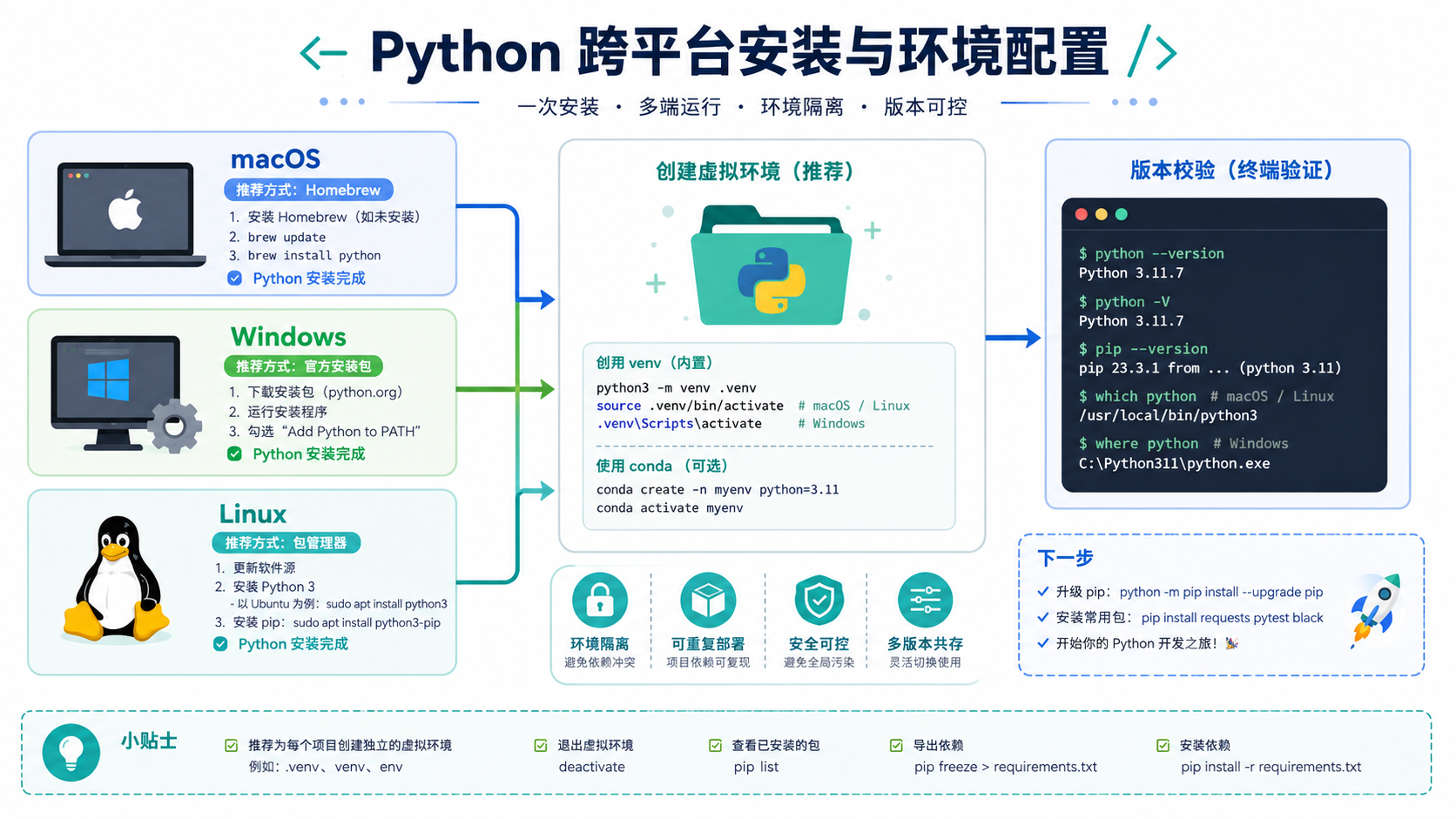
面向后端开发者的 python循环 实操指南。涵盖环境检查、虚拟环境创建、依赖安装及验证步骤,结合官方文档与决策图,确保操作可复现且边界清晰。
### 先说结论:用 `post-receive` 钩子 + bare 仓库,是目前最轻量、最可控、也最容易出问题的“一键部署”方案。别去折腾 `post-update`,它在远程推送场景下根本不管用。这套方案行不行,全看几个关键细节有没有到位。 先直接给结论:用 `post-receive` 钩子

麒麟操作系统上安装GCC编译器有多种方法。在线环境可通过APT或YUM命令快速安装。离线ARM服务器可使用预先下载的DEB包批量部署。针对跨平台编译需求,可配置MinGW-w64交叉工具链。如需高版本或共存,则可通过源码编译安装。用户应根据自身网络、架构和版本需求选择合适方案。
XAMPP 环境下开发结束后如何安全导出整个开发环境的备份 想把整个 XAMPP 开发环境打包带走?这里有个常见的误区:很多人以为直接把 htdocs 文件夹和 mysql\data 目录复制出来就万事大吉了。殊不知,在 MySQL 服务还在运行的情况下,强行复制 data 目录,十有八九会导致数据
Atom 不适合写 React——因其底层架构和生态支持已彻底断代,JSX/TSX 解析失效、插件停更、编译频繁失败、LSP 不兼容现代工具链,2021年后React开发能力不可逆退化。 直白点说,Atom 不适合写 React。这已经不是“配置不到位”的问题,而是其底层架构和生态支持已经彻底断代。
Atom如何配置Haskell?Atom搭建Haskell开发环境指南 先说一个核心判断:如今在 Atom 里配置 Haskell 开发环境,已经不再是一个推荐选项了。原因很简单,整个生态支持早已断代。那些曾经主流的插件,比如 haskell-ghc-mod 和 ide-haskell,维护工作早就
Atom怎么配置Groovy?Atom搭建Groovy开发环境方法 先说一个核心结论:现在用Atom来搭建Groovy开发环境,不仅困难重重,而且从技术层面看已经不再是一个明智的选择。原因很简单,Atom编辑器早在2022年12月就正式停止了维护,其官方的apm包管理器也随之离线。这意味着,你不仅失
Atom 不适合做 Scala 主力编辑器,因其插件已停更、无法对接 Metals/Bloop,导致类型推导失败、跳转失效、不支持 Scala 3 等问题;推荐使用 VS Code + Metals 或 IntelliJ IDEA。 直白点说,想直接在 Atom 里配置出能顺畅编译和智能感知的 Sc

答案:通过检测操作系统类型并使用对应包管理器安装Go及常用工具,可提升脚本通用性;建议安装goimports、staticcheck、air、mockgen等工具;通过设定GOLANG_VERSION变量控制版本,实现按需升级。





火山引擎是字节跳动旗下企业级云与AI服务平台。聚焦大模型核心能力,依托字节自研豆包多模态大模型,凭借火山方舟一站式平台,提供模型精调、推理部署、智能应用搭建等全链路服务,结合高性能AI算力,助力各行业快速落地大模型数字化与智能化应用。



