

VSCode如何针对不同类型的文件设置不同的默认格式化工具
必须为每种语言 ID 单独配置 editor.defaultFormatter 想让 VS Code 的格式化功能乖乖听话,有个关键细节必须拿捏准:必须为每种语言 ID 单独配置 editor.defaultFormatter。否则,编辑器要么回退到内置的简陋格式化器,要么干脆静默跳过,让你的保存时
必须为每种语言 ID 单独配置 editor.defaultFormatter
想让 VS Code 的格式化功能乖乖听话,有个关键细节必须拿捏准:必须为每种语言 ID 单独配置 editor.defaultFormatter。否则,编辑器要么回退到内置的简陋格式化器,要么干脆静默跳过,让你的保存时格式化(formatOnSa ve)形同虚设。

怎么确认当前文件的真实语言 ID
这里有个常见的误区:VS Code 判断用哪个格式化器,看的可不是文件后缀名,而是编辑器右下角显示的那个“Language ID”。
举个例子就明白了:
- 一个 .tsx 文件,它的语言 ID 是
typescriptreact,而不是简单的typescript。 - 同理,.vue 文件对应
vue,.svelte 文件对应svelte,.astro 文件对应astro。
怎么快速确认和配置呢?有两个小技巧:
- 直接点击右下角的语言名称,选择“Configure Language Specific Settings”,就能直接跳转到针对该语言的配置块。
- 想要更精确?那就按
Ctrl+Shift+P打开命令面板,输入并执行Developer: Inspect Editor Tokens and Scopes,然后查看右上角弹出的面板里的 “Language ID” 字段,这个信息最权威。
如何在 settings.json 中正确绑定格式化器
知道了语言 ID,接下来就是在配置文件中正确“点名”。这里有两个必须遵守的格式规则:
- 语言级配置必须写成
"[language-id]"这种带方括号的形式。 - 格式化器的 ID 必须和它在扩展市场里的完整名称一字不差。
几个常用的格式化器 ID 千万别写错:
- Prettier 的是
esbenp.prettier-vscode(不是prettier或prettier-vscode)。 - Python 的 Black 是
ms-python.black-formatter(注意末尾的-formatter,不是black)。 - ESLint 的是
dbaeumer.vscode-eslint(这是扩展的 ID,不是eslint)。
正确的配置示例应该像下面这样,放在你的用户或工作区 settings.json 中:
{
  "[ja vascript]": { "editor.defaultFormatter": "esbenp.prettier-vscode" },
  "[typescriptreact]": { "editor.defaultFormatter": "esbenp.prettier-vscode" },
  "[python]": { "editor.defaultFormatter": "ms-python.black-formatter" },
  "[json]": { "editor.defaultFormatter": "esbenp.prettier-vscode" }
}
⚠️ 这里有个特别容易踩的坑:"[typescript]" 和 "[typescriptreact]" 是两个不同的语言 ID,必须分开写。如果只配置了前者,那么所有的 .tsx 文件都不会触发你设定的格式化器。
为什么保存时没反应,或者弹出“没有可用的格式化程序”
配置写对了,但格式化还是不工作?别急,问题往往出在几个前置条件上:
- 语言模式不对:检查右下角,如果显示的是
Plain Text或普通的Ja vaScript(而不是Ja vaScript React),点击它切换成正确的模式。 - 扩展未启用:在远程开发(如 Dev Containers, WSL)时,像
esbenp.prettier-vscode这样的扩展必须安装在远程端,而不是本地。 - 总开关没开:
editor.formatOnSa ve是一个独立开关,必须显式地设置为true。 - 格式化器自身有要求:以 Prettier 为例,它通常要求项目根目录下有配置文件(如
.prettierrc,prettier.config.js,或package.json中包含"prettier"字段)才会真正生效。 - 多个格式化器冲突:当同一个语言安装了多个格式化扩展时,VS Code 的执行顺序并不确定。最可靠的办法是直接禁用那些不用的扩展,而不是试图靠设置调整优先级。
项目级配置 vs 全局配置,该放哪
最后,聊聊配置该放在哪的问题。这对于团队协作或者项目间技术栈差异大的情况至关重要。
答案是:优先使用项目级的 .vscode/settings.json 文件。原因如下:
- 优先级高:项目级配置的优先级高于你的用户全局设置,打开项目文件夹时会自动加载。
- 便于协作:这个文件应该提交到 Git 仓库。这样,任何新成员克隆项目后,都能立刻获得一致的格式化环境,避免“在我机器上是好的”这类问题。
- 避免冲突:不要在全局的
settings.json里写死某个语言的格式化器。不同项目可能分别使用 Prettier、ESLint 或其他工具,全局硬性统一反而会导致在某些项目中失控。 - 多根工作区注意:如果你使用多根工作区(Multi-root Workspace),每个子项目都需要有自己的
.vscode/settings.json,父目录的配置不会被继承。
说到底,VS Code 的格式化机制其实很“直白”:它不会自动探测你装了啥。它只认你白纸黑字写在配置里的“语言 ID + 格式化器 ID”组合。漏掉一个 [typescriptreact],就等于主动放弃了对所有 .tsx 文件的代码风格控制权。

深入解析C++中动态数组的初始化机制,涵盖new操作符的不同用法、基本类型与类对象的初始化差异,以及为何在现代C++开发中应优先使用std::vector。


蓝海书屋查看阅读时长的五种专业方法 “蓝海书屋的阅读时长到底在哪看?”最近这个问题确实被问得挺多。其实,掌握阅读时长不仅能帮你回顾自己的阅读旅程,更是管理阅读习惯、完成目标的好帮手。下面,咱们就系统梳理一下在蓝海书屋查看阅读时长的五种方式,操作清晰,一目了然。 官方入口在这里,有需要的可以先行访问:

126邮箱网页版登录入口与使用全攻略 还在到处搜索126邮箱的登录入口?其实答案很简单:官方登录地址就是 https://mail.126.com。记住这个网址,通过浏览器直接访问,就能进入我们熟悉的登录界面了。 下面,就为大家详细拆解一下从登录到高效使用的完整流程,无论是电脑还是手机,都能轻松搞定

百度地图网页版官网入口是https://map.baidu.com;支持全国街道级矢量底图、680万+POI、实时路况、多方式路线规划、自然语言检索及深度工具集成。 要使用百度地图的网页版,入口在哪里?其实答案很简单,直接访问 https://map.baidu.com 即可。这个链接背后,是一个功

如果您正在寻找阿里巴巴1688的官方商家登录入口,请认准这个唯一的官方网址:https://www.1688.com。这里是所有商家进行采购、店铺管理与批发交易的核心官方通道。通过此入口,您可以安全、高效地开启数字贸易之旅。 网络上可能充斥着各种引导链接,例如“阿里巴巴批发网1688入口☜☜☜点击进



企查查网页版官方入口与核心功能解析 企查查网页版官方入口是https://www.qcc.com,提供企业信息检索、关联图谱、行业分析及数据服务四大核心功能。 关于企查查网页版如何进入,以及它能提供哪些关键服务,不少朋友都希望获得一个清晰的指引。接下来,我们就系统地梳理一下企查查的官方入口及其几项核
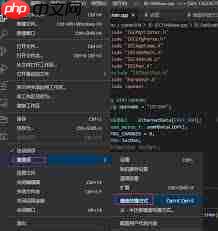
VS Code 高效技巧:一键开启 Alt + 单击光标快速定位 用 Visual Studio Code (VS Code) 写代码,如果还靠方向键一点点挪动光标,效率可就大打折扣了。其实,一个隐藏的“神技”能让你指哪打哪——那就是启用 Alt + 单击快速定位光标。这个功能在处理长文件或多处编辑






Windows 10 是一款微软推出的经典操作系统,拥有硬件兼容性与多任务处理能力。它更偏向把系统状态查看和常用调节动作放在一起,适合需要持续观察和微调设备状态的场景。

极度公式是一款跨平台专业LaTeX公式识别编辑软件,支持OCR公式识别和多平台编辑。和使用说明,避免使用,享受完整功能与稳定支持。做扫描整理、文字提取和表格转换时,它能把识别后的处理步骤接得更顺,资料录入这类场景会省下不少时间。
