

Composer如何管理前端资源依赖_使用AssetPackagist桥接【前端集成】
asset-packagist 已停服且不兼容 Composer 2.2+,应改用带 dist 的封装包(如 twbs/bootstrap)或完全交由 package.json 管理前端依赖,PHP 仅消费构建后的静态资源。 先说一个核心结论:asset-packagist 这个方案已经彻底失效了。
asset-packagist 已停服且不兼容 Composer 2.2+,应改用带 dist 的封装包(如 twbs/bootstrap)或完全交由 package.json 管理前端依赖,PHP 仅消费构建后的静态资源。
先说一个核心结论:asset-packagist 这个方案已经彻底失效了。如果你现在尝试配置,遇到的 Could not find package 或 Repository returned 404 错误,并非你的配置问题,而是服务本身早已停摆。自2021年底起,它就停止了更新,大量元数据已经失效,更关键的是,它完全不支持 Composer 2.2+ 版本默认启用的 HTTPS 仓库协议。
composer.json 里加 "repositories" 指向 asset-packagist 就报错
- 错误现象:当你执行
composer require npm-asset/jquery时,命令会直接失败,提示找不到包或仓库返回404。 - 根本原因:asset-packagist.org 提供的镜像地址大多只有 HTTP 协议,而 Composer 2.2+ 出于安全考虑,默认禁用了非 HTTPS 仓库。此外,其元数据自2022年后就再未同步,许多前端包的 GitHub tag 被删除、zip 下载链接早已过期,失败是必然的。
- 可行的替代方案:
- 转向官方或社区维护的 Composer 封装包。例如,直接使用
twbs/bootstrap或components/jquery。这类包的特点是把编译好的 dist 文件直接打包进 release,通过 Composer 安装后,立即可用的资源文件就在vendor目录里。 - 如果非要指定某个特定版本,可以手动在
composer.json中声明package类型的仓库,并指向具体的 GitHub tag,但这需要你完整地填写dist路径和type信息,相当繁琐。 - 彻底换条路走:完全放弃通过 Composer 获取前端依赖的想法,改用
package.json + npm install的标准前端工作流。然后,可以考虑在 Composer 的scripts里用post-install-cmd触发构建命令。当然,这么做的前提是,你的运行环境必须确保有 Node.js。
- 转向官方或社区维护的 Composer 封装包。例如,直接使用
composer-asset-plugin 早已被弃用且与 Composer 2.x 不兼容
- 错误现象:安装了
fxp/composer-asset-plugin后,后续的composer install操作可能会报出类似Class 'Fxp\Composer\AssetPlugin\Repository\NpmRepository' not found的错误,或者直接卡死无响应。 - 背后原因:这个插件的最后一次更新停留在2019年。随着 PHP 8+ 和 Composer 2.x 系列版本内部 API 的重大变更,其运行逻辑已被彻底破坏。即便使用
--no-plugins参数,也常常无法绕过自动加载带来的冲突。 - 真实可用的替代方案:
- 使用
composer/installers插件,并为前端包自定义安装路径。例如,你可以为某个包手动声明"type": "npm-asset",并指定install-path为public/assets/。缺点是需要在composer.json里为每个包单独配置。 - 更直接一点,在 Composer 的
scripts配置段里,编写明确的文件复制命令。比如:"scripts": { "assets:install": "cp -r vendor/twbs/bootstrap/dist/* public/css/ && cp -r vendor/components/jquery/* public/js/" } - 需要警惕的是:不要再依赖任何能够“自动映射 npm 包名”的机制了。在当前的 Composer 生态下,这已经是一种不切实际的幻想。
- 使用
为什么 post-install-cmd 调用 npm install 很容易翻车
- 几个常见的陷阱:
- 环境缺失:你的 CI/CD 构建环境可能根本没有安装 Node.js,或者版本过于陈旧(例如,
npm ci命令在 Node.js 14 以下的环境可能会失败)。 - 权限污染:在本地开发时,反复运行
composer install会不断触发npm install,这可能导致node_modules目录的文件所有者变成 root,或者产生混合的用户ID,引发一系列权限错误。 - 路径不一致:
npm run build产生的构建产物(如dist/目录)位置,完全取决于前端项目自身的配置,Composer 无法统一识别和管理这些路径。
- 环境缺失:你的 CI/CD 构建环境可能根本没有安装 Node.js,或者版本过于陈旧(例如,
- 更稳妥的做法:
- 将前后端构建流程解耦:在 CI 流程中,明确将步骤分开。先执行
npm ci && npm run build完成前端资源的安装与构建,再执行composer install安装 PHP 依赖。 - 明确职责边界:让 PHP 应用只扮演静态资源消费者的角色。在视图模板中,直接引用构建好的静态文件路径即可,例如:
。 - 如果项目结构决定了两者必须紧密耦合,那么至少在脚本中加入条件判断作为兜底。例如:
if [ -f package.json ]; then npm ci && npm run build; fi。
- 将前后端构建流程解耦:在 CI 流程中,明确将步骤分开。先执行
总而言之,asset-packagist 代表了一个已经终结的技术方案。它留下的最大教训在于:前端资源的依赖管理和分发,本就不应该由 PHP 的包管理器来承担。经过实践检验,真正稳定可靠的方式其实只有两种——要么,使用 Composer 安装那些自带 dist 文件的前端封装包(比如 twbs/bootstrap);要么,就让前端依赖彻底回归 package.json 的管辖范围,PHP 这边只负责消费最终构建好的静态资源。那些试图在两者之间搭建“自动桥接”的中间态方案,看似省事,实则把项目的稳定性的交给了不可控的第三方服务和过时的插件,这才是风险所在。
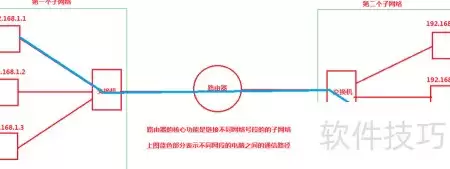
网上关于Packet Tracer路由器配置的教程,大多都围绕着命令行操作来展开。其实,可视化配置方法同样能完成任务,而且操作起来更直观、更便捷。这里整理了一套流程,供参考。在计算机网络中,只有处于相同网段的设备才能通过网线直接通信。但一旦设备数量达到三台或以上,就需要借助交换机来实现连接。举个例子
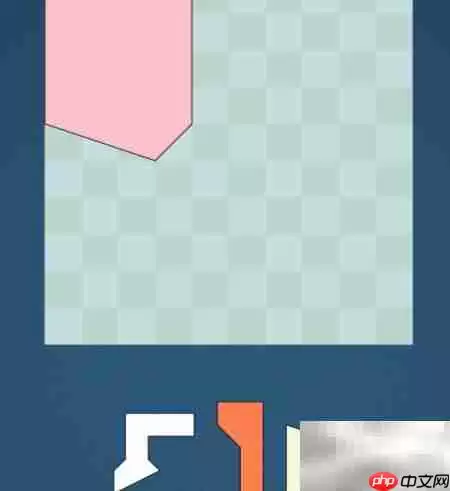
先将粉色图形拖到左上角,米色放在其正下方,黄色置于米色右侧,白色移至粉色右边空位,最后把橙色放到白色右下方。按此顺序操作即可完美填满缺口,轻松通过第九关。
VSCode内置NPM Scripts面板:无需插件,一键运行Package任务的硬核指南 先明确一个核心事实:VSCode 本身不依赖任何插件,就能在侧边栏一键运行 package.json 里的脚本。 这功能听起来很美好,对吧?但为什么你的编辑器里就是找不到那个面板?问题往往不在于“没有”,而在
Class not found 错误主因是自动加载未刷新,应优先执行 composer dump-autoload;若包未被发现,再运行 php artisan package:discover 并检查 composer.json 中 autoload 和 extra.lara vel 配置是否合规




Adobe Acrobat Pro 是面向办公、法务、财务、教育及出版用户的专业PDF处理软件,可在Mac上创建、编辑、转换、合并和保护文档,并提供OCR文字识别、表单、批注、内容比较、敏感信息遮盖及电子签名功能。

Blender 是一款免费开源、跨平台的专业 3D 创作软件,集建模、动画、渲染、视频编辑与视觉合成等功能于一体,广泛应用于影视动画、游戏设计和建筑可视化等领域。软件支持 Cycles 物理渲染器与 Eevee 实时渲染引擎,并提供多边形建模、骨骼绑定、物理模拟等专业工具。Blender 兼容 Windows、macOS 和 Linux 系统,安装包轻巧、运行流畅,依托活跃的全球开发者社区持续更新,是从初学者到专业创作者都值得选择的正版 3D 创作工具。

Shapr3D是一款面向工业设计、机械工程、建筑概念和三维打印工作流的CAD软件。Mac版采用Parasolid建模内核,支持草图约束、实体建模、工程图、可视化渲染及常见CAD格式交换,并可通过账户在多台设备之间同步项目。

AutoCAD 是 Autodesk 推出的专业计算机辅助设计软件,Windows 版支持精确二维绘图、三维实体与曲面建模、图纸标注、布局发布和任务自动化,并包含多套行业专业化工具组合,适用于建筑、机械、电气、工程建设及制造设计人员。

Adobe Acrobat Pro 是面向专业 PDF 工作的综合解决方案,可在 Windows 中创建、编辑、转换、比较、整理和保护文档,并支持表单、电子签名、扫描件文字识别及敏感信息永久遮盖。订阅还包含网页、移动服务和云端协作能力,
Blender 是一款免费开源、跨平台的专业 3D 创作软件,集建模、动画、渲染、视频编辑与视觉合成等功能于一体,广泛应用于影视动画、游戏设计和建筑可视化等领域。软件支持 Cycles 物理渲染器与 Eevee 实时渲染引擎,并提供多边形建模、骨骼绑定、物理模拟等专业工具。Blender 兼容 Windows、macOS 和 Linux 系统,安装包轻巧、运行流畅,依托活跃的全球开发者社区持续更新,是从初学者到专业创作者都值得选择的正版 3D 创作工具。