Audition如何去除音频中人声保留背景音乐-Audition去除音频中人声保留背景音乐的方法
 发布于2026-04-29 阅读(0)
扫一扫,手机访问
在音频处理的世界里,有时候我们会遇到这样的需求:想要去除音频中的人声,只保留背景音乐。audition作为一款强大的音频编辑软件,就能轻松帮我们实现这个目标。
准备工作
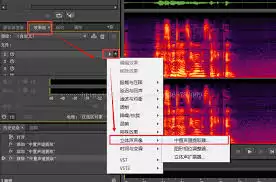
第一步,自然是确保你的电脑上已经安装好了Adobe Audition。打开软件,将需要处理的音频文件导入进来。文件成功导入后,其波形便会清晰地呈现在编辑界面中,准备工作就算完成了。
进入多轨编辑模式
接下来,我们需要一个更灵活的操作环境。点击软件界面上方的“窗口”菜单,找到并选择“多轨混音器”,切换到多轨编辑模式。这个模式允许你同时操控多个音频轨道,是进行复杂处理的基础。然后,只需将刚才导入的音频文件,用鼠标拖拽到第一个轨道上即可。
复制音频轨道
这里有个小技巧:为了后续分别处理,我们需要两份相同的素材。在第一个音频轨道上点击右键,选择“复制”。随后,在旁边的第二个轨道上再次右键,选择“粘贴”。这样一来,你就得到了两个内容完全一致的音频轨道,为下一步的分离操作做好了铺垫。
分离人声与背景音乐
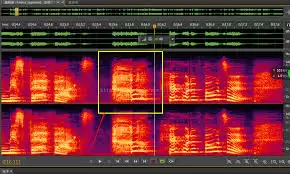
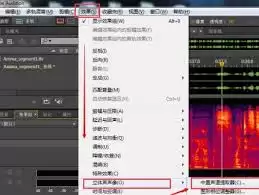
重头戏来了,如何把混在一起的人声和背景音乐分开?首先,选中第一个音频轨道,依次点击软件界面上方的“效果”菜单、“立体声声相”、“中置声道提取器”。这时会弹出一个对话框,关键操作是将“预设”调整为“人声移除”。当然,你还可以根据音频的实际情况,微调一下频率范围或中心声道电平等参数。设置完毕后,点击“应用”。处理完成后,仔细听一下,第一个轨道上的人声应该已经被大幅削弱了。
进一步优化
不过,第一次处理往往会有“漏网之鱼”。为了去除那些残留的细微人声,我们需要进行二次优化。这次,选中第二个音频轨道,通过“效果”菜单找到“降噪/恢复”下的“降噪(处理)”。在弹出的降噪对话框中,点击“获取特性”按钮。然后,播放第一个轨道上那个已经削弱了人声的音频,让软件“学习”并捕捉剩余人声的噪声特征。获取成功后,直接点击“应用”,软件就会对第二个轨道进行智能降噪,从而进一步净化背景音乐。
最终调整
经过前面几步,核心的分离工作已经完成。最后,别忘了进行整体调试。你可以对比一下两个轨道的效果,如果觉得背景音乐的音量偏大或偏小,直接拖动轨道上的音量调节滑块就能搞定。务必从头到尾试听一遍整体效果,确保没有奇怪的杂音或音量跳跃问题。
瞧,通过以上这一套在Audition里的组合操作,我们就能比较有效地剥离音频中的人声,提取出干净的背景音乐。无论是想为视频创作新的配乐,还是对喜欢的歌曲进行个性化改编,这个方法都能为你提供扎实的技术支持,让音频处理这件事,变得不再那么高深莫测。
免责声明:正软商城发布此文仅为传递信息,不代表正软商城认同其观点或证实其描述。
上一篇:微星推出 2026 款泰坦 16 MAX 笔记本:Ultra 9 285HX + 32G + 1T,可选 RTX5070Ti/5090,22999 元起
下一篇:7M足球实时比分手机版如何设置授权绑定qq和微信账号-7M足球实时比分手机版设置授权绑定qq和微信账号的操作方法
产品推荐
-

售后无忧
立即购买>- DAEMON Tools Lite 10【序列号终身授权 + 中文版 + Win】
-
¥150.00
office旗舰店
-

售后无忧
立即购买>- DAEMON Tools Ultra 5【序列号终身授权 + 中文版 + Win】
-
¥198.00
office旗舰店
-

售后无忧
立即购买>- DAEMON Tools Pro 8【序列号终身授权 + 中文版 + Win】
-
¥189.00
office旗舰店
-

售后无忧
立即购买>- CorelDRAW X8 简体中文【标准版 + Win】
-
¥1788.00
office旗舰店
-
 正版软件
正版软件
- vivo手机录屏怎么录内部声音和人声
- 想要在vivo手机录屏时同时录制系统声音和麦克风声音?这得手动开启双音源才行哦!具体的设置路径是这样的:先找到【设置】,然后进入【快捷与辅助】,再点击【超级截屏】,最后找到【录制声音】,在这里选择“系统播放音和麦克风声音”就可以啦。在录屏的过程中,如果需要临时启用双轨录音,通过控制中心或者通知栏操作
- 16分钟前 0
-
 正版软件
正版软件
- vivo手机强制开启定位教程
- vivo手机丢失后定位失败?别慌,三步帮你搞定!首先,打开系统定位总开关,并将其设置为“高精确度”模式;接着,为“查找设备”App单独授予“始终允许”位置权限;最后,通过vivo云服务网页端点击“强制定位”,即可获取手机实时坐标。当你发现vivo手机丢失后无法获取位置,但设备仍开机联网,却提示“定位
- 16分钟前 0
-
 正版软件
正版软件
- vivo手机怎么设置虚假定位位置
- 只要十几元即可在家实现GPS考勤打卡,但虚拟定位对WiFi打卡完全无效;需vivo手机Funtouch OS 12以上系统,开启开发者选项并手动指定模拟位置App,严格按步骤设置虚假坐标后触发打卡。想在家完成公司GPS考勤打卡,又不想被系统识别出真实位置,vivo手机必须通过开启开发者选项并绑定第三
- 17分钟前 0
-
 正版软件
正版软件
- excel怎么计算NPV净现值
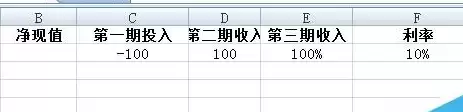
- excel怎么计算NPV净现值在投资决策过程中,NPV(净现值)和IRR(内部收益率)这两个关键投资指标,是财务人员绕不开的“关卡”。不过呢,Excel软件就像一把“神奇钥匙”,能轻松帮我们打开这扇计算大门。用它来计算NPV和IRR,那可真是既省时间又省力气,还能保证准确率超高。这样一来,财务人员就
- 18分钟前 0
-
 正版软件
正版软件
- excel怎么计算提成和个税
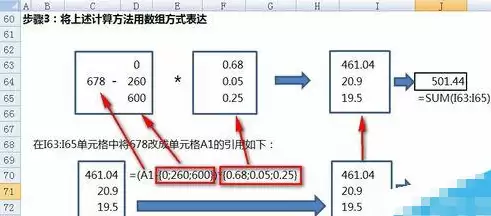
- excel怎么计算提成和个税在生活中有很多需要分段、阶梯式计算的情景,如阶梯电价、销售人员提成、个人所得税等。这些计算有一个共同点:需要分段计算,超过某个范围后需适用另外一个比例且该比例逐渐递增。本经验以阶梯电价的计算为例,利用Excel函数公式来介绍这种计算方法。应用背景和数据介绍1、如下图所示,
- 19分钟前 0
最新发布
-
 1
1
- 动漫共和国官网入口在线看
- 346天前
-
 2
2
-
 3
3
- 51漫画高清入口及最新章节更新
- 6天前
-
 4
4
- 拷贝漫画最新官网入口2025
- 6天前
-
 5
5
- 高德地图是哪个国家开发的?
- 421天前
-
 6
6
- 如何找到192.168.0.1登录入口
- 前天 08-18 13:45
-
 7
7
- 天堂漫画网页版登录入口及访问指南
- 昨天 08-19 10:53
-
 8
8
- yy漫画下拉式免费阅读官网入口
- 前天 08-17 19:17
-
 9
9
- ACfun回家官网入口-acfun网页版免费入口
- 3小时前 13:28
相关推荐
热门关注
-

- Nero AI Video Upscaler
- ¥27.30-¥39.00
-

- DockFlow
- ¥45.00-¥45.00
-

- 远离手机
- ¥10.00-¥10.00
-

- Trym
- ¥19.00-¥19.00
-

- Scherlokk
- ¥99.00-¥99.00