万兴喵影关键帧怎么设置-万兴喵影如何进行关键帧设置
 发布于2026-04-30 阅读(0)
扫一扫,手机访问
在视频制作中,关键帧的设置能为画面增添丰富的动态效果。万兴喵影作为一款功能强大的视频编辑软件,设置关键帧的操作并不复杂。
一、认识关键帧
什么是关键帧?简单来说,它就是视频时间线上的一个“记录点”,专门用来标记某个元素在特定时刻的状态。当你在一段视频的不同位置,分别设置好一个元素的属性——比如它的位置、大小,甚至是透明度——软件就会自动在这些“记录点”之间生成平滑的过渡,动画效果也就这样诞生了。这其实是所有动态设计的核心原理。
二、设置关键帧的步骤
听起来有点抽象?别急,跟着下面这几步走,你马上就能上手。
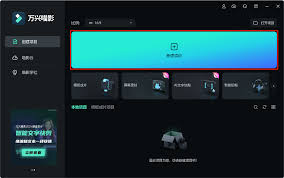
1. 打开万兴喵影并导入素材:首先,自然是将你想要加工的视图片段或图片素材,拖进软件的时间轴里。
2. 选择要设置关键帧的元素:在时间轴上选中对应的素材,然后在预览窗口里,精确点击到你想要动起来的那个部分。这可能是整个视频画面,也可能是一个叠加的贴纸或文字图层。
3. 找到属性设置面板:通常,软件的右侧会有一个属性调节区,这里集结了所有能让你“大做文章”的参数,从位置、缩放、旋转到透明度,一应俱全。
4. 添加关键帧:这才是动手的关键环节。以让一个图标移动为例:先在属性面板找到“位置”参数(通常有X轴和Y轴的坐标值)。把时间线指针挪到动画的起点,点击“位置”旁边的菱形关键帧按钮打上第一个点。接着,把指针拖到动画的终点,直接修改X/Y的坐标值,软件会自动在此刻打上第二个关键帧。看,就这么简单,一个从A点滑到B点的动画已经完成了。秘诀就在于:先定点,再改参数。
三、关键帧的应用场景
掌握了基本操作,关键帧能玩出什么花样?它的应用场景其实非常广泛:
1. 画面移动:让字幕飞入,或者让一个小图标划过屏幕,这是最基础的运镜,能有效引导观众的视线。
2. 大小缩放:突然放大某个细节以强调重点,或是让背景缓缓缩小的“推拉”效果,都能极大地增强画面的表现力。
3. 旋转效果:给元素加上适度的旋转动画,瞬间就能增添不少灵动和趣味,告别死板的静态呈现。
4. 透明度变化:实现淡入淡出、若隐若现的效果,是营造氛围、实现场景无缝过渡的经典手法。
四、注意事项
当然,要让动画看起来舒服自然,有几个细节值得留意。关键在于节奏感:关键帧之间的时间间隔决定了变化速度,太快会显得突兀,太慢则令人疲惫。同时,多个关键帧之间的属性变化要符合物理直觉或视觉逻辑,比如一个物体移动时伴随着合理的加速和减速,而不是生硬的“瞬移”。只要把握好这些要点,灵活运用万兴喵影的关键帧功能,你的视频作品就能立刻“活”起来,牢牢抓住观众的注意力。
免责声明:正软商城发布此文仅为传递信息,不代表正软商城认同其观点或证实其描述。
产品推荐
-

售后无忧
立即购买>- DAEMON Tools Lite 10【序列号终身授权 + 中文版 + Win】
-
¥150.00
office旗舰店
-

售后无忧
立即购买>- DAEMON Tools Ultra 5【序列号终身授权 + 中文版 + Win】
-
¥198.00
office旗舰店
-

售后无忧
立即购买>- DAEMON Tools Pro 8【序列号终身授权 + 中文版 + Win】
-
¥189.00
office旗舰店
-

售后无忧
立即购买>- CorelDRAW X8 简体中文【标准版 + Win】
-
¥1788.00
office旗舰店
-
 正版软件
正版软件
- 印象笔记手机版设置不允许接收剪藏提醒的方法
- 印象笔记APP,堪称笔记管理领域的翘楚,功能强大且极易上手。它能创建多种类型的内容,像普通笔记、待办清单、思维导图等都不在话下。不仅如此,软件还贴心地内置了群聊模块,用户可随心加入各类兴趣或工作群组,轻松实现高效互动与资源共享。特别值得一提的是,该应用独具匠心地配备了“剪藏提醒”功能——当你在其他应
- 1小时前 18:22 0
-
 正版软件
正版软件
- 百度相册网页版入口地址
- 百度相册网页版入口地址是https://xiangce.baidu.com,具备界面简洁、多端同步、智能管理及全面安全机制四大特点。百度相册网页版入口地址在哪里?这是不少网友都关注的,接下来由PHP小编为大家带来百度相册网页版入口地址,感兴趣的网友一起随小编来瞧瞧吧!https://xiangce.
- 1小时前 18:21 0
-
 正版软件
正版软件
- 百度相册官网登录平台
- 百度相册的正式登录入口是https://photo.baidu.com/photo/web/login 。它支持多种浏览器访问,同时提供扫码和密码两种登录方式,能够实现数据实时同步,并且会将七日新增的照片进行聚合展示。百度相册正式登录平台在哪里?这是不少网友都关注的,接下来由PHP小编为大家带来百度
- 1小时前 18:21 0
-
 正版软件
正版软件
- 百度相册官方网站地址
- 百度相册的正式地址是https://photo.baidu.com/photo/web/login ,它支持网页登录、扫码登录、账号密码登录以及百度网盘统一认证这四种方式。该相册具有极简的界面设计,同时还提供AI修图、智能分组、隐私权限管理等实用功能。百度相册游戏地址在哪里?这是不少网友都关注的,接
- 1小时前 18:21 0
-
 正版软件
正版软件
- 百度相册官网入口登录平台
- 百度相册的正式入口为https://photo.baidu.com/photo/web/login,其界面简洁,支持多端同步、智能管理和高效上传。此外,它还具备扫码/账号登录、AI识别、语音检索和断点续传等功能。百度相册正式入口登录平台在哪里?这是不少网友都关注的,接下来由PHP小编为大家带来百度相
- 1小时前 18:20 0
最新发布
-
 1
1
- 动漫共和国官网入口在线看
- 345天前
-
 2
2
-
 3
3
- 51漫画高清入口及最新章节更新
- 5天前
-
 4
4
- 拷贝漫画最新官网入口2025
- 5天前
-
 5
5
- 高德地图是哪个国家开发的?
- 420天前
-
 6
6
- 如何找到192.168.0.1登录入口
- 昨天 08-18 13:45
-
 7
7
- yy漫画下拉式免费阅读官网入口
- 前天 08-17 19:17
-
 8
8
- 天堂漫画网页版登录入口及访问指南
- 9小时前 10:53
-
 9
9
- ACfun回家官网入口-acfun网页版免费入口
- 222天前
相关推荐
热门关注
-

- Nero AI Video Upscaler
- ¥27.30-¥39.00
-

- DockFlow
- ¥45.00-¥45.00
-

- 远离手机
- ¥10.00-¥10.00
-

- Trym
- ¥19.00-¥19.00
-

- Scherlokk
- ¥99.00-¥99.00