Canva可画如何更换背景颜色
 发布于2026-04-30 阅读(0)
扫一扫,手机访问
在Canva可画中更换背景颜色的完整指南
想让设计作品焕然一新?更换背景颜色是个立竿见影的方法。Canva可画提供了多种背景调整功能,下面就来手把手教你如何操作。
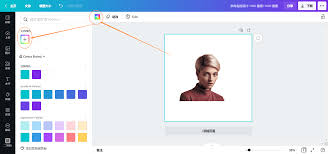
第一步:进入设计编辑界面

登录你的Canva可画账户后,打开需要修改的现有设计文件,或者创建一个全新设计项目。进入编辑界面,就相当于来到了你的设计工作室。
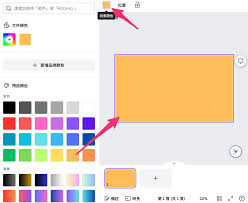
第二步:定位背景设置区域
注意到界面左侧的工具栏了吗?找到那个醒目的“背景”选项点击进入。这里就像是你的背景素材库,包含了背景图片、纯色背景等多种设置选项。
第三步:选择纯色背景
想要简洁大方的单色背景?点击“纯色背景”按钮,会立即弹出颜色选择面板。这里有丰富的预设色彩供你挑选,如果对颜色有精确要求,还可以直接输入色号来精准匹配。选定颜色后,整个画布瞬间就会换上新的“外衣”。
第四步:调节背景透明度
觉得纯色背景太过抢眼?没关系,透明度调节功能正好派上用场。在背景设置区域找到“透明度”滑块,向左滑动能让背景颜色变淡,向右滑动则加深颜色浓度。这个细微调整往往能让设计层次感立刻提升。
第五步:尝试渐变色背景
想要更具设计感的背景?试试渐变效果。点击“渐变”按钮后,在设置栏中可以通过拖动颜色控制点来创造独特的色彩过渡,或者直接选用预设的渐变模板。别忘了,你还能调整渐变方向和颜色过渡细节,让背景呈现出专业级的视觉效果。
第六步:应用背景图案
如果单一颜色无法满足你的设计需求,Canva可画还准备了丰富的背景图案库。在“背景”选项中进入“图案”分类,各种纹理、几何图形等风格化图案任你挑选。合适的图案能让设计瞬间拥有独特的质感和个性。
掌握了这六个步骤,相信你已经能在Canva可画中游刃有余地更换背景颜色了。从纯色到渐变,从透明调节到图案应用,这些功能的灵活运用将为你的设计作品注入全新的生命力。
免责声明:正软商城发布此文仅为传递信息,不代表正软商城认同其观点或证实其描述。
上一篇:如何使用Lark企业邀请码
下一篇:AcFun如何设置默认离线清晰度
产品推荐
-

售后无忧
立即购买>- DAEMON Tools Lite 10【序列号终身授权 + 中文版 + Win】
-
¥150.00
office旗舰店
-

售后无忧
立即购买>- DAEMON Tools Ultra 5【序列号终身授权 + 中文版 + Win】
-
¥198.00
office旗舰店
-

售后无忧
立即购买>- DAEMON Tools Pro 8【序列号终身授权 + 中文版 + Win】
-
¥189.00
office旗舰店
-

售后无忧
立即购买>- CorelDRAW X8 简体中文【标准版 + Win】
-
¥1788.00
office旗舰店
-
 正版软件
正版软件
- 蜘蛛纸牌怎么保存多个存档
- 蜘蛛纸牌怎么保存多个存档第一步按难度分类存档在 My Documents 文件夹中新建子文件夹,例如:Spider_初级Spider_中级Spider_高级将当前存档(spider.sa v)复制到对应文件夹中,并重命名(如 初级存档.sa v)。第二步玩游戏前,得把对应难度的存档文件复制回My D
- 3小时前 16:19 0
-
 正版软件
正版软件
- 蜘蛛纸牌怎么破关
- 蜘蛛纸牌怎么破关第一步优先移动单向序列目标:快速释放牌堆中的隐藏牌,增加操作空间。示例:移动 8→9(单张衔接)比移动 2→3→4(短序列)优先级更高,因后者可能阻断其他牌的移动路径。再给大家分享个进阶技巧:要是单向序列能够延伸到3张以上(像5→6→7这样),那就优先把这类序列保留下来,这可是为后续
- 3小时前 16:18 0
-
 正版软件
正版软件
- 怎样在excel里插入视频
- 怎样在excel里插入视频首先,打开Excel表格,接着,在表格界面中找到并点击“文件”按钮,操作步骤如下图所示:选择选项按钮,如下图所示:选择自定义功能区,如下图所示:选择所有选项卡中的开发工具,如下图所示:添加开发工具,如下图所示:选择开发工具中的插入按钮,如下图所示:选择media playe
- 3小时前 16:18 0
-
 正版软件
正版软件
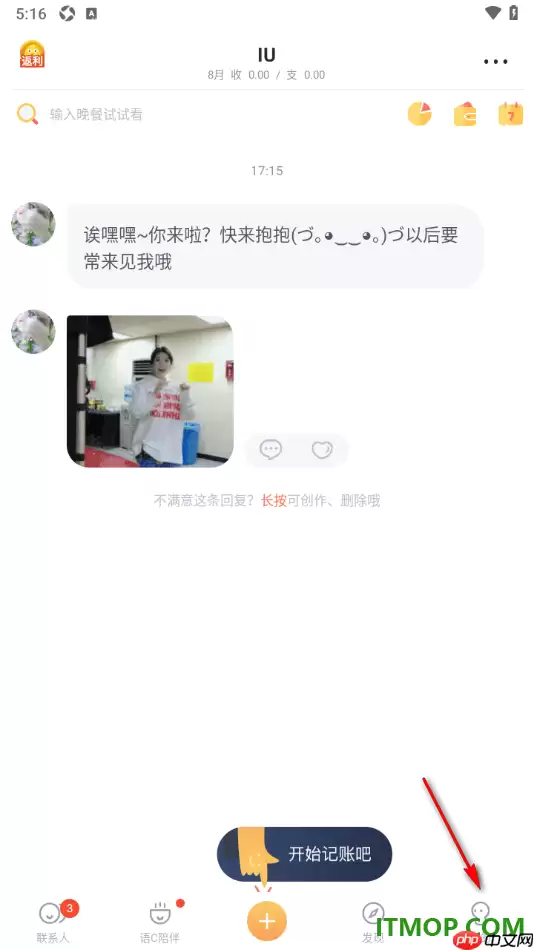
- 叨叨记账手机版设置修改登录密码的方法
- 叨叨记账App作为一款记账工具,融合了智能化与便捷性,为用户带来高效且个性化的财务管理体验。首次使用时,需通过手机号注册登录,成功后可解锁众多AI角色,自由挑选喜欢的角色进行互动对话。注册过程中,系统会引导用户设置初始登录密码,之后可凭手机号+该密码快速进入应用。不过,有些用户在使用一段时间后,想更
- 3小时前 16:18 0
-
 正版软件
正版软件
- 在线记事本官网网页版地址 在线记事本官方免费通道
- 在线记事本的正式网页版地址为https://notepadlink.online/,它拥有五大核心特性,分别是极简界面、实时保存、富文本与Markdown双模支持、隐私安全以及轻量多端适配。在线记事本正式网页版地址在哪里?这是不少网友都关注的,接下来由PHP小编为大家带来在线记事本最新免费通道,感兴
- 3小时前 16:17 0
最新发布
-
 1
1
- 动漫共和国官网入口在线看
- 347天前
-
 2
2
-
 3
3
- 51漫画高清入口及最新章节更新
- 7天前
-
 4
4
- 拷贝漫画最新官网入口2025
- 7天前
-
 5
5
- 高德地图是哪个国家开发的?
- 422天前
-
 6
6
-
 7
7
- 天堂漫画网页版登录入口及访问指南
- 前天 08-19 10:53
-
 8
8
- yy漫画下拉式免费阅读官网入口
- 4天前
-
 9
9
- ACfun回家官网入口-acfun网页版免费入口
- 昨天 08-20 13:28
相关推荐
热门关注
-

- Seer
- ¥69.00-¥69.00
-

- Paintstorm Studio
- ¥119.00-¥119.00
-

- 灵活计算器
- ¥7.00-¥7.00
-

- Ries
- ¥18.00-¥18.00
-

- 赤友清理大师
- ¥89.00-¥89.00