

VSCode配置Electron开发 桌面应用必备VSCode环境搭建
Electron调试需主、渲染进程分别配置:主进程用node类型launch,渲染进程用pwa-chrome类型attach,启动顺序不可颠倒,且必须匹配Node.js v18.15.0–v20.14.0、Electron≥38.1.2及正确的sourceMapPathOverrides。 说实话,
Electron调试需主、渲染进程分别配置:主进程用node类型launch,渲染进程用pwa-chrome类型attach,启动顺序不可颠倒,且必须匹配Node.js v18.15.0–v20.14.0、Electron≥38.1.2及正确的sourceMapPathOverrides。
说实话,很多开发者都以为Electron开发环境搭建是件小事,结果一脚踩进去才发现坑连着坑。虽然它不需要专用的IDE,但想让VSCode真正“驯服”Electron,可不是装个插件那么简单。缺了任意一环,debugger不生效、main.js断点全灰、openDevTools()报错或者直接白屏,这些状况简直是家常便饭。
Node.js 版本必须卡在 v18.15.0–v20.14.0 区间
这里有个常见的误解:Electron ≥38.1.2不是宣称支持Node.js v20吗?没错,但宣称支持和实际稳定运行是两码事。实测下来,v20.14.0是目前最稳妥的上限;一旦跳到v22+,ERR_MODULE_NOT_FOUND或者经典的Cannot find module 'electron'错误就会找上门来。反过来,如果你还停留在v16甚至更早的版本,DEP0148弃用警告就会跳出来,并直接导致进程间通信(IPC)失效。
- 版本管理是第一步:用
nvm切换是最干净的方式,运行nvm install 20.14.0 && nvm use 20.14.0。 - 验证环境:在终端执行
node -v和npm -v,确保npm版本不低于9.5.0。 - 关键一步:项目内必须本地安装Electron(
npm install electron --sa ve-dev)。切记禁用全局安装,否则require('electron')时大概率会找不到模块。
launch.json 必须拆成两个独立配置:主进程 + 渲染进程
这是VSCode调试Electron的核心逻辑,但也是最容易配错的地方。VSCode不支持用单条配置同时附着(attach)两个进程。你必须把它们分开:主进程用node类型来启动(launch),渲染进程则必须走pwa-chrome类型来附着。而且,启动顺序绝对不能颠倒——必须先启动主进程,等应用窗口出现后,再开启DevTools。
- 主进程配置要点:
"type": "node","runtimeExecutable": "${workspaceFolder}/node_modules/.bin/electron"(Windows用户记得加.cmd后缀),"args": ["."]。 - 渲染进程配置要点:
"type": "pwa-chrome","request": "attach","port": 9222。同时,务必确保在主进程中,win.webContents.openDevTools({ mode: 'detach' })的调用是在'ready-to-show'事件之后。 - 一个隐藏陷阱:如果漏掉了
"autoAttachChildProcesses": true这个配置,那么后续创建的子窗口或新的BrowserWindow实例,将完全无法被断点捕获。
ESLint 规则必须区分主/渲染进程环境
代码检查工具如果配置不当,会带来持续的干扰。主进程是纯Node.js环境,自然没有document、window这些浏览器对象;渲染进程默认有DOM,但如果你启用了contextIsolation: true(这是官方推荐的安全设置),那么渲染进程将无法直接访问require或process。如果ESLint不加以区分,要么会批量误报错误,要么会漏掉真正的安全风险。
- 按文件区分环境:在
.eslintrc.cjs中,为不同文件设置env。例如,main.js、preload.js用env: { node: true };renderer.js或Vue/React组件则用env: { browser: true, es2021: true }。 - 处理全局变量:为了避免
no-undef规则对ipcRenderer的误报,需要在渲染进程的ESLint配置中添加globals: { ipcRenderer: 'readonly' }。 - Preload脚本的兼容性:Preload脚本需要显式处理上下文隔离。像
const { contextBridge, ipcRenderer } = require('electron')这样的引入,最好包裹在if (contextIsolation)的条件分支内,以确保兼容性。
Electron Reload 插件不能替代手动进程控制
很多开发者图省事,会使用electron-reload这类插件来实现文件热更新。它在开发时确实能监听文件变化并重启应用,但问题在于,它的重启方式是“杀死整个主进程再拉起新实例”。这直接导致调试会话中断、所有断点失效、console.log输出丢失。在真实的开发流程中,更可靠的做法是使用concurrently来并行启动多个进程,并配合VSCode的多配置启动方案。
- 脚本配置:在
package.json中配置类似"dev": "concurrently \"npm:electron\" \"npm:watch\""的脚本,其中electron脚本可以设置为electron . --inspect=9229。 - 避免过早打开工具:切忌在
main.js一开头就调用openDevTools()。如果窗口还没准备好就弹窗,很可能会遇到Cannot read property 'openDevTools' of null这样的错误。 - 真正的“热重载”:对于渲染进程的代码修改,最可靠的热更新路径其实是:修改代码 → 保存 → 在窗口内按
Ctrl+R刷新。这仅仅是刷新了当前窗口,而非重启整个Electron进程,因此不会打断调试状态。
说到底,Electron调试从来不是“一次性配好就能高枕无忧”的事情。它要求你对齐进程模型、V8协议版本、Chromium构建参数等一系列复杂因素。其中,sourceMapPathOverrides配置缺失是最容易被忽略的一环——当你使用Vite或Webpack打包渲染进程代码时,如果这个字段没映射对,就会出现“断点明明打在源码上,却停在了编译后的bundle文件里”这种令人困惑的情况。这才是调试链路最终能否打通的关键所在。
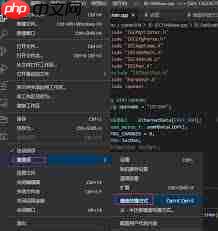
VS Code 高效技巧:一键开启 Alt + 单击光标快速定位 用 Visual Studio Code (VS Code) 写代码,如果还靠方向键一点点挪动光标,效率可就大打折扣了。其实,一个隐藏的“神技”能让你指哪打哪——那就是启用 Alt + 单击快速定位光标。这个功能在处理长文件或多处编辑
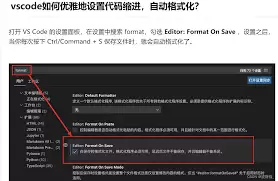
在使用visual studio code(vscode)编写html代码时,缩进代码是一项基本且重要的操作,它能让代码结构更清晰,便于阅读和维护。以下是缩进html格式代码的方法。首先,打开vscode并创建或打开一个html文件。当你输入html标签时,vscode会根据默认设置自动进行一些缩进
说实话,VSCode 的代码检测功能如果用好,确实能让代码质量蹭蹭往上涨——提前揪出潜在问题,省去不少调试的麻烦。下面就把这一套完整的流程拆开来讲讲,从插件安装到实时检测,再到手动修复,一步步说清楚。 安装相关插件 打开 VSCode,左侧栏找到“扩展”图标(就是那个方块拼图),点进去。在搜索框里输
VSCode不保存历史冲突记录,仅在合并时实时标记冲突文件。冲突文件位于源代码管理面板的MERGECHANGES分组,带红色感叹号和冲突数量。点击文件以三栏合并编辑器显示当前分支、传入分支和结果区,供用户编辑解决冲突。
远程开发卡顿多因VSCodeRemote-SSH文件监视器扫描node_modules等目录占用CPU和磁盘IO,需设置files.watcherExclude并禁用自动端口转发。SSH连接延迟可通过关闭GSSAPI认证、启用保活优化。调试断点卡顿需检查路径映射,本地扩展如GitLens、ESLint过度索引也应限制。
用ghcup管理GHC、Cabal和HLS,中科大镜像加速安装勾选HLS。VSCode手动指定HLS-wrapper路径,项目含.cabal或stack.yaml文件获类型提示代码分析。
VSCode翻译插件安装需注意CPU架构兼容性,ARM64设备建议选用CommentTranslate;注释翻译需光标置于注释内;翻译变量名应关闭实时翻译并手动触发;乱码问题需强制指定源语言和文件编码,避免自动检测。
VSCode无浏览器式历史栈快捷键。Ctrl+Tab为MRU面板,顺序受预览模式等干扰。真正跳转历史由workbench.action.navigateBack/Forward记录,但只含F12等跳转。快速切换刚打开文件可用Ctrl+KCtrl+P恢复最近文件,或禁用预览模式实现标签页物理切换。
在VSCode中配置Ansible需依次完成:将文件语言模式设为精确匹配的“Ansible”、在设置中指定正确的ansible.path路径、安装ansible-lint并选择同一Python解释器、启用YAMLSchema以加载模块字段定义,任何环节缺失均会导致补全和提示失效。
Emmet在VSCode中可靠展开需语言模式设为HTML、避免Tab键被插件劫持。Vue/JSX需添加映射配置。!默认输出精简模板,缺少charset声明,可通过emmet.variables自定义。花括号内空格会导致缩写失效,$计数符必须置于花括号中。




Postman是一套面向API全生命周期的开发与测试平台,可在Mac上发送和调试多种协议请求,管理集合、环境及认证信息,并完成脚本测试、模拟服务、监控、文档发布和团队协作。它适合开发、测试及运维人员使用,提供个人免费方案。

Docker Desktop 是 Docker 官方为 Mac 提供的容器开发环境,集成 Docker Engine、命令行工具、Compose、Build、Kubernetes 与图形化管理界面。

Android Studio 是 Google 面向安卓应用开发提供的官方集成开发环境,基于 IntelliJ IDEA 构建。它整合智能代码编辑、Gradle 构建、界面预览、设备模拟、性能分析、调试测试及 APK 分析等工具。

PixPix 是面向品牌、卖家和内容团队的在线 AI 图片视频创作平台,提供图视频 Agent、无限画布、图片生成、视频生成、自然语言编辑及商品套图、产品精修和带货视频等电商工具。

Postman 是面向 API 全生命周期的开发与协作平台。Windows 桌面版可用于构建和发送 HTTP、GraphQL、gRPC、WebSocket、MQTT 等请求,并提供环境变量、集合、脚本测试、模拟服务、监控、文档及团队工作区等

Docker Desktop 为 Windows 开发者提供集成式容器环境,内置 Docker Engine、命令行工具、Compose、Build 与 Kubernetes 等组件,可在本机完成镜像构建、容器运行、日志查看和资源管理。