

python08 - 操作文件和文件夹
Python操作文件和文件夹 在日常开发中,与文件和文件夹打交道是家常便饭。过去我们可能习惯使用os模块,但今天要介绍一个更精细、功能更强大的“升级版”工具——shutil模块。它能让你处理文件操作时更加得心应手。 好消息是,shutil是Python的内置模块,无需额外安装,开箱即用。 一:文件处
Python操作文件和文件夹
在日常开发中,与文件和文件夹打交道是家常便饭。过去我们可能习惯使用os模块,但今天要介绍一个更精细、功能更强大的“升级版”工具——shutil模块。它能让你处理文件操作时更加得心应手。
好消息是,
shutil是Python的内置模块,无需额外安装,开箱即用。
一:文件处理
1:文件的复制(shutil)
复制文件是基础操作,shutil.copy()方法就是为此而生。它的核心逻辑非常清晰:将源地址的文件复制到目标地址。
from shutil import copy
# 核心方法 -> 源地址赋值到目标地址
copy(src_path, dist_path)来看一个实际场景:如何批量复制一个文件夹下所有特定类型(比如.txt)的文件?
import os
from shutil import copy
'''
源地址文件夹,复制到目标文件夹
'''
def copy_files(src_dir, dest_dir):
    for file in os.listdir(src_dir):
        if file.endswith('.txt'):
            src_file = os.path.join(src_dir, file)
            dest_file = os.path.join(dest_dir, file)
            copy(src_file, dest_file)

if __name__ == '__main__':
    src_dir = 'C:/Users/user/Documents/txt'
    dest_dir = 'C:/Users/user/Documents/txt_copy'
    copy_files(src_dir, dest_dir)
? 这里有个细节值得注意:当目标路径指向一个已存在的文件时,copy操作就变成了文件内容的覆盖。如果想纯粹地复制文件内容,可以使用更直接的copyfile函数。
import os
from shutil import copyfile
'''
文件内容的复制
copyfile(src - 源文件路径, dst - 目标文件路径)
'''
def copy_file_content(src, dst):
    copyfile(src, dst)

if __name__ == '__main__':
    src = input("Enter the source file path: ")
    dst = input("Enter the destination file path: ")
    copy_file_content(src, dst)
    print("File content copied successfully!")
2:裁剪和变相重命名(shutil)
所谓“裁剪”,其实就是移动文件。它将文件从路径A移动到路径B。移动后,路径A下的原文件就消失了,只存在于路径B。
这个过程天然支持重命名功能。你可以将文件从A移动到B并改名,甚至可以在同一目录下移动并改名,这就巧妙地实现了文件的重命名。
from shutil import move
move(src, dist)下面的例子展示了如何批量移动.txt文件:
import os
from shutil import move

def move_files(src_dir, dest_dir):
    for filename in os.listdir(src_dir):
        if filename.endswith('.txt'):
            src_file = os.path.join(src_dir, filename)
            dest_file = os.path.join(dest_dir, filename)
            move(src_file, dest_file)

if __name__ == '__main__':
    src_dir = '/home/user/Documents/office/txt'
    dest_dir = '/home/user/Documents/office/txt_files'
    move_files(src_dir, dest_dir)
3:文件的删除(os)
删除单个文件,使用os模块的remove函数通常就足够了。
from os import remove

def remove_file(file_path):
    remove(file_path)

if __name__ == '__main__':
    remove_file("txt01.py")
4:文件的压缩和解压缩(shutil)
shutil同样简化了压缩和解压操作。make_archive用于压缩,unpack_archive用于解压。
# 如果只需要压缩可以使用这个
from shutil import make_archive
# 如果只需要解压可以使用这个
from shutil import unpack_archive
# 如果只需要压缩可以使用这个
from shutil import make_archive
# 如果只需要解压可以使用这个
from shutil import unpack_archive
# src_dir中的文件压缩到dest_dir中
def zip_files(src_dir, zip_path):
# 压缩src_dir中的文件到dest_dir中,format是zip
make_archive(zip_path, 'zip', src_dir)
def unzip_files(zip_path, unpack_dir):
# 解压src_dir中的文件到dest_dir中
unpack_archive(zip_path, unpack_dir)
if __name__ == '__main__':
zip_files('E:\code_project\python\office\\txt', 'E:\code_project\python\office\\my_zip')
print('压缩完成')
unzip_files('E:\code_project\python\office\\my_zip.zip', 'E:\code_project\python\office\\txt2')
print('解压完成')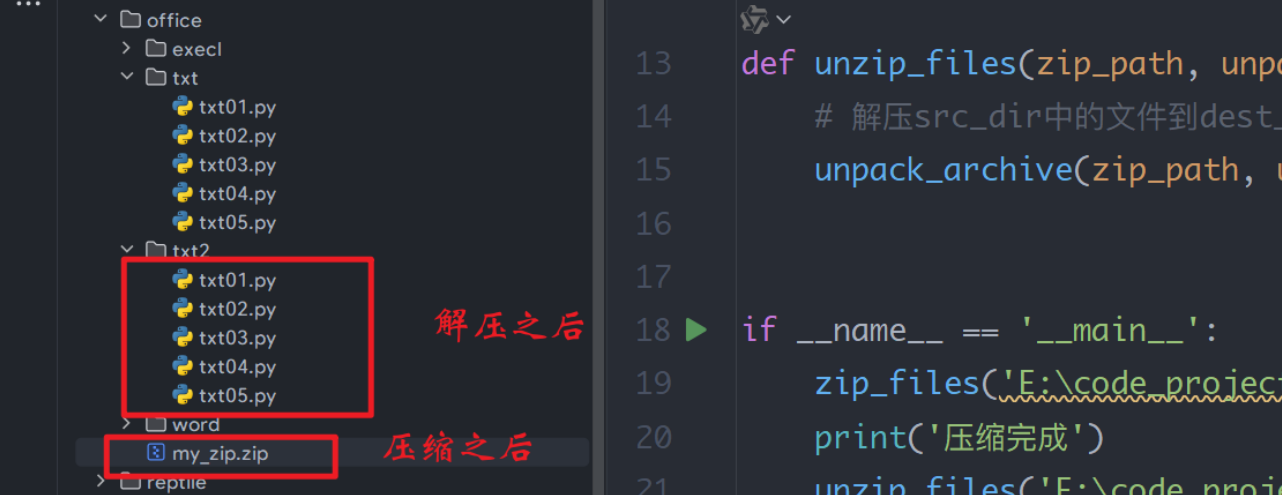
5:文件的查找(glob)
当需要快速定位文件时,glob模块是个利器。它支持通配符匹配,能帮你快速找到符合模式的文件。
import os
from glob import glob

def search_zip(base_path):
    # 搜索当前目录下所有zip文件
    # os.getcwd() -> 获取当前目录
    # /*.zip -> 搜索当前目录下所有zip文件
    search_path = base_path + "/*.zip"
    search_ans = glob(search_path)
    return search_ans

if __name__ == "__main__":
    base_path = 'E:\code_project\python\office'
    search_ans_of_office = search_zip(base_path)
    # ['E:\\code_project\\python\\office\\my_zip.zip']
    for ans in search_ans_of_office:
        print(ans)
    print("==========================================")
    # 注意是直接子节点就要有对应的文件,否则找不到
    # 例如将base_path范围扩大到上层目录,就没有了
    base_path = 'E:\code_project\python'
    search_ans_of_office = search_zip(base_path)
    # []
    for ans in search_ans_of_office:
        print(ans)
如果不使用通配符,而是明确知道文件名但不确定位置呢?这时可以结合递归进行深度查找。
final_result = []
# 通过名称递归查找文件到底在哪里
def search_by_name(base_path, name):
    search_path = base_path + "/*"
    search_ans = glob(search_path)
    for ans in search_ans:
        if os.path.isdir(ans):
            search_by_name(ans, name)
        else:
            if name in ans:
                final_result.append(ans)

if __name__ == "__main__":
    # 从base_path这个大文件中找到所有包含name的全路径结果
    base_path = "E:\code_project"
    name = "txt05.py"
    search_by_name(base_path, name)
    print(final_result)
更进一步,如果想查找包含特定内容的文件,就需要在判断为文件后,打开并读取内容进行匹配。
def search_all_by_content(base_path, content):
    search_path = base_path + "/*"
    search_ans = glob(search_path)
    for ans in search_ans:
        if os.path.isdir(ans):
            search_all_by_content(ans, content)
        else:
            with open(ans, 'r', encoding="utf-8") as f:
                # 读取文件内容
                con = f.read()
                if content in con:
                    final_result.append(ans)

if __name__ == "__main__":
    # 从base_path这个大文件中找到所有包含name的全路径结果
    base_path = "E:\code_project\python\office\\txt"
    content = "import os"
    search_all_by_content(base_path, content)
    print(final_result)
6:重复文件的清理(hashlib)
清理重复文件的原理很直观:利用hashlib计算文件的哈希值(如MD5),哈希值相同的文件即为重复文件,随后删除即可。
为了提升易用性,下面的示例结合了tkinter创建图形界面,在删除前进行二次确认。
import hashlib

def file_hash(file_path):
    hash_md5 = hashlib.md5()
    # 创建md5对象, 准备计算文件的md5
    with open(file_path, 'rb') as f:
        # 读取文件内容,每次读取4k,防止文件过大一次性加载到内存造成的性能等问题
        for chunk in iter(lambda: f.read(4096), b""):
            hash_md5.update(chunk)
    return hash_md5.hexdigest() # 返回文件的md5值
import hashlib
import os
import tkinter as tk
from tkinter import messagebox
def file_hash(file_path):
hash_md5 = hashlib.md5()
# 创建md5对象, 准备计算文件的md5
with open(file_path, 'rb') as f:
# 读取文件内容,每次读取4k,防止文件过大一次性加载到内存造成的性能等问题
for chunk in iter(lambda: f.read(4096), b""):
hash_md5.update(chunk)
return hash_md5.hexdigest() # 返回文件的md5值
def get_same_and_delete(base_path):
"""在指定目录下查找并确认删除重复文件"""
hashes = {}
duplicates = []
# 遍历指定目录及其所有子目录
# os.walk(base_path) -> 遍历指定目录及其所有子目录
# os.walk(directory) 是一个生成器函数,它会递归地遍历指定目录及其所有子目录
# 并返回一个三元组 (root, dirs, files)。具体来说,每次迭代时,os.walk 会返回以下内容:
# - root (str): 当前遍历到的目录路径。
# - dirs (list): 当前目录下的子目录列表(不包括子目录的子目录)。
# - files (list): 当前目录下的文件列表。
for dirpath, _, filenames in os.walk(base_path):
for filename in filenames:
filepath = os.path.join(dirpath, filename) # 获取文件的完整路径
try:
# 计算文件的md5值,如果之前有相同的md5值,说明该文件是重复的文件
file_hash_value = file_hash(filepath)
if file_hash_value in hashes:
# 此时找到了重复的文件,追加到重复文件列表中,一会进行删除询问
duplicates.append(filepath)
else:
# 否则将文件的md5值和文件路径添加到字典中
hashes[file_hash_value] = filepath
except Exception as e:
print(f"Error processing file {filepath}: {e}")
# 创建Tkinter根窗口
root = tk.Tk()
root.withdraw() # 隐藏主窗口
# 遍历重复文件列表,逐个确认是否删除
for dup in duplicates:
# 显示确认对话框
response = messagebox.askyesno("是否确认删除?", f"你要删除这个重复文件吗?:\n{dup}")
if response:
# 如果确定删除,则删除该文件,否则跳过删除
try:
os.remove(dup)
print(f"已经删除了重复文件: {dup}")
except Exception as e:
print(f"删除文件错误 {dup}: {e}")
else:
print(f"你跳过了该重复文件: {dup}")
root.destroy() # 销毁Tkinter根窗口
if __name__ == '__main__':
base_path = r"E:\code_project\python\office\txt"
get_same_and_delete(base_path)7:批量修改文件名称(shutil & glob)
批量重命名的核心思路很明确:首先确定需要修改的文件名特征,然后通过循环遍历,将目标字符串插入或替换到原文件名中,最后使用shutil.move完成重命名。
import shutil
import glob
import os

def update_name(base_path):
    result = glob.glob(base_path)
    for index, data in enumerate(result):
        if os.path.isdir(data):
            _path = os.path.join(data, '*') # 获取当前目录下所有文件
            update_name(_path) # 递归调用
        else:
            # 不是文件夹,是文件了
            path_list = os.path.split(data) # 单独把名字拿出来
            name = path_list[-1]
            # 生成一个新的名称
            new_name = '%s_%s' % (index, name)
            # 替换旧名称
            new_data = os.path.join(path_list[0], new_name)
            shutil.move(data, new_data)

if __name__ == '__main__':
    base_path = r'E:\code_project\python\office\txt2'
    update_name(base_path)
二:文件夹处理
1:文件夹的复制(shutil)
复制整个文件夹树,使用shutil.copytree()方法可以一键搞定。
from shutil import copytree

def copy_files(src_dir, dest_dir):
    copytree(src_dir, dest_dir)

if __name__ == '__main__':
    src_dir = 'C:/Users/user/Documents/txt'
    dest_dir = 'C:/Users/user/Documents/txt_copy'
    copy_files(src_dir, dest_dir)
2:文件夹的删除(shutil)
删除整个文件夹及其所有内容,shutil.rmtree()是你的不二之选。它比os.rmdir更强大,后者只能删除空目录。
import os.path
from shutil import rmtree

def remove_file(file_path):
    if os.path.isfile(file_path):
        os.remove(file_path)
        print(f"文件 {file_path} 已被删除")
    else:
        try:
            rmtree(file_path)
            print(f"文件夹 {file_path} 已被删除")
        except Exception as e:
            print(f"删除文件错误 {file_path}: {e}")
3:文件夹的裁剪和重命名(shutil)
文件夹的移动(裁剪)和重命名,使用的函数与文件操作完全一样——shutil.move(src, dist)。这个函数足够智能,能正确处理整个目录树的移动和更名。

深入解析C++中动态数组的初始化机制,涵盖new操作符的不同用法、基本类型与类对象的初始化差异,以及为何在现代C++开发中应优先使用std::vector。
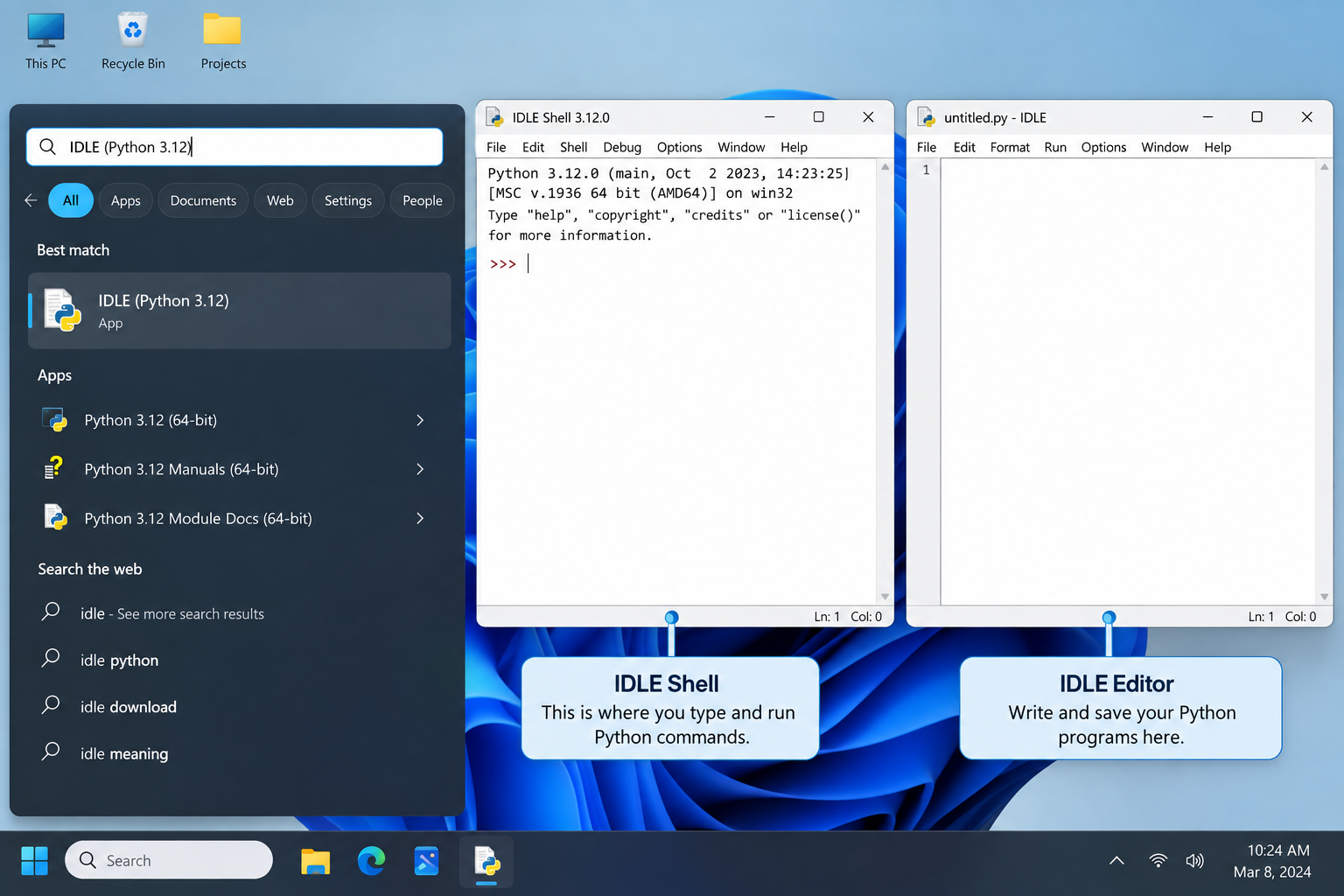
刚在Windows安装好Python却不知道如何启动?本文详细演示如何通过开始菜单找到并打开IDLE集成开发环境,以及如何在PowerShell或命令提示符中使用python和py命令启动交互式解释器、运行.py脚本文件。包含退出解释器的方法及常见启动问题排查,帮助初学者快速验证安装成功并开始编写代码。
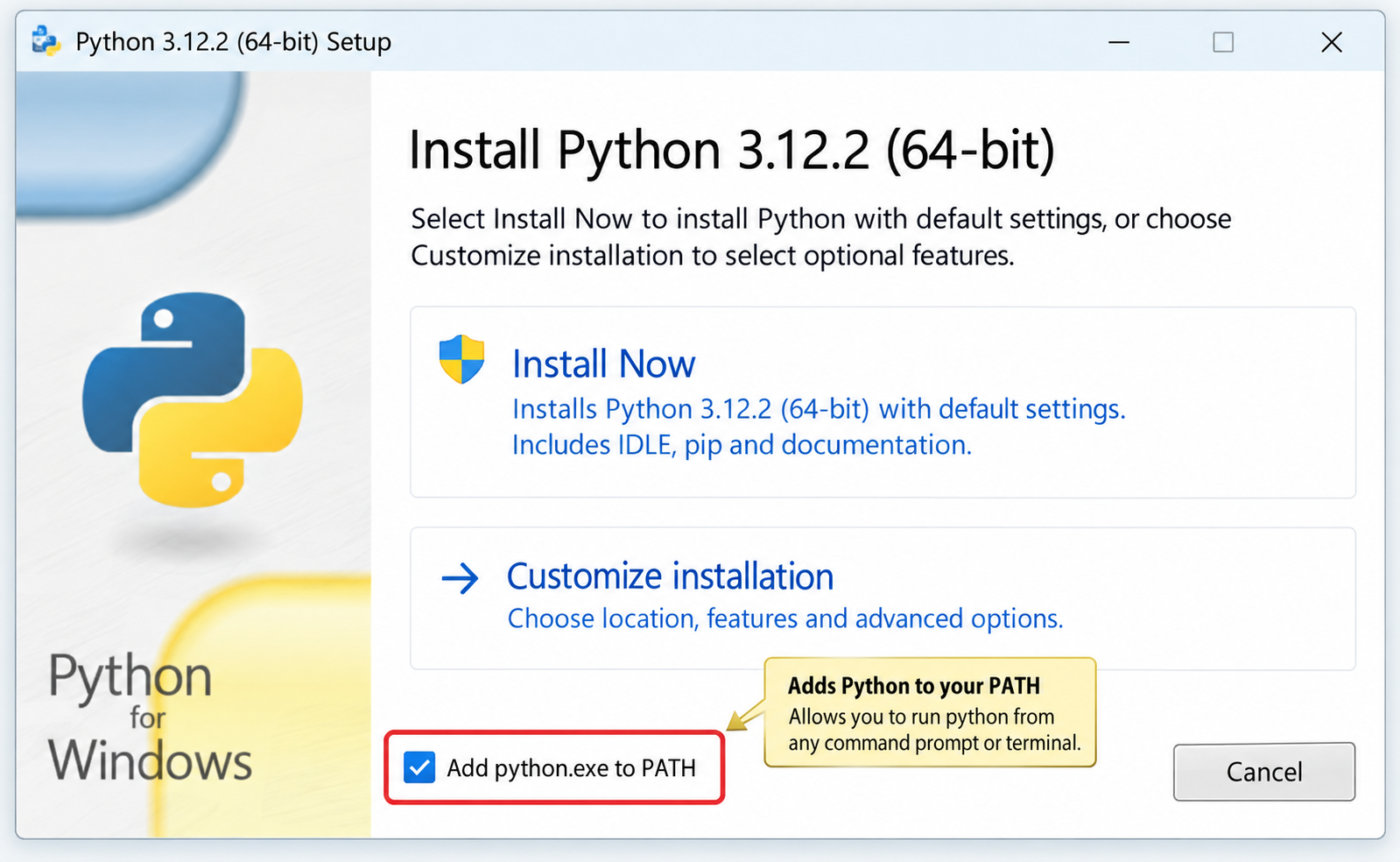
针对Windows初学者的Python安装实战指南。详细讲解如何从Python官网下载匹配架构的安装包,重点演示安装首屏勾选“Add python.exe to PATH”的关键操作,并提供使用python --version和py命令验证环境变量的具体步骤,帮助新手快速搭建开发环境并排查路径问题。

要想确认麒麟OS中Python程序的运行状态以及资源占用情况,我们可以这样做:用ps -ef | grep python来筛选进程;通过top命令,按P键排序查看实时负载;使用pgrep -f "script.py"精准获取PID;借助lsof -p PID验证文件打开状态。另外,还可以结合syst

在Debian系统上配置SSL证书通常涉及以下几个步骤:安装Web服务器:首先,你需要一个Web服务器,比如Apache或Nginx。这里以Apache为例。sudo apt updatesudo apt install apache2获取SSL证书:你可以从Let’s Encrypt免费获取SSL

要想让Python项目在统信UOS上正常运行,得先安装python3、python3-pip、python3-venv、python3-dev以及build-essential等组件。具体操作就是执行sudo apt install命令来一步到位完成安装,同时别忘了配置清华镜像源来给pip加速哦。在
在互联网上的各类网站中,无论大小,基本上都会有一个搜索框,用来给用户对内容进行搜索,小到站点搜索,大到搜索引擎搜索。从简单的来说,搜索功能确实很简单,一个简单的select语句就可以实现数据的搜索。而从复杂的来看,无论是搜索的精度还是搜索的效率,都是有很深的研究范围的。对于简单的搜索功能来说,一个s
立即在终端输入sudo shutdown -c取消倒计时关机,成功后显示“Shutdown cancelled”;若存在pmset重复任务,需再执行sudo pmset repeat cancel清除。Mac因Python脚本执行了os.system("sudo shutdown -h +10")或

之前写过一篇同步场景下用 Python 管理多个固定出口 IP 的实践(ExitPool + requests/httpx),覆盖了健康检查、故障转移和连接池复用。但在实际业务中,越来越多的场景用 asyncio 做高并发采集或批量接口调用——异步事件循环下多出口的管理方式和同步场景完全不同:单线程

写在前面:为什么静态出口 IP 不是"买了就行"不少团队在引入静态出口 IP 产品时,第一反应往往是:“地址配上去,这事就算完了。”可真到了真实业务里,静态出口 IP 真正能体现价值的地方,往往不在分配这一步,而在分配之后怎么管:地址有没有漂移,质量是否达标,某一条线路突然不可用时怎么切换,连接层又






Windows 10 是一款微软推出的经典操作系统,拥有硬件兼容性与多任务处理能力。它更偏向把系统状态查看和常用调节动作放在一起,适合需要持续观察和微调设备状态的场景。

极度公式是一款跨平台专业LaTeX公式识别编辑软件,支持OCR公式识别和多平台编辑。和使用说明,避免使用,享受完整功能与稳定支持。做扫描整理、文字提取和表格转换时,它能把识别后的处理步骤接得更顺,资料录入这类场景会省下不少时间。
