

如何在 Go 程序中屏蔽 Ctrl+C 触发的 "^C" 显示

一款功能相当强大的录音及音频编辑软件,不仅可以编辑音频,而且还可以录音,功能丰富,操作简单,使用方便,实用性强,并且占用电脑内存小,运行速度快,不卡顿电脑,使电脑系统保持良好的运行状态。支持许多格式的音频文件,包括WAV、OGG、VOC、IFF、AIFF、
如何在 Go 程序中屏蔽 Ctrl+C 触发的 "^C" 显示 本文介绍通过终端光标控制(回车符 \r)覆盖默认显示的 ^C 字符,实现在优雅捕获 SIGINT 信号的同时保持终端界面整洁。无需修改系统设置或依赖外部库,纯 Go 标准库即可实现。 在 Go 程序里监听 os.Interrupt(也就
如何在 Go 程序中屏蔽 Ctrl+C 触发的 "^C" 显示
本文介绍通过终端光标控制(回车符 \r)覆盖默认显示的 ^C 字符,实现在优雅捕获 SIGINT 信号的同时保持终端界面整洁。无需修改系统设置或依赖外部库,纯 Go 标准库即可实现。
在 Go 程序里监听 os.Interrupt(也就是 Ctrl+C)来处理程序退出,是个标准操作。但有个小麻烦:按下 Ctrl+C 后,终端总会自动显示一个 ^C 字符。这事儿是终端驱动层干的,Go 程序本身控制不了,所以想通过关日志或者忽略信号来让它消失,基本没戏。
那么,问题出在哪?关键在于,^C 的显示发生在信号被程序捕获之前,属于终端的本地回显行为。既然阻止不了它的产生,思路就得换一换:我们可以在信号处理逻辑里立刻把它覆盖掉。最直接有效的办法,就是利用 ASCII 回车符 \r,把光标挪到当前行的开头,然后用后续输出的内容(比如一句提示)把 ^C 盖过去。
下面是一个完整可运行的示例,清晰展示了如何实现:
package main

import (
    "fmt"
    "log"
    "os"
    "os/signal"
    "syscall"
    "time"
)

func main() {
    // 模拟长时间运行任务
    fmt.Println("Server started. Press Ctrl+C to exit...")
    done := make(chan bool)

    // 设置信号监听
    c := make(chan os.Signal, 1)
    signal.Notify(c, os.Interrupt, syscall.SIGTERM)

    go func() {
        <-c
        // 关键:用 \r 覆盖 ^C,并立即输出清理提示
        fmt.Print("\r") // 光标回到行首
        log.Println("Shutting down gracefully...")
        // 模拟清理工作(如关闭连接、保存状态等)
        time.Sleep(500 * time.Millisecond)
        fmt.Println("Goodbye!")
        done <- true
    }()

    // 主程序逻辑(此处仅阻塞等待)
    <-done
}
✅ 效果说明:
- 如果用户在 “Server started...” 这行末尾按下 Ctrl+C,终端原本会显示成
Server started. Press Ctrl+C to exit...^C; - 加入
\r后,光标会跳回行首,紧接着log.Println(...)的输出就会从行首开始,最终覆盖掉原来的显示,结果看起来就是:
Shutting down gracefully...
Goodbye!
⚠️ 注意事项:
\r只影响当前行。如果^C出现在多行输出的中间,得确保后续输出的内容足够长,能完全覆盖掉它(不过通常一行提示语就足够了);- 避免在
\r后面直接使用fmt.Println()(因为它会换行)。推荐组合使用fmt.Print("\r")加log.Println(),或者用fmt.Printf("\r%s\n", msg); - 这个方案在绝大多数类 Unix 终端(Linux/macOS)以及 Windows Terminal 上都能用(PowerShell 或 CMD 在启用虚拟终端支持后也兼容);
- 当然,它不适用于输出被重定向到文件的场景(因为那时程序没有终端控制能力),不过话说回来,
^C显示这个问题本身也只存在于交互式终端里。
总结一下,屏蔽 ^C 显示,本质上不是去“拦截信号回显”,而是一次“视觉修复”。借助 \r 这个轻量级的终端控制技巧,完全不需要引入 cgo 或者复杂的 TTY 操作,就能让命令行工具的专业度和用户体验提升一个档次。

谷歌浏览器Mac版官方安装指南 谷歌浏览器Mac版官方安装入口是https://www.google.com/chrome/,需macOS 12+系统、500MB空间,下载.dmg后拖入应用程序安装,支持多设备同步、性能优化与隐私保护功能。 苹果电脑Chrome的安装入口究竟在哪里?这个问题最近可是
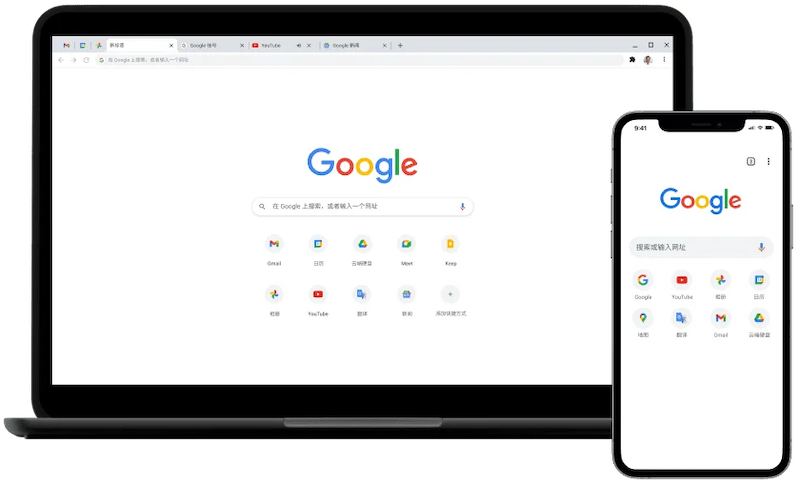
多语种覆盖能力 首先,它支持超过100种语言之间的即时互译,从全球主流语系到冰岛语、拉脱维亚语这类区域性小语种,都能找到对应方案,覆盖范围相当广泛。对于不确定源语言的情况,系统自带的语种自动识别功能就派上了大用场,粘贴文本后瞬间就能判定语种并启动翻译,操作门槛极低。 面对德语、法语、日语这些语法结构
中国电信官网在线访问入口与核心功能解析 对于许多电信用户来说,高效便捷地找到官方服务入口并进行在线办理,是日常生活中的高频需求。今天我们就来详细拆解一下中国电信的官方网站,看看它究竟能为用户带来哪些便利。 访问入口明确且统一:中国电信官网的在线访问地址是 https://www.189.cn。这个入
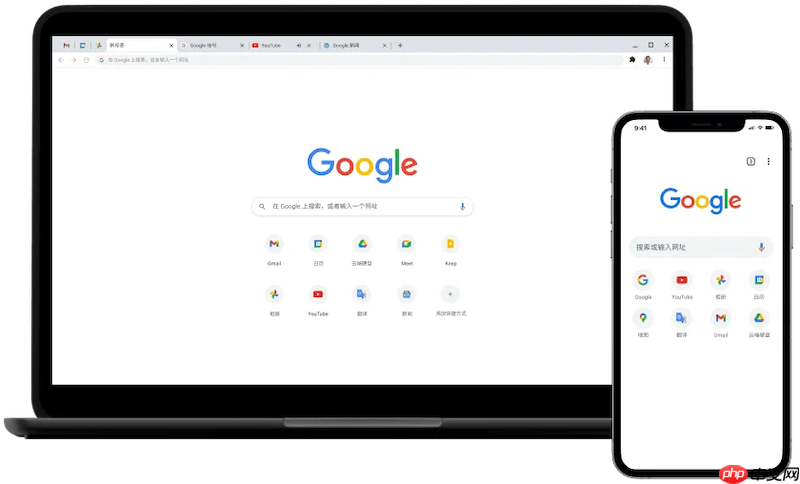
想在Chrome浏览器里装些好用的小工具,但发现插件来源复杂、操作步骤也不少,是不是有点无从下手?其实,只要搞懂几个核心路径,给Chrome添加新功能这件事,完全可以变得轻松流畅。下面,就为你梳理清楚安装第三方扩展的全套方法。 一、通过Chrome网上应用店安装插件 最稳妥、最省心的方式,自然是走官

火狐浏览器五大核心设置功能:解锁高效、安全与个性化体验 火狐浏览器功能强大,但如果不仔细挖掘,很多能大幅提升效率和安全性的设置可能就“藏着掖着”了。这就好比拥有一台高性能设备,却只用了基础模式。那么,如何把它调整到最顺手、最安全的状态?接下来,我们就聚焦于当前版本(截至2025年末)最关键的五大设置

如何在电脑上运行Google Play?3个在PC使用谷歌商店的高效方案 想在Windows电脑上打开Google Play商店,直接安装安卓应用或游戏?这个想法很自然,但得清楚一点:谷歌并未为桌面操作系统提供官方原生支持。不过别担心,绕过这个限制,已经有几条成熟且高效的路径被验证可行。下面我们就来

Chrome官方免验证入口为https://www.google.cn/chrome/,提供全平台安装包、免登录即用、本地化安全机制及引擎级性能优化。 到底该去哪里找正版、免费且无需繁琐验证的Chrome浏览器入口?这个问题困扰了不少网友。今天,我们就来直通核心,为大家详细拆解Chrome引擎的官方




Postman是一套面向API全生命周期的开发与测试平台,可在Mac上发送和调试多种协议请求,管理集合、环境及认证信息,并完成脚本测试、模拟服务、监控、文档发布和团队协作。它适合开发、测试及运维人员使用,提供个人免费方案。

Docker Desktop 是 Docker 官方为 Mac 提供的容器开发环境,集成 Docker Engine、命令行工具、Compose、Build、Kubernetes 与图形化管理界面。

Android Studio 是 Google 面向安卓应用开发提供的官方集成开发环境,基于 IntelliJ IDEA 构建。它整合智能代码编辑、Gradle 构建、界面预览、设备模拟、性能分析、调试测试及 APK 分析等工具。

PixPix 是面向品牌、卖家和内容团队的在线 AI 图片视频创作平台,提供图视频 Agent、无限画布、图片生成、视频生成、自然语言编辑及商品套图、产品精修和带货视频等电商工具。

Postman 是面向 API 全生命周期的开发与协作平台。Windows 桌面版可用于构建和发送 HTTP、GraphQL、gRPC、WebSocket、MQTT 等请求,并提供环境变量、集合、脚本测试、模拟服务、监控、文档及团队工作区等

Docker Desktop 为 Windows 开发者提供集成式容器环境,内置 Docker Engine、命令行工具、Compose、Build 与 Kubernetes 等组件,可在本机完成镜像构建、容器运行、日志查看和资源管理。