

Python在Excel工作表添加数据验证的示例代码
处理电子表格时,最让人头疼的莫过于数据录入错误。一个不小心,后续的分析和报表就可能全盘皆错。有没有一种方法,能从源头就“锁死”无效数据呢?当然有,这就是数据验证功能。它允许你为单元格设置规则,限制用户只能输入符合要求的内容。今天,我们就来聊聊如何用Python,为你的Excel工作表穿上这件“防护服
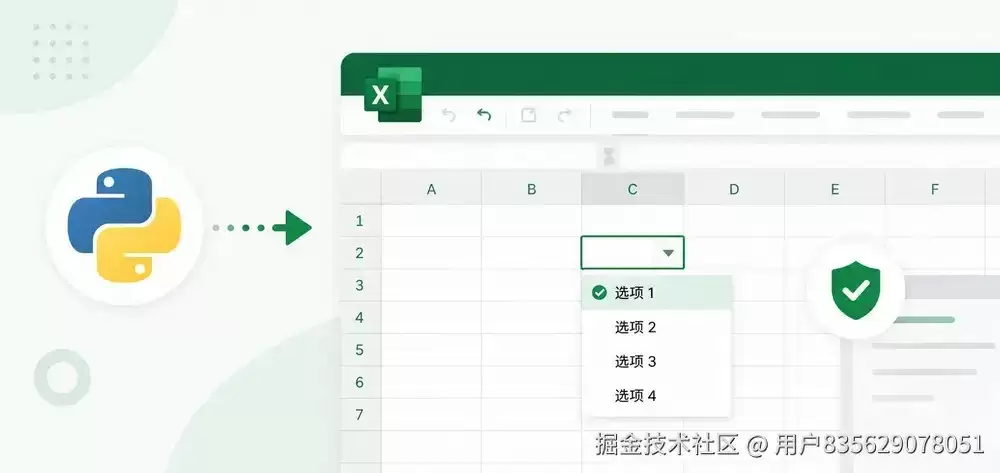
处理电子表格时,最让人头疼的莫过于数据录入错误。一个不小心,后续的分析和报表就可能全盘皆错。有没有一种方法,能从源头就“锁死”无效数据呢?当然有,这就是数据验证功能。它允许你为单元格设置规则,限制用户只能输入符合要求的内容。今天,我们就来聊聊如何用Python,为你的Excel工作表穿上这件“防护服”。
为什么需要数据验证
数据验证远不止是防止输错数字那么简单。它在实际工作中扮演着多重角色:
- 确保数据质量:通过限制输入范围,从根本上杜绝无效或异常数据的混入。
- 提升用户体验:清晰的错误提示能引导用户正确输入,减少困惑和反复修改。
- 简化后续流程:干净、规范的数据意味着后续清洗和整理的工作量大大降低。
- 自动化表单控制:它是构建标准化、自动化数据录入模板的基石。
无论是限制销售额的数字区间、确保日期在合理范围内,还是控制产品编码的字符长度,数据验证都是不可或缺的一环。
环境准备
工欲善其事,必先利其器。我们使用Spire.XLS for Python这个功能强大的库来操作Excel。首先,通过pip安装它:
pip install Spire.XLS
这个库提供了完整的Excel API,从创建、编辑到格式化,一应俱全,是我们实现自动化验证的得力助手。
基本实现步骤
用Python添加数据验证,其实有一套清晰的“组合拳”。整个过程可以概括为以下几个步骤:
- 加载或创建一个Excel工作簿。
- 定位到目标工作表。
- 圈定需要施加“魔法”的单元格范围。
- 配置验证规则的核心要素:类型、条件和提示信息。
- 最后,保存成果。
听起来是不是很简单?接下来,我们通过几个具体的例子,看看这套拳法怎么打。
添加数值范围验证
这是最经典的场景:确保用户输入的数值落在我们预期的区间内。比如,要求输入一个介于3到6之间的小数。代码如下:
from spire.xls import *
from spire.xls.common import *
# 创建工作簿对象
workbook = Workbook()
sheet = workbook.Worksheets[0]
# 添加说明标签
sheet.Range["B11"].Text = "输入数字(3-6):"
# 获取目标单元格范围
rangeNumber = sheet.Range["B12"]
# 设置验证比较运算符为"介于"
rangeNumber.DataValidation.CompareOperator = ValidationComparisonOperator.Between
# 设置最小值和最大值
rangeNumber.DataValidation.Formula1 = "3"
rangeNumber.DataValidation.Formula2 = "6"
# 指定验证类型为十进制数
rangeNumber.DataValidation.AllowType = CellDataType.Decimal
# 设置错误提示信息
rangeNumber.DataValidation.ErrorMessage = "请输入正确的数字!"
# 启用错误提示
rangeNumber.DataValidation.ShowError = True
# 设置单元格背景色以标识验证区域
rangeNumber.Style.KnownColor = ExcelColors.Gray25Percent
# 自动调整列宽
sheet.AutoFitColumn(2)
# 保存文件
workbook.Sa veToFile("NumericValidation.xlsx", ExcelVersion.Version2010)
workbook.Dispose()
这段代码的关键在于对DataValidation对象的几个属性进行配置:
CompareOperator:定义比较逻辑,比如Between(介于)、Greater(大于)等。Formula1和Formula2:用来设定验证条件的边界值。AllowType:指定数据的“合法身份”,比如Decimal(小数)、Integer(整数)。ErrorMessage:输入违规时弹出的“黄牌警告”。ShowError:控制这张“黄牌”是否显示。
添加日期验证
在处理项目计划、合同期限或生日信息时,日期验证至关重要。它能确保输入的日期不会“穿越”到不合理的时代。下面的例子将日期限制在1970年内:
from spire.xls import *
from spire.xls.common import *

workbook = Workbook()
sheet = workbook.Worksheets[0]

# 添加说明标签
sheet.Range["B14"].Text = "输入日期:"

# 获取目标单元格
rangeDate = sheet.Range["B15"]

# 设置验证类型为日期
rangeDate.DataValidation.AllowType = CellDataType.Date

# 设置比较运算符
rangeDate.DataValidation.CompareOperator = ValidationComparisonOperator.Between

# 设置日期范围(1970年1月1日至1970年12月31日)
rangeDate.DataValidation.Formula1 = "1/1/1970"
rangeDate.DataValidation.Formula2 = "12/31/1970"

# 设置错误消息
rangeDate.DataValidation.ErrorMessage = "请输入正确的日期!"

# 启用错误提示
rangeDate.DataValidation.ShowError = True

# 设置警告样式(可选:Stop、Warning、Information)
rangeDate.DataValidation.AlertStyle = AlertStyleType.Warning

# 设置单元格背景色
rangeDate.Style.KnownColor = ExcelColors.Gray25Percent

sheet.AutoFitColumn(2)

workbook.Sa veToFile("DateValidation.xlsx", ExcelVersion.Version2010)
workbook.Dispose()
日期格式支持常见的写法,如“MM/DD/YYYY”或“YYYY-MM-DD”。这里特别引入了AlertStyleType,它决定了违规提示的严厉程度:
Stop(停止):最严格,直接阻止输入。Warning(警告):弹出警告,但允许用户坚持己见。Information(信息):最温和,仅作提示。
添加文本长度验证
当你需要规范用户名、密码、身份证号或产品SKU的长度时,文本长度验证就派上用场了。例如,限制输入文本不超过5个字符:
from spire.xls import *
from spire.xls.common import *

workbook = Workbook()
sheet = workbook.Worksheets[0]

# 添加说明标签
sheet.Range["B17"].Text = "输入文本:"

# 获取目标单元格
rangeTextLength = sheet.Range["B18"]

# 设置验证类型为文本长度
rangeTextLength.DataValidation.AllowType = CellDataType.TextLength

# 设置比较运算符为"小于或等于"
rangeTextLength.DataValidation.CompareOperator = ValidationComparisonOperator.LessOrEqual

# 设置最大长度为5个字符
rangeTextLength.DataValidation.Formula1 = "5"

# 设置错误消息
rangeTextLength.DataValidation.ErrorMessage = "请输入有效的字符串!"

# 启用错误提示
rangeTextLength.DataValidation.ShowError = True

# 设置停止样式,严格阻止无效输入
rangeTextLength.DataValidation.AlertStyle = AlertStyleType.Stop

# 设置单元格背景色
rangeTextLength.Style.KnownColor = ExcelColors.Gray25Percent

sheet.AutoFitColumn(2)

workbook.Sa veToFile("TextLengthValidation.xlsx", ExcelVersion.Version2010)
workbook.Dispose()
文本长度验证非常灵活,除了“小于或等于”,你还可以使用:
GreaterOrEqual:大于或等于。Between:介于某两个长度之间。Equal:等于固定长度。
综合示例:在一个文件中添加多种验证
实际工作中,一个表单往往需要多种验证规则协同作战。将数值、日期、文本验证整合到一个文件里,才是更真实的场景。下面就是一个完整的“全家桶”示例:
from spire.xls import *
from spire.xls.common import *

# 创建工作簿
workbook = Workbook()
sheet = workbook.Worksheets[0]

# === 数值验证 ===
sheet.Range["B11"].Text = "输入数字(3-6):"
rangeNumber = sheet.Range["B12"]
rangeNumber.DataValidation.CompareOperator = ValidationComparisonOperator.Between
rangeNumber.DataValidation.Formula1 = "3"
rangeNumber.DataValidation.Formula2 = "6"
rangeNumber.DataValidation.AllowType = CellDataType.Decimal
rangeNumber.DataValidation.ErrorMessage = "请输入正确的数字!"
rangeNumber.DataValidation.ShowError = True
rangeNumber.Style.KnownColor = ExcelColors.Gray25Percent

# === 日期验证 ===
sheet.Range["B14"].Text = "输入日期:"
rangeDate = sheet.Range["B15"]
rangeDate.DataValidation.AllowType = CellDataType.Date
rangeDate.DataValidation.CompareOperator = ValidationComparisonOperator.Between
rangeDate.DataValidation.Formula1 = "1/1/1970"
rangeDate.DataValidation.Formula2 = "12/31/1970"
rangeDate.DataValidation.ErrorMessage = "请输入正确的日期!"
rangeDate.DataValidation.ShowError = True
rangeDate.DataValidation.AlertStyle = AlertStyleType.Warning
rangeDate.Style.KnownColor = ExcelColors.Gray25Percent

# === 文本长度验证 ===
sheet.Range["B17"].Text = "输入文本:"
rangeTextLength = sheet.Range["B18"]
rangeTextLength.DataValidation.AllowType = CellDataType.TextLength
rangeTextLength.DataValidation.CompareOperator = ValidationComparisonOperator.LessOrEqual
rangeTextLength.DataValidation.Formula1 = "5"
rangeTextLength.DataValidation.ErrorMessage = "请输入有效的字符串!"
rangeTextLength.DataValidation.ShowError = True
rangeTextLength.DataValidation.AlertStyle = AlertStyleType.Stop
rangeTextLength.Style.KnownColor = ExcelColors.Gray25Percent

# 自动调整列宽
sheet.AutoFitColumn(2)

# 保存文件
workbook.Sa veToFile("DataValidation.xlsx", ExcelVersion.Version2010)
workbook.Dispose()
实用技巧
自定义下拉列表验证
除了限制输入,你还可以提供选项让用户选择,这就是下拉列表验证。它能极大提升录入准确性和效率。
# 创建下拉列表验证
rangeList = sheet.Range["C5"]
rangeList.DataValidation.AllowType = CellDataType.List
rangeList.DataValidation.Formula1 = '"选项1,选项2,选项3"'
rangeList.DataValidation.ShowDropDown = True
需要注意的是,选项列表必须用双引号包裹,且项与项之间用英文逗号分隔。
从单元格范围引用验证数据
更高级的用法是,让下拉列表的选项动态引用工作表中其他区域的数据。这样,选项列表可以随时更新,而无需修改验证代码本身。
# 从A1:A5范围读取列表数据
rangeDynamic = sheet.Range["D5"]
rangeDynamic.DataValidation.AllowType = CellDataType.List
rangeDynamic.DataValidation.Formula1 = "=A1:A5"
清除数据验证
如果某个单元格的验证规则不再需要,可以轻松清除:
# 清除指定单元格的验证
rangeToClear.DataValidation.Clear()
总结
通过上面的介绍,我们可以看到,使用Python为Excel添加数据验证是一个既强大又灵活的过程。从基础的数值、日期、文本长度验证,到实用的下拉列表,这些功能共同构筑了数据录入的第一道防线。
掌握这些技术后,你可以轻松将其应用于:
- 设计和分发标准化的数据收集模板。
- 构建需要用户填写的自动化表单系统。
- 在企业内部实施严格的数据质量控制流程。
- 开发更智能、更健壮的自动化报表工具。
数据验证是自动化办公中一块重要的拼图。将它与其他Excel操作(如条件格式、公式函数、图表生成)结合起来,你就能打造出真正高效、可靠的数据处理解决方案。

遇到PHP递归报错时,不要盲目调大max_nesting_level。本文教你区分Xdebug限制、内存耗尽和正则递归错误,提供代码级的终止条件优化与迭代替代方案,彻底解决栈溢出问题。

本文分析PHP递归中static变量导致的状态污染及引用传递引发的共享数据修改问题。提供具体的代码复现、缓存键设计建议及调试打印技巧,帮助开发者避免隐蔽的逻辑错误。

解析PHP递归函数在树形数据处理中的性能瓶颈,提供预加载数据消除I/O、使用显式栈替代深层递归的实战方案,帮助开发者在代码可读性与执行效率间做出合理取舍。
详细讲解在Java单元测试中如何使用Mockito模拟依赖对象,包括引入依赖、创建Mock、打桩返回值、行为验证以及Mock与Spy的核心差异和常见陷阱排查。
详细分析链表删除节点的时间复杂度,深入探讨单链表与双向链表在不同已知前提下的查找与删除开销,并结合完整代码与清晰图解进行对比总结。
想知道如何让AI写出的代码更贴合你的习惯?本文手把手教你在VS Code中调整Codex相关模型参数,通过修改配置文件优化温度值和令牌限制,解决代码建议不准确或响应慢的问题。

通过实测展示Claude Code在终端中如何理解自然语言指令、自动修改代码文件并处理复杂编程任务,帮助开发者评估其实际辅助能力。
本教程详细讲解如何使用Visual Studio创建WinForms项目,通过添加按钮和标签控件并编写点击事件代码,实现一个基础的计数器功能,适合C#初学者快速上手Windows窗体应用开发。
详解Cursor编辑器中自动补全功能的开启与优化设置,涵盖Tab触发机制、上下文窗口调整及模型切换,帮助开发者解决补全延迟、干扰大等问题,提升编码流畅度。
详解Pandas中数据格式转换的核心方法,包括astype强制转换、to_numeric容错处理及日期解析技巧,解决常见类型错误并提升数据处理效率。




Photoshop 2026 是 Adobe 推出的专业图像处理与视觉设计软件,支持 Windows、macOS 和 iPad 等平台,广泛应用于摄影修图、电商设计、平面海报、数字绘画及视觉合成等创作场景。

Blender 是一款免费开源、跨平台的专业 3D 创作软件,集建模、动画、渲染、视频编辑与视觉合成等功能于一体,广泛应用于影视动画、游戏设计和建筑可视化等领域。软件支持 Cycles 物理渲染器与 Eevee 实时渲染引擎,并提供多边形建模、骨骼绑定、物理模拟等专业工具。Blender 兼容 Windows、macOS 和 Linux 系统,安装包轻巧、运行流畅,依托活跃的全球开发者社区持续更新,是从初学者到专业创作者都值得选择的正版 3D 创作工具。


Photoshop 2026 是 Adobe 推出的专业图像处理与视觉设计软件,支持 Windows、macOS 和 iPad 等平台,广泛应用于摄影修图、电商设计、平面海报、数字绘画及视觉合成等创作场景。
Blender 是一款免费开源、跨平台的专业 3D 创作软件,集建模、动画、渲染、视频编辑与视觉合成等功能于一体,广泛应用于影视动画、游戏设计和建筑可视化等领域。软件支持 Cycles 物理渲染器与 Eevee 实时渲染引擎,并提供多边形建模、骨骼绑定、物理模拟等专业工具。Blender 兼容 Windows、macOS 和 Linux 系统,安装包轻巧、运行流畅,依托活跃的全球开发者社区持续更新,是从初学者到专业创作者都值得选择的正版 3D 创作工具。