

怎么利用 面向对象的资源管理 实现对文件句柄、数据库连接的自动释放封装
面向对象资源管理的核心是将资源获取与释放绑定到对象生命周期:构造时申请、析构时释放,天然具备异常安全性和简洁性;C++用RAII封装文件句柄,C#用using封装数据库连接,Ja va用try-with-resources封装文件流,Python用async with封装异步数据库连接。 资源管理,
面向对象资源管理的核心是将资源获取与释放绑定到对象生命周期:构造时申请、析构时释放,天然具备异常安全性和简洁性;C++用RAII封装文件句柄,C#用using封装数据库连接,Ja va用try-with-resources封装文件流,Python用async with封装异步数据库连接。

资源管理,一直是编程中的一道经典考题。手动申请,稍不留神就忘了释放,内存泄漏、连接耗尽等问题随之而来。有没有一种更优雅、更安全的方式?答案是肯定的。面向对象的资源管理,其精髓就在于将资源的获取与释放,与对象的生命周期牢牢绑定在一起——对象诞生时申请资源,对象消亡时释放资源。这套机制不依赖程序员的记忆去手动调用关闭逻辑,也不受异常抛出或提前返回的干扰,从设计上就具备了天然的异常安全性和代码简洁性。
用 RAII 封装文件句柄(C++)
说到自动释放,C++的RAII(资源获取即初始化)堪称最经典的范式。实现起来非常直观:定义一个类,让构造函数负责打开文件,析构函数负责关闭文件。
- 在构造函数中调用 fopen 获取 FILE* 句柄,如果失败,可以选择抛出异常或设置内部标志位。
- 析构函数则检查句柄是否仍然有效,确认后调用 fclose 进行关闭,并将内部指针置空,防止重复关闭导致未定义行为。
- 为了管理所有权,通常会禁用拷贝构造函数和拷贝赋值运算符;如果支持移动语义,则能进一步提升资源转移的效率。
这样一来,每当在栈上创建一个该类的对象,一旦其离开作用域,析构函数就会被自动调用,文件也随之关闭。即便在对象使用过程中抛出了异常,栈展开的过程也会确保析构函数执行,资源泄漏的风险被彻底杜绝。
用 using 语句封装数据库连接(C#)
在C#的世界里,using 语句是实现确定性资源释放的利器。任何实现了 IDisposable 接口的类(例如 SqlConnection)都能无缝适配。
- 从编译后的代码看,using 语句本质上等价于一个 try-finally 块,这保证了无论块内执行是否顺利,Dispose() 方法都必然会被调用。
- 需要注意的是,连接对象的所有操作都必须在 using 语句块内完成,不能将资源引用传递到块外进行复用。
- 如果涉及异步操作(比如调用 OpenAsync),则应使用 await using 语法来确保异步上下文中资源的正确释放。
当需要自定义数据库包装类时,关键在于正确实现 Dispose(bool disposing) 模式,在其中区分释放托管资源和非托管资源,并在终结器(析构函数)中作为兜底,释放非托管资源部分。
用 try-with-resources 封装文件流(Ja va)
自Ja va 7起,try-with-resources 语法让资源管理变得异常简洁。其核心要求是资源类型必须实现 AutoCloseable 接口。
- 资源的声明直接写在 try 关键字后面的括号内,编译器会自动生成 finally 块来调用资源的 close() 方法。
- 多个资源可以用分号隔开,声明在同一个括号内,它们的关闭顺序与声明顺序相反(后声明的先关闭)。
- 如果 close() 方法抛出异常,而 try 块中也抛出了异常,那么后者的异常会被抑制,但可以通过 getSuppressed() 方法获取到被抑制的异常信息。
因此,自定义一个资源类变得非常直接:只需重写 close() 方法,将流关闭、连接断开等清理逻辑集中于此即可,完全无需操心这个方法何时、何地被调用。
用 async with 封装异步数据库连接(Python)
在异步编程日益流行的今天,Python 提供了 async with 语句来管理异步上下文中的资源。这依赖于异步上下文管理器,即实现了 __aenter__ 和 __aexit__ 方法的对象。
- 在 __aenter__ 异步方法中建立连接(例如使用 await aiomysql.create_pool),并返回连接实例供上下文使用。
- 在 __aexit__ 异步方法中执行所有必要的清理工作(例如 await pool.close())。这个方法还会接收异常参数,方便判断上下文是因异常退出还是正常结束,从而决定是否抑制某些异常。
- async with 的强大之处在于,它保证了无论代码块是正常执行完毕,还是被异常中断,都会等待 __aexit__ 中的清理操作完成,确保资源边界清晰可控。
这种模式尤其适合现代高并发的IO密集型服务,在避免阻塞主线程、提升吞吐量的同时,牢牢守住了资源管理的底线。
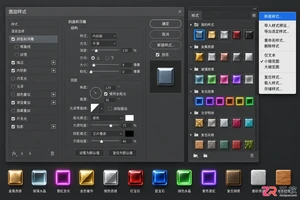
学习如何在Photoshop中高效管理自定义图层样式,包括创建新样式、导入外部预设、整理面板顺序及备份文件,帮助设计师建立可复用的视觉资产库。

戴尔科技通过DAP自动化平台实现异构资源管理与零接触上线,DellAIOps推动主动式智能运维。以智能数据平台、现代化解耦架构和端到端网络弹性体系三大支柱,构建面向未来的数据基础架构,加速企业智能原生落地。
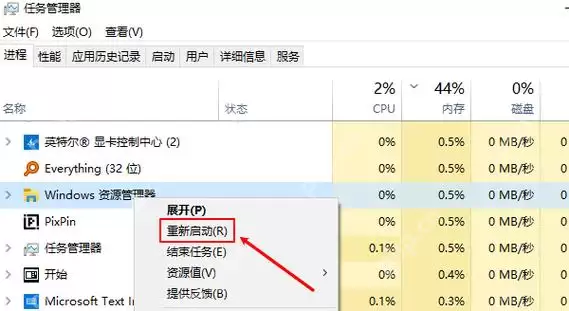
刚安装好Win11,发现任务栏图标看着又乱又空白,甚至显示不全?先别忙着判定系统坏了哦。多数情况下,要么是Windows资源管理器没刷新好,要么就是托盘图标和任务栏项的显示状态乱了套。按“先刷新进程,再回设置页校准”这个顺序来操作,通常就没问题啦。 先在任务管理器里定位 Windows 资源管理器
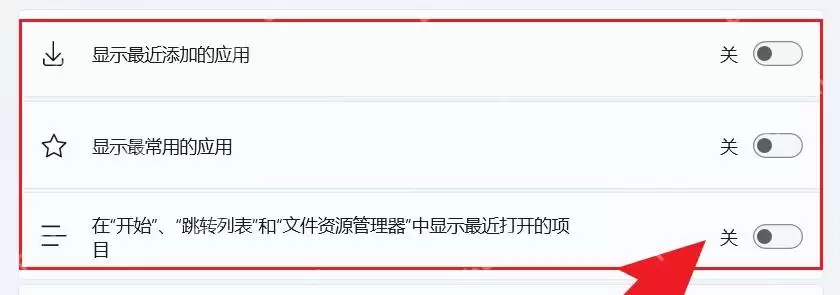
Win11重装后,开始菜单“不好用”的情况,常见的其实就三类:推荐区空白、固定区丢了一半、开始菜单布局没刷新。遇到这些问题,先别急着重装组件,优先从开始菜单自身的设置页和固定区恢复链路去排查,很多电脑在这一步就能恢复正常。 先进入“个性化 > 开始”,确认你站在开始菜单自己的设置页 按 Win +
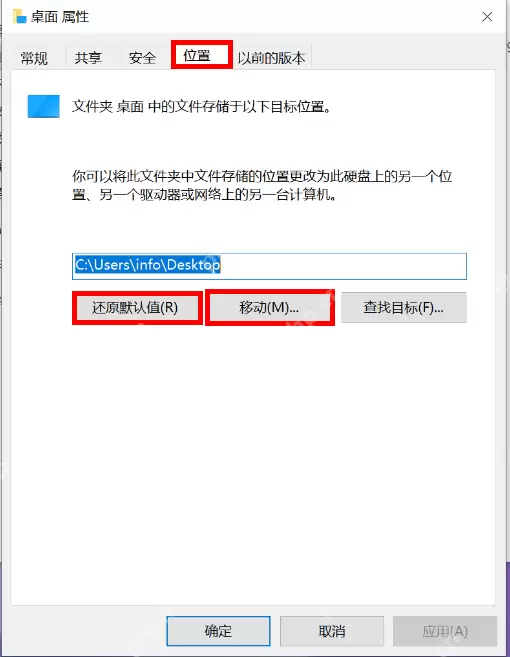
在Win11重装前导出常用数据,最让人担心的可不是少拷一两个文件,而是把桌面、下载、文档这些“显眼的东西”遗留在系统盘里,等重装完才想起来。最稳妥的办法不是手动一层一层地剪切文件,而是先按照“属性 > 位置”把系统自带的用户文件夹迁移出去,这样系统就会把原文件一起带走。 先对桌面、文档、下载这类系统
Windows 10桌面图标间距无法修改,可能是因为注册表键值缺失、权限受限或Explorer未刷新。你需要手动创建IconSpacing和IconVerticalSpacing字符串值,并将它们设置为-1125,然后使用管理员命令行写入,最后重启Windows资源管理器才能生效。Windows 1

先重启Windows资源管理器唤醒假死搜索框;若仍无响应,则启动Windows Search服务并设为自动;搜不到文件需重建索引并添加自定义路径;搜索框闪退或无反馈须用PowerShell重注册Cortana组件。Win10任务栏搜索框点击没反应、输不进字、搜不到本地文件、点开空白或直接卡死——这些
Windows 10文件夹项目间距过小?别急,试试启用紧凑视图吧!首先,关闭平板模式相关的自动调整设置。然后,在文件夹选项里,找到并勾选“减少项目之间的空间(紧凑视图)”,同时要确保当前处于图标/列表/详细信息视图。要是这样还不行,那可以删除Shell缓存中的BagMRU和Bags文件夹,之后重启资
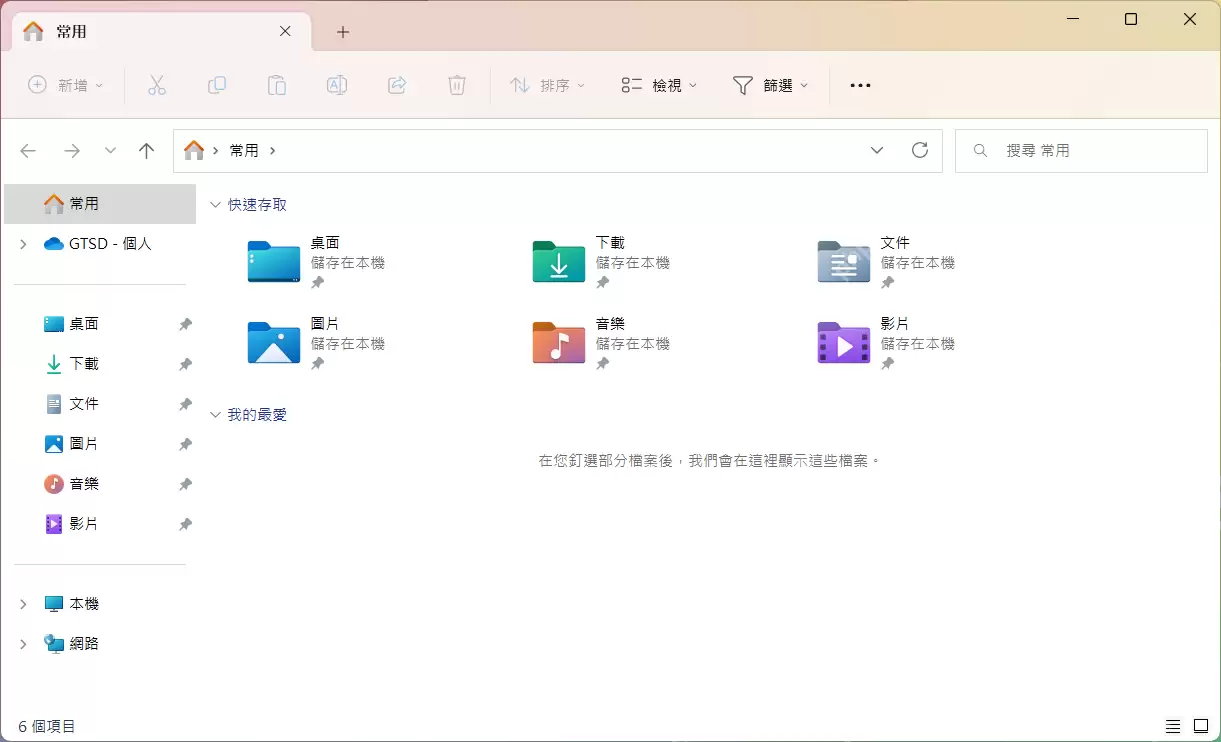
Win11 里想找 C 盘到底是谁占空间,不用先装第三方分析器。先把文件资源管理器切到“详细信息”,再按大小排序,通常很快就能把下载包、旧压缩包、视频和桌面大文件翻出来。 先把“文件资源管理器”打开,别直接在搜索结果里乱删 先按开始键,搜索“文件资源管理器”并打开。这样做的目的是先回到 Window





火山引擎是字节跳动旗下企业级云与AI服务平台。聚焦大模型核心能力,依托字节自研豆包多模态大模型,凭借火山方舟一站式平台,提供模型精调、推理部署、智能应用搭建等全链路服务,结合高性能AI算力,助力各行业快速落地大模型数字化与智能化应用。



