

CentOS Java故障排查有哪些技巧
CentOS 上 Ja va 故障排查技巧 在 CentOS 上处理 Ja va 应用的“疑难杂症”,最怕的就是毫无头绪。其实,只要遵循一套清晰的排查路径,大多数问题都能迎刃而解。下面这份从系统到 JVM 的实战指南,或许能帮你快速定位问题核心。 一 快速定位与系统检查 当问题发生时,别急着深入代码
CentOS 上 Ja va 故障排查技巧

在 CentOS 上处理 Ja va 应用的“疑难杂症”,最怕的就是毫无头绪。其实,只要遵循一套清晰的排查路径,大多数问题都能迎刃而解。下面这份从系统到 JVM 的实战指南,或许能帮你快速定位问题核心。
一 快速定位与系统检查
当问题发生时,别急着深入代码,先从外围环境入手,往往能事半功倍。
- 确认 Ja va 环境:第一步,先看看 Ja va 本身是否“健康”。运行
ja va -version和ja vac -version,确认运行时和编译器版本是否匹配。用which ja va找到命令位置,再用readlink -f $(which ja va)看看它最终指向哪里,避免被软链接“欺骗”。如果系统装了多个版本,alternatives --config ja va可以帮你切换。最后,检查环境变量echo $JA VA_HOME和echo $PATH,确保设置正确且在/etc/profile或/etc/bashrc中生效(别忘了source一下)。 - 定位 Ja va 进程:找到“肇事”进程是关键。用
ps -ef | grep ja va或更直接的jps获取进程 PID。接着,用top -H -p(记得按 Shift+H 显示线程)或pidstat -u -p观察线程级的 CPU 消耗。系统层面也别放过,1 vmstat 1、iostat -x 1、sar -n DEV 1这些命令能帮你快速判断是否存在 CPU、内存、磁盘 I/O 或网络瓶颈。 - 端口与连通性:应用起不来?很可能是端口被占了。用
ss -lntp | grep :端口或netstat -tulpen | grep :端口查一下,然后决定是干掉占用进程,还是给应用换个端口。 - 服务化场景:如今很多应用都用 systemd 托管。这时,
systemctl status能看状态,而journalctl -u则是查看启动失败详细日志的利器。-xe
二 日志与常见报错定位
日志是故障的“自白书”,读懂它,问题就解决了一半。
- 应用日志:首先直奔主题,查看应用自身的日志文件,比如
application.log或 Tomcat 的catalina.out。用tail -f实时跟踪,用grep -n “ERROR”快速过滤关键错误。对于 Spring Boot 应用,可以在application.properties里通过logging.file.name指定日志路径,方便管理。 - 崩溃日志:如果 JVM 直接崩溃退出,它会留下一份“验尸报告”——工作目录下的
hs_err_pid*.log文件。重点看开头的“信号”(如 SIGSEGV)、“Problematic frame”以及 JRE/VM 版本信息,这能帮你判断是不是 JNI 调用、非法内存访问或 JVM 自身的 Bug 导致的。 - 系统日志:应用日志没线索?那就去看看系统日志。检查
/var/log/messages或/var/log/syslog,里面可能记录了 OOM Killer 杀进程、磁盘写满、权限不足等系统级问题。如果系统启用了 ABRT(自动错误报告工具),还可以用abrt-cli查看更详细的崩溃报告。 - 日志框架:长远来看,生产环境强烈建议使用 Log4j2、Logback 等框架输出结构化日志,配合 ELK 或 Loki 等工具,排查效率会高得多。
三 JVM 层诊断与内存问题处理
进入 JVM 内部,问题通常集中在线程、内存和垃圾回收上。
- 线程与锁:遇到应用“卡死”或 CPU 飙高,
jstack是首选。加上-l选项可以查看锁信息,直接揪出死锁。对于高 CPU 线程,先用top -H拿到其十六进制的 nid,转换成十进制后,再到jstack的输出中搜索,就能定位到具体的热点方法。 - GC 与健康:应用间歇性卡顿?很可能是垃圾回收在“捣鬼”。用
jstat -gc每隔一秒打印一次 GC 数据,观察 YGC/YGCT(年轻代回收)、FGC/FGCT(Full GC 回收)的次数和时间,以及各内存区的使用率,判断是否存在频繁 Full GC 或对象晋升失败。1000 - 内存泄漏与 OOM:一旦抛出 OutOfMemoryError,别慌,立刻用
jmap -dump:format=b,file=heap.hprof生成堆转储文件。然后借助 Eclipse MAT 或 JProfiler 这样的工具加载分析,查看“支配树”和“泄漏疑点”,通常能快速找到那些“只增不减”的对象。紧急情况下,jmap -histo:live也能快速看一眼存活对象分布。 - 堆外与本地问题:如果崩溃日志指向
libjvm.so或某个 JNI 调用帧,那问题可能出在堆外内存或本地库。这时候要优先排查第三方 native 依赖、JNI 代码,以及容器或虚拟化环境下的内存、线程资源限制。
四 启动失败与服务化排障
应用根本起不来?按照这个清单一步步核对。
- 环境与兼容性:再次确认
JA VA_HOME和PATH设置正确,ja va和ja vac版本一致。同时,检查应用与 JDK 的版本、位数(32/64位)是否兼容。 - 端口冲突:启动时报“Address already in use”?用前面提到的
ss或netstat命令找到占用者,然后决定是终止它还是修改应用配置。 - 类路径与依赖:检查启动命令中的
-cp或-classpath是否正确。对于可执行 JAR,用jar tf app.jar确认主类(Main-Class)确实存在。Ma ven/Gradle 项目则要确保所有依赖都已正确下载和引入。 - 权限与文件:运行应用的用户,是否对应用目录、日志目录、配置文件拥有读、写、执行的必要权限?这是一个常被忽略的“低级错误”。
- 配置与脚本:仔细核对启动脚本(如
catalina.sh)中的JA VA_OPTS、堆内存参数(-Xmx,-Xms)、GC 策略以及各类文件路径。特别注意脚本里有没有错误地覆盖了JA VA_HOME变量。 - 前台试运行:如果通过 systemd 启动失败,不妨先退回前台,直接运行
ja va -jar app.jar,观察完整的控制台输出。错误信息往往一目了然,修复后再交还给 systemd 托管。
五 高频场景速查表
最后,为了应对紧急情况,这里有一份“对症下药”的速查表,帮你快速反应。
| 症状 | 优先命令 | 关键检查点 | 常见修复 |
|---|---|---|---|
| 端口被占用 | ss -lntp | grep :端口 | 占用进程 PID、启动用户 | kill |
| Ja va 未找到 | which ja va; readlink -f $(which ja va); alternatives --config ja va | JA VA_HOME、PATH、多版本冲突 | 正确设置 JA VA_HOME/PATH,切换 alternatives |
| 启动即退出 | tail -f logs/*.log; systemctl status |
应用日志报错、配置错误 | 修正配置、依赖与权限 |
| CPU 飙高 | top -H -p |
热点线程、锁竞争 | 优化代码/锁、减少阻塞 |
| 频繁 Full GC | jstat -gc |
FGC/FGCT 增长、晋升失败 | 增大堆 -Xmx/-Xms、调优 GC |
| OOM | jmap -dump; MAT | 泄漏对象、支配树 | 修复泄漏、调整对象生命周期 |
| JVM 崩溃 | hs_err_pid*.log | 信号、Problematic frame | 排查 JNI、升级 JDK/内核 |
| 磁盘写满 | df -h; du -sh /var/log /opt | 日志/堆转储占满 | 清理旧日志、配置 logrotate、转移 dump 路径 |

深入解析C++中动态数组的初始化机制,涵盖new操作符的不同用法、基本类型与类对象的初始化差异,以及为何在现代C++开发中应优先使用std::vector。
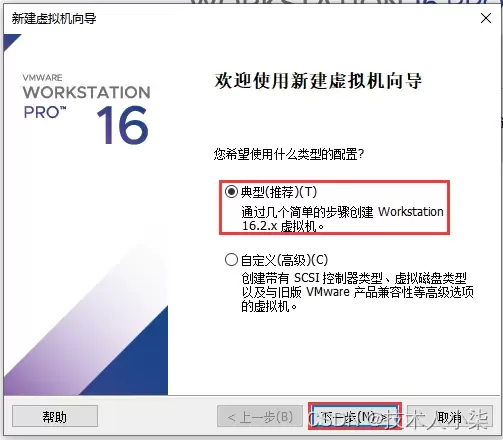
本文详细讲解如何在VMware Workstation中从零开始安装CentOS 7虚拟机。内容涵盖ISO镜像准备、典型配置创建、硬件参数分配(磁盘与内存)、安装器操作及首次启动后的版本与网络验证。通过规范化的步骤指引,帮助读者快速搭建稳定可用的Linux学习环境,并解决常见的启动与网络故障。
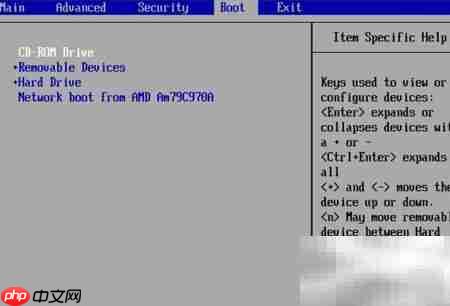
Linux系统管理员密码的终极恢复方案:详解救援模式 在服务器运维的世界里,Linux系统的霸主地位毋庸置疑。不过,无论是资深管理员还是新手,都可能遇到一个尴尬又紧急的状况:系统管理员密码意外丢失。别慌,一个强大却常被忽视的内置“后门”——系统救援模式——就能派上用场。它不仅能重设密码,更像是系统故

命名空间的基本概念与常见引入问题在C++等编程语言中,命名空间(namespace)是一种将代码标识符(如变量、函数、类名)封装在特定名称下的机制,其主要目的是避免命名冲突,尤其是在大型项目或使用多个第三方库时。使用“using namespace”指令可以将指定命名空间中的所有名称引入当前作用域,

理解递归的基本原理在C语言中,递归是一种函数调用自身的编程技术。要掌握它,首先需要理解其核心思想:将一个复杂的大问题,分解为一个或几个与原问题相似但规模更小的子问题,直到子问题足够简单,可以直接求解。这个过程通常包含两个关键部分:递归出口和递归体。递归出口定义了问题何时不再继续分解,即最简单、可直接

递归函数的基本概念与适用场景在C语言编程中,递归是一种函数调用自身的编程技巧。它并非适用于所有问题,但在处理某些具有自相似结构的问题时,能提供极其清晰和优雅的解决方案。递归的核心思想是将一个大规模问题分解为一个或多个同类型但规模更小的子问题,直到子问题简单到可以直接求解。典型的适用场景包括树形结构的

理解内存管理的基石在Objective-C的编程世界中,内存管理是开发者必须掌握的核心技能之一。它直接关系到应用的性能、稳定性与资源利用效率。与一些采用自动垃圾回收机制的语言不同,Objective-C在很长一段时间里,依赖一套基于引用计数的、需要开发者部分介入的管理规则。这套规则的核心思想是明确的
理解 dealloc 的角色与时机在 iOS 应用开发中,内存管理是保障应用性能与稳定性的基石。dealloc 方法是 Objective-C 中对象生命周期结束时的关键回调,它标志着对象即将被系统回收内存。正确理解其触发时机至关重要:当一个对象的引用计数降为零时,运行时系统会自动调用该对象的 de
内存管理的基石在Objective-C的世界里,内存管理是开发者必须掌握的核心技能之一。作为一门在手动引用计数(MRC)时代诞生的语言,Objective-C要求程序员对对象的生命周期有清晰的认识。dealloc方法正是这一生命周期中至关重要的终点站。它是一个实例方法,当对象的引用计数降为零时,系统
native2ascii 工具的基本定位在Ja va应用程序的国际化与本地化开发过程中,处理非拉丁字符集是一个常见且关键的环节。Ja va内部使用Unicode字符集来统一表示全球各种语言的文字,但其属性文件(.properties)在历史上要求使用ASCII编码,或者更准确地说,要求非ASCII字






Windows 10 是一款微软推出的经典操作系统,拥有硬件兼容性与多任务处理能力。它更偏向把系统状态查看和常用调节动作放在一起,适合需要持续观察和微调设备状态的场景。

极度公式是一款跨平台专业LaTeX公式识别编辑软件,支持OCR公式识别和多平台编辑。和使用说明,避免使用,享受完整功能与稳定支持。做扫描整理、文字提取和表格转换时,它能把识别后的处理步骤接得更顺,资料录入这类场景会省下不少时间。
