

c#如何设置窗体透明_c#窗体透明最全用法总结
C#窗体透明化:从“看起来透明”到“真正透明”的实战指南 在C#桌面应用开发中,实现窗体透明效果是个常见需求,但方法用不对,往往事与愿违。你以为的“透明”,可能只是整体变淡;你想实现的“局部镂空”,背后却有一套严格的规则。今天,我们就来彻底厘清WinForms和WPF中实现窗体透明的几种核心方法,避
C#窗体透明化:从“看起来透明”到“真正透明”的实战指南
在C#桌面应用开发中,实现窗体透明效果是个常见需求,但方法用不对,往往事与愿违。你以为的“透明”,可能只是整体变淡;你想实现的“局部镂空”,背后却有一套严格的规则。今天,我们就来彻底厘清WinForms和WPF中实现窗体透明的几种核心方法,避开那些看似可行实则无效的“坑”。

Opacity 属性只能整体变淡,不是真透明
先澄清一个最常见的误解:把Opacity属性调到0.7,窗体就“透明”了吗?并非如此。这实际上是将整个窗体——包括标题栏、按钮、文字——均匀地压暗了一层,就像蒙上了一层半透明的黑色胶片。底层内容虽然能透过来,但窗体自身的边框和系统装饰依然顽固地存在。更重要的是,它不支持点击穿透,也无法实现区域性的“挖空”效果,比如只让客户区透明而保留按钮。
- 必须配合无边框样式:如果不同时设置
FormBorderStyle = FormBorderStyle.None,你大概率会得到一个半透明的窗体,外面却套着一个完全不透明的黑色边框,视觉效果相当割裂。 - 多显示器下的性能陷阱:在高DPI或多显示器环境下,系统可能会强制对
Opacity进行重采样,导致窗体在渐变或移动时出现明显的卡顿或闪烁,尤其是配合Timer做动态透明度变化时。 - 值为0不等于“消失”:即使将
Opacity设为0.0,窗体也只是视觉上不可见,它仍然占据着消息循环,可以接收键盘事件。千万别指望用它来“隐藏”主窗体然后弹出新窗体,那只会让你得到一个看不见但依然在运行的“幽灵窗口”。
TransparencyKey 是实现“背景透、内容不透”的唯一靠谱方案
那么,如何才能像处理PNG图片一样,实现“抠图式”的局部透明呢?答案是:TransparencyKey配合FormBorderStyle.None。这套组合拳的原理是颜色键(Color Key)透明:你指定一种颜色作为“空气”,窗体上所有渲染为该颜色的像素都会直接变成透明,透出下方的桌面或其他窗口。
- 设置时机是关键:必须在
InitializeComponent()调用之后,但在窗体Show()或ShowDialog()之前进行设置。错过了这个窗口期,设置就会失效。 - 颜色选择有讲究:强烈建议直接使用
Color.Fuchsia(品红色)。不要试图用Color.FromArgb(255, 255, 0, 255)来手动构造一个“相同”的颜色。.NET内部比较颜色时使用的是引用相等性,手动构造的实例即使RGB值完全一样,也可能匹配失败,导致透明失效。 - 注意控件的“连带”透明:窗体内所有控件的
BackColor如果恰好等于TransparencyKey指定的颜色,它们也会一并变透明。这不是Bug,而是设计如此。因此,务必确保需要显示的控件背景色设置为其他颜色,例如Color.FromArgb(255, 240, 240, 240)这种浅灰色。 - 系统级优化:Windows渲染层对
Fuchsia这种标准色有专门的硬件加速优化,相比自定义的RGB颜色,它在老旧显卡或远程桌面等复杂场景下的稳定性和性能表现要好得多。
WPF要透明得三者齐备:WindowStyle、AllowsTransparency、Background
如果你从WinForms转向WPF,会发现TransparencyKey那一套完全行不通。在WPF的世界里,实现窗体透明必须同时满足三个条件,缺一不可:
WindowStyle="None":这是第一步,必须关掉系统自带的标题栏。否则,AllowsTransparency属性会被系统直接忽略(而且不会报错,只是透明效果不生效)。AllowsTransparency="True":启用分层窗口支持,这是WPF实现高级透明效果的基础。Background="Transparent":这里有个细节,不能写成Background="#00000000"(这是带Alpha通道的黑色),也不能留空(会回退到默认灰色)。必须明确设置为Transparent。
另外需要留意的是,即使窗体本身透明了,如果子控件被父容器的背景覆盖,依然看不到透明效果。例如,Grid的默认背景是Transparent,而StackPanel则不是。确保父容器不进行覆盖绘制,是实现“控件透出窗体背景”的关键。
Label/PictureBox等控件透明,关键在Parent关系
最后,我们来看看WinForms中单个控件的透明问题。将Label的BackColor设为Color.Transparent,为什么有时候没效果?因为WinForms控件的透明,本质上是一种“背景继承”机制:它并不是自己变成透明,而是去请求其父控件的背景来绘制自己。如果没有正确设置Parent属性,系统就会用窗体的默认背景色(通常是系统灰色)来填充,结果就是一块灰蒙蒙的区域,毫无透明感。
- 正确设置父子关系:标准做法是,先建立父子关系,如
label1.Parent = pictureBox1,然后再设置label1.BackColor = Color.Transparent。这样,Label就会去绘制PictureBox对应区域的背景。 - 坐标系的转换:一旦设置了
Parent,label1.Location的坐标原点就变成了pictureBox1的左上角,而不是窗体的。忘记这一点,Label很可能会“飞”到屏幕的角落去。 - 复杂界面的优化:对于包含多个透明控件的复杂界面,建议用一个
Panel将它们统一包裹起来,只设置一次Panel的Parent和BackColor,可以大大简化代码和维护难度。
还有一个高级陷阱:即使所有代码都正确,如果窗体启用了双缓冲(DoubleBuffered = true)但没有重写OnPaintBackground方法,控件在绘制时仍可能出现闪烁,或者透出错误的背景色。这时,就需要在OnPaintBackground中手动调用e.Graphics.Clear(Color.Transparent)来确保背景被正确清空。
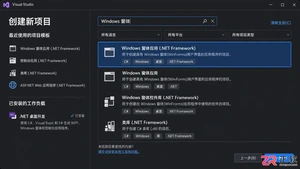
本教程详细讲解如何使用Visual Studio创建WinForms项目,通过添加按钮和标签控件并编写点击事件代码,实现一个基础的计数器功能,适合C#初学者快速上手Windows窗体应用开发。


面向接口编程通过接口解耦,降低耦合度并提升可扩展性和维护性,是面向对象思想的精髓。面向过程编程将问题拆解为步骤,用函数依次执行。面向对象编程将事物抽象为对象,封装属性和方法,通过对象协作解决问题。

abstract类不能被直接实例化,子类必须用override实现其所有抽象方法。抽象类可实现接口,并以抽象方法转发接口成员。抽象类不能与sealed共用,其抽象方法默认隐式virtual且无方法体。可包含字段、属性等非抽象成员。
C#删除文件前应先判断存在性以防异常,注意权限不足和文件被占用。File.Delete与FileInfo.Delete功能相同,后者适合多次操作。无异步删除方法,推荐后台执行或限流以避免阻塞。
在EmguCV中,进行Bitmap转Image时,需先转为24位无Alpha格式,以避免颜色错乱问题;Image转Bitmap时,建议使用Mat或ImageBox控件,以有效减少内存拷贝;跨线程处理时,应使用Mat.Clone()进行深拷贝,以确保数据安全;DLL加载失败时,需设置x64平台目标,并确保native库在输出目录中。

C#图表生成中,LiveCharts需用ChartValues数据集合,并在更新后触发重绘;OxyPlot饼图需启用交互与标签;包引用务必注意版本适配;导出图片需在布局完成后操作,并校正DPI缩放以确保清晰度。
ASP.NETCore过滤器需关注执行顺序、作用域与DI生命周期。接口实现需手动注册,特性继承更常用但需满足构造函数要求。全局注册时注意scoped服务注入问题,Order值须显式设置以控制同类型过滤器执行顺序。异常过滤器仅捕获操作方法内异常,模型绑定与授权失败须分别处理。
实现全局鼠标钩子需使用SetWindowsHookEx配合WH_MOUSE_LL,窗体级事件仅捕获本进程消息。回调函数必须为静态且标记特定签名,禁止阻塞操作。通过Marshal.PtrToStructure解析lParam获取坐标与按键状态。钩子生命周期绑定线程,需注意注册线程持续运行并双重卸载,避免句柄泄漏。





火山引擎是字节跳动旗下企业级云与AI服务平台。聚焦大模型核心能力,依托字节自研豆包多模态大模型,凭借火山方舟一站式平台,提供模型精调、推理部署、智能应用搭建等全链路服务,结合高性能AI算力,助力各行业快速落地大模型数字化与智能化应用。



