

C#实现批量删除PDF页面(单页/多页)的实战技巧
在自动化文档处理流程中,PDF 文件可能因导出错误、内容重复或格式转换问题而包含多余页面。手动删除不仅耗时,而且处理大批量文件时容易导致文件损坏。 通过 C# 调用 .NET 组件实现程序化删除 PDF 页面,可以将功能无缝集成到桌面应用、Web 服务中,实现自动化、批量化处理。本文演示如何使用免费
在自动化文档处理流程中,PDF 文件可能因导出错误、内容重复或格式转换问题而包含多余页面。手动删除不仅耗时,而且处理大批量文件时容易导致文件损坏。
通过 C# 调用 .NET 组件实现程序化删除 PDF 页面,可以将功能无缝集成到桌面应用、Web 服务中,实现自动化、批量化处理。本文演示如何使用免费库 Free Spire.PDF for .NET 删除 PDF 文件中的单个或多个页面。
1. 安装
打开 Visual Studio,进入 工具 → NuGet 包管理器 → 程序包管理器控制台,执行:
Install-Package FreeSpire.PDF
或者,在 管理 NuGet 程序包 界面中搜索 FreeSpire.PDF 并安装最新版本。
2. 加载 PDF 文档
一切操作都始于加载文档。Free Spire.PDF 的 PdfDocument 类提供了多种加载方式,以适应不同的应用场景:
using Spire.Pdf;

// 从文件路径加载
PdfDocument pdf = new PdfDocument();
pdf.LoadFromFile(@"C:\input.pdf");

// 从流加载
using (FileStream fs = new FileStream(@"C:\input.pdf", FileMode.Open))
{
    pdf.LoadFromStream(fs);
}

// 从字节数组加载
byte[] data = File.ReadAllBytes(@"C:\input.pdf");
pdf.LoadFromStream(new MemoryStream(data));
这里有个细节需要注意:LoadFromFile 方法内部会检查文件是否存在,若文件缺失则会抛出 FileNotFoundException。因此,在调用前使用 File.Exists 进行预判,能让你的程序更加健壮。
3. 删除单个 PDF 页面
关键规则:这里有一个程序员和普通用户之间常见的“认知鸿沟”——Free Spire.PDF 的页面索引是 从0开始(0-based)的,而我们日常所说的页码则是 从1开始(1-based)的。
删除前,必须完成这个简单的转换:
目标页码(1-based) - 1 = 代码索引(0-based)
// 示例:删除第 3 页,对应索引 2
pdf.Pages.RemoveAt(2);
返回值和影响:RemoveAt 方法没有返回值。删除操作完成后,后续页面的索引会自动向前移动一位。举个例子,一个原本有5页的文档,删除索引为2的页面后,原来索引为3的页面就会变成新的索引2。
4. 删除多个 PDF 页面
删除多页时,情况就稍微复杂一些了。如果直接按顺序删除靠前的页面,会导致后续页面的索引发生变化,从而引发“索引越界”的错误。
最佳方案其实很简单:先将需要删除的页码转换为索引,然后按照降序进行删除。这样就能确保每次删除操作的目标索引都是稳定、准确的。
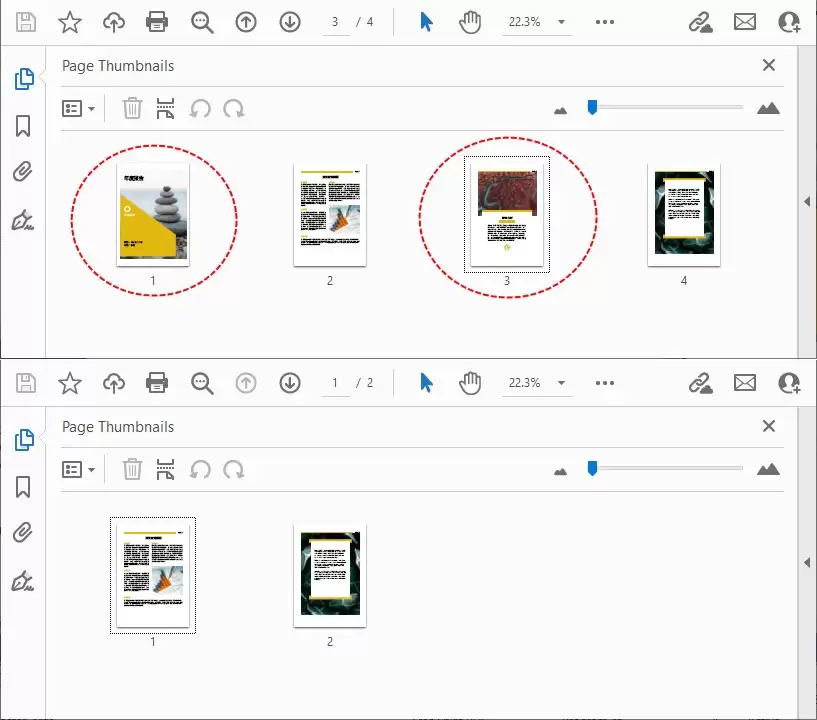
以下示例展示了如何使用我们熟悉的1-based页码,来删除第1页和第3页:
// 定义需要删除的页码(1-based,直接填日常看到的页码即可)
int[] pagesToDelete = new int[] { 1, 3 };

// 转换为 0‑based 索引并降序排列
var deleteIndices = pagesToDelete
   .Select(page => page - 1)
   .Where(index => index >= 0 && index < pdf.Pages.Count) // 过滤无效索引
   .OrderByDescending(index => index);

// 循环删除页面
foreach (int index in deleteIndices)
{
   pdf.Pages.RemoveAt(index);
}
注意: 在转换和删除前,务必使用 pdf.Pages.Count 来验证页码的有效性,避免程序因无效输入而崩溃。
效果预览:
5. 保存修改后的 PDF 文件
页面删除操作完成后,数据还在内存中,必须调用 Sa veToFile 方法才能将修改持久化到磁盘。这个方法支持覆盖原文件或生成新文件:
// 保存到新文件
pdf.Sa veToFile("output.pdf");

// 覆盖原文件(谨慎使用)
pdf.Sa veToFile(@"C:\input.pdf");

// 保存到流
using (FileStream fs = new FileStream(@"output.pdf", FileMode.Create))
{
    pdf.Sa veToStream(fs);
}

pdf.Close();
6. 完整可运行代码(含异常处理)
将上述所有功能模块整合起来,并加入完善的异常捕获机制,就能得到一个健壮、可直接运行的示例。它能妥善处理文件损坏、页码无效、权限不足等各种意外场景:
using System;
using System.Linq;
using System.IO;
using Spire.Pdf;

class PdfPageDeleter
{
    static void Main(string[] args)
    {
        string inputPath = @"C:\docs\input.pdf";
        string outputPath = @"C:\docs\output.pdf";
        int[] pagesToDelete = { 2, 4 }; // 1‑based: 删除第 2 页和第 4 页

        try
        {
            using (PdfDocument pdf = new PdfDocument())
            {
                // 检查文件是否存在
                if (!File.Exists(inputPath))
                {
                    Console.WriteLine($"文件不存在: {inputPath}");
                    return;
                }

                pdf.LoadFromFile(inputPath);
                int originalPageCount = pdf.Pages.Count;
                Console.WriteLine($"原始页数: {originalPageCount}");

                // 过滤有效页码
                var indices = pagesToDelete
                    .Select(p => p - 1)
                    .Where(i => i >= 0 && i < originalPageCount)
                    .OrderByDescending(i => i)
                    .ToList();

                if (indices.Count == 0)
                {
                    Console.WriteLine("没有有效的页码需要删除。");
                    return;
                }

                foreach (int index in indices)
                {
                    pdf.Pages.RemoveAt(index);
                }

                Console.WriteLine($"删除后页数: {pdf.Pages.Count}");
                pdf.Sa veToFile(outputPath);
                Console.WriteLine($"已保存到: {outputPath}");
            }
        }
        catch (System.IO.IOException)
        {
            Console.WriteLine("错误:PDF 文件被其他程序占用或无文件读写权限!");
        }
        catch (Exception ex)
        {
            Console.WriteLine($"操作失败: {ex.Message}");
        }
    }
}
7. 常见异常处理
在实际开发中,总会遇到一些“意外”。下表总结了几个常见的异常场景及其处理逻辑,可以直接套用:
| 场景 | 处理方式 |
|---|---|
| 页码超出范围 | 通过 index < pdf.Pages.Count 过滤无效索引,避免报错 |
| 空 PDF 文件 | 判断 pdf.Pages.Count == 0,直接终止操作 |
| 文件损坏 / 无法读取 | 使用 try-catch 捕获加载异常 |
| 删除全部页面 | 免费库支持该操作,最终会生成一个空白 PDF 文件 |
| 文件权限不足 | 捕获 IOException,提示用户管理员权限运行程序 |
8. 页面集合操作
实际上,PdfDocument.Pages 属性返回的是一个 PdfPageCollection 对象,它提供了丰富的页面管理方法。除了删除,你还可以:
- 使用
Count属性获取总页数。 - 调用
Insert(int index)在指定位置插入新页面。 - 调用
Add()在文档末尾追加页面。
更进一步,如果需要实现条件删除(例如删除所有包含“机密”关键词的页面),可以结合 PdfTextFinder 来实现:
using Spire.Pdf.Texts;

PdfTextFinder finder = new PdfTextFinder(pdf.Pages[0]);
var found = finder.Find("机密"); // 返回文本位置列表
至此,从删除单页、多页到基于条件的智能删除,一套完整的 PDF 页面管理方案已经清晰呈现。借助 Free Spire.PDF for .NET,你可以轻松将这些功能集成到自动化工作流中,彻底摆脱对 Adobe Acrobat 等外部软件的依赖。

本文介绍如何使用pdf.cn在线工具将PDF文件转换为可编辑的Word文档。内容涵盖文件预处理、上传、转换及下载的全流程,并包含转换后文件的核对与常见问题排查建议,适合临时办公或资料整理场景。
夸克浏览器最新官网链接是https://www.quark.cn/,提供AI搜索、网盘、文档处理等功能,支持多端账号同步与跨设备接力浏览。 夸克浏览器的官网地址到底是多少?最近这个问题问得还挺多。别急,下面就为你梳理出最直接的官方访问路径,一起来看看。 官方的入口其实非常明确,就是这个:https:

豆包网页版:你的全能智能助手,一文解锁高效使用指南 面对知识查询或者文案创作的任务,寻找一个得力的智能助手能事半功倍。豆包网页版的官方入口地址非常明确:https://www.doubao.com/ch@t/。这个平台的设计初衷,就是为用户提供专业且精准的解决方案,高效覆盖问答、创作等多种需求。 豆

豆包官网入口现已开放 豆包的官方网站入口已经全面开放了。如果你想直接体验,最简单的方法就是打开浏览器,在地址栏输入 https://www.doubao.com/,回车即可直达。目前,平台的所有基础功能都是免费开放使用的,没有任何门槛。当然,对于有更高频次和更专业需求的朋友,平台也准备了专业的版本,

Kimi智能助手官网入口详解 想快速掌握这款功能强大的AI工具?今天我们就来详细拆解Kimi智能助手的官方访问方式和使用技巧。无论你是初次接触还是想深入了解,这份指南都能帮你快速上手。 Kimi网页版官方访问入口 访问地址其实很简单:https://www.kimi.com/zh。只需要在浏览器地址

秘塔猫AI写作官网入口:智能创作的第一站 想要体验专业的智能写作服务?秘塔猫AI写作官网入口正是您需要的关键门户。通过这个平台,各类文本处理功能触手可及。官方指定的登录地址在这里:https://www.mtcat.com/ 平台功能全解析 作为一款智能写作辅助工具,秘塔写作猫的表现确实令人惊喜。无

随着全球化进程加速,高效精准的翻译工具已成为现代人必备的数字化助手。面对市场上功能各异的翻译软件,用户该如何根据自身需求做出明智选择?本指南将系统分析不同场景下的翻译需求,并提供专业化的选购建议。 说到底,翻译这件事儿,从来都是“隔行如隔山”。给学术论文找帮手,和替商务合同把关,或者只是旅途中问个路

高效办公需要更流畅的网页体验,夸克浏览器提供官方与轻量双版本入口解决方案 在日常办公场景中,网页浏览的流畅度往往直接影响工作效率。夸克浏览器针对不同使用需求,推出了官方完整版和轻量化版两个入口。这两个版本到底该如何选择?下面就从功能差异到适用场景,带你全面解析最佳访问方案。 夸克浏览器网页版官方入口

CS扫描全能王:7亿用户选择的智能文档处理方案 在智能文档处理领域,如果说有一款产品堪称行业标杆,CS扫描全能王绝对当之无愧。全球超过7亿人次的用户规模,已经为它的实用性和可靠性做出了最好的背书。它最大的魅力,就在于用前沿的图像处理技术,彻底解放了我们。想想看,是不是再也不用依赖笨重的传统扫描仪了?

秘塔猫AI写作官网入口 想体验强大的智能写作工具?你得从正门进。秘塔猫AI写作的官网入口,就是这个核心的服务通道,它为用户提供了访问所有智能写作功能最直接的途径。只需登录这个官方页面,平台里那些丰富的功能模块,就能为你所用了。 平台功能概述 这款人工智能写作助手,能干的事儿可不少。无论是严谨的学术研






Windows 10 是一款微软推出的经典操作系统,拥有硬件兼容性与多任务处理能力。它更偏向把系统状态查看和常用调节动作放在一起,适合需要持续观察和微调设备状态的场景。

极度公式是一款跨平台专业LaTeX公式识别编辑软件,支持OCR公式识别和多平台编辑。和使用说明,避免使用,享受完整功能与稳定支持。做扫描整理、文字提取和表格转换时,它能把识别后的处理步骤接得更顺,资料录入这类场景会省下不少时间。
