

Python怎么实现电脑定时自动调低亮度和音量保护视力
Python怎么实现电脑定时自动调低亮度和音量保护视力 Windows 下用 winsdk 和 pycaw 控制亮度与音量 想在Windows系统下用Python自动调节屏幕亮度和系统音量,你会发现一个有趣的现象:Windows本身并没有提供原生的、直接的Python接口。这事儿,就得靠调用系统级的
Python怎么实现电脑定时自动调低亮度和音量保护视力
Windows 下用 winsdk 和 pycaw 控制亮度与音量
想在Windows系统下用Python自动调节屏幕亮度和系统音量,你会发现一个有趣的现象:Windows本身并没有提供原生的、直接的Python接口。这事儿,就得靠调用系统级的API封装库来解决。目前比较成熟的方案是,亮度控制用winsdk(适用于Windows 10/11),音量控制则用pycaw(这个库兼容性好,维护也活跃)。这两个方案的好处是,它们不依赖任何第三方的GUI工具或者PowerShell脚本,非常适合在后台静默运行,不打扰用户。
安装起来很简单,一行命令搞定:pip install winsdk pycaw
不过,有两点需要提前注意:winsdk的安装过程可能会慢一些,因为它可能需要Visual Studio Build Tools或者较新版本的pip环境支持。如果安装后运行脚本,遇到了ModuleNotFoundError: No module named 'winrt'这样的报错,别慌,先单独运行pip install winrt安装一下依赖通常就能解决。
定时执行必须用 schedule + 后台进程,别用 time.sleep
定时功能是整套方案的核心,但这里有个常见的“坑”:直接用time.sleep来实现定时。为什么不行呢?因为sleep会阻塞主线程,一旦电脑进入休眠或者锁屏状态,这个循环就停摆了,根本无法保证任务准时执行。那么,真正可用的方案是什么?答案是使用schedule这个轻量级的任务调度库,配合独立的线程进行轮询;或者,更彻底一点,直接注册为Windows服务或计划任务。
具体来说,可以根据不同场景选择:
- 开发调试阶段:推荐使用
schedule+threading启动一个后台线程来运行调度器,这样可以避免阻塞控制台,方便调试。 - 长期稳定运行:强烈推荐使用Windows自带的“任务计划程序”(Task Scheduler)来定时触发你的Python脚本。这种方式最为稳定,即使用户锁屏了也完全不受影响。
- 需要避免的做法:千万不要用
while True循环里加sleep(60)这种写法。它不仅会产生严重的时间漂移,而且同样无法响应系统的电源状态变化。
下面是一个在开发阶段使用的代码片段示例(非完整代码,仅展示核心逻辑):
import schedule
import threading
import time

def set_night_mode():
    set_brightness(30)  # 调用自定义的亮度设置函数
    set_volume(20)      # 调用自定义的音量设置函数

schedule.every().day.at("22:00").do(set_night_mode)
schedule.every().day.at("07:00").do(set_day_mode)

def run_scheduler():
    while True:
        schedule.run_pending()
        time.sleep(10)  # 每10秒检查一次是否有任务需要执行,兼顾及时性与资源消耗

threading.Thread(target=run_scheduler, daemon=True).start()
set_brightness() 在多显示器下默认只改主屏,需显式枚举
使用winsdk调节亮度时,另一个关键细节在于多显示器环境。它的亮度接口基于Windows.System.Power和Windows.Graphics.Display命名空间,但默认生效的对象往往是“当前活动的主显示器”。如果你连接了副屏,简单地调用DisplayRequest().request_active()并不能帮你切换控制目标——这个API的主要作用是防止屏幕熄灭。
那么,正确的做法是什么?如果想控制所有显示器,你需要先用wmi或screeninfo这样的库获取到系统的显示器列表,然后对每个显示器的句柄分别调用SetBrightness方法。不过,对于大多数只需要调节主屏的用户来说,有一个更轻量的实现方式:直接针对主屏(通常是索引0)进行操作,并做好异常处理以防出错。
from winsdk.windows.devices.display import DisplayMonitor

try:
    # 主屏通常对应 index 0,但务必使用 try/catch 防止权限不足或接口不支持
    monitor = DisplayMonitor.from_id(0)
    monitor.set_brightness(30)
except Exception as e:
    print(f"Brightness set failed: {e}")  # 这里常见的错误是 PermissionError 或 NotSupported
这里特别要警惕一个常见错误:OSError: [WinError -2147024891] Access is denied。这意味着访问被拒绝。问题根源在于,调用系统亮度API通常需要管理员权限。因此,必须以管理员身份运行你的Python脚本,否则API调用会直接失败。
音量控制要区分「系统音量」和「应用音量」,pycaw 默认设全局
说到音量控制,pycaw库提供了非常细粒度的控制能力。它可以通过ISimpleAudioVolume接口调节单个应用程序的音量。但是,在保护视力这个场景下,我们大概率是想一键降低所有声音,而不是只调低某个浏览器或聊天软件的音量。所以,我们通常使用的是设置系统主音量的接口。
几个关键点需要把握:
- 使用
IAudioEndpointVolume来获取系统主音量控制接口,调用SetMasterVolumeLevelScalar(0.3)即可将音量设置为30%(参数范围是0.0到1.0)。 - 需要注意的是,人对音量的感知不是线性的。标量值0.3大约对应-10dB,在实际听感上已经是非常明显的降低了。
- 如果脚本需要在特定时间恢复音量,一个好的实践是先缓存用户原来的音量值,而不是武断地硬编码恢复为1.0。因为用户可能本来就把系统音量设置得很低。
- 相比之下,不建议使用
pywin32模拟按下音量键(keybd_event
还有一个容易被忽略的细节:当你的脚本首次运行时,如果系统正处于静音状态,那么SetMasterVolumeLevelScalar这个调用并不会自动取消静音。你必须额外调用一次SetMute(0)来明确关闭静音,音量调节才会真正生效。

深入解析C++中动态数组的初始化机制,涵盖new操作符的不同用法、基本类型与类对象的初始化差异,以及为何在现代C++开发中应优先使用std::vector。
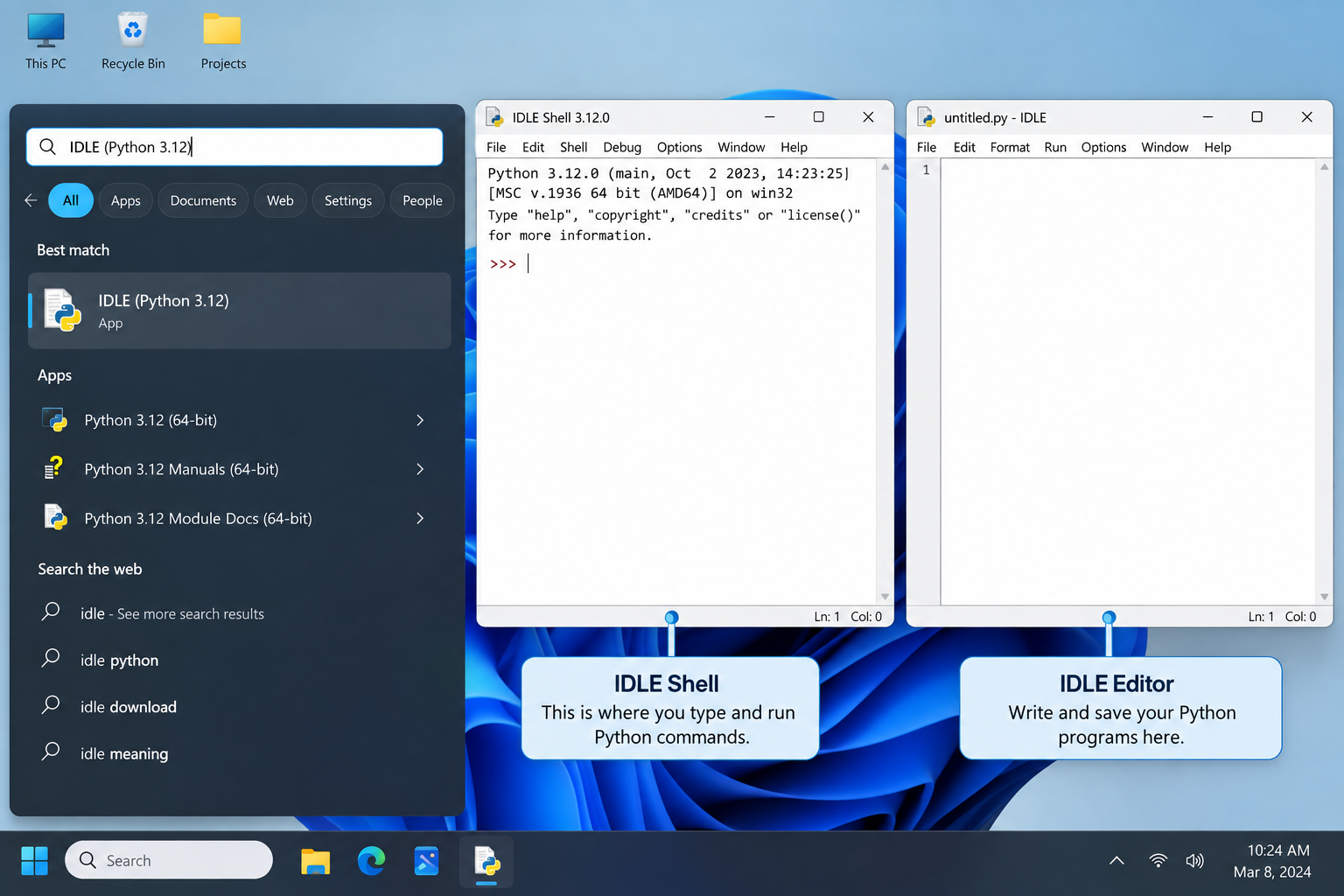
刚在Windows安装好Python却不知道如何启动?本文详细演示如何通过开始菜单找到并打开IDLE集成开发环境,以及如何在PowerShell或命令提示符中使用python和py命令启动交互式解释器、运行.py脚本文件。包含退出解释器的方法及常见启动问题排查,帮助初学者快速验证安装成功并开始编写代码。
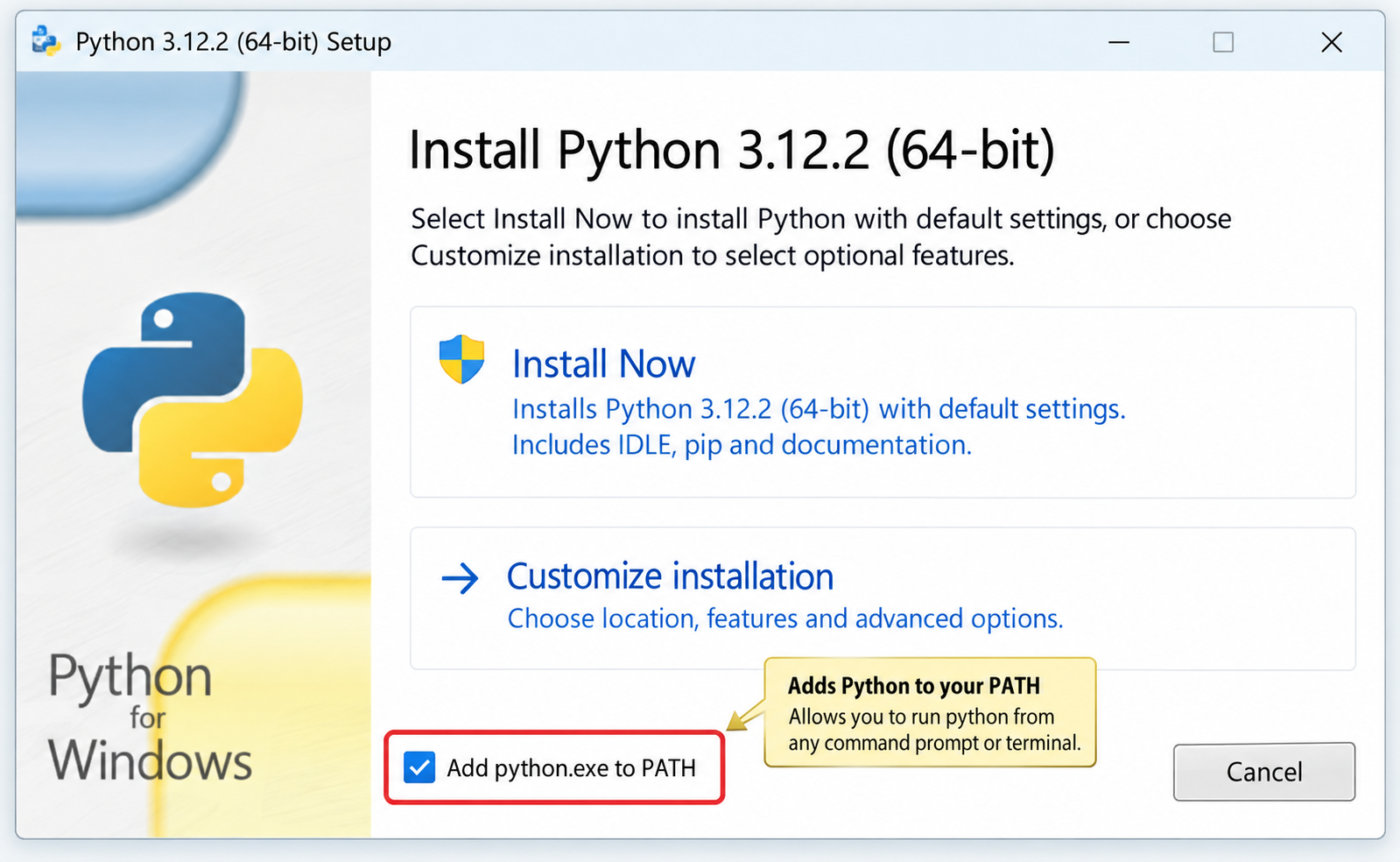
针对Windows初学者的Python安装实战指南。详细讲解如何从Python官网下载匹配架构的安装包,重点演示安装首屏勾选“Add python.exe to PATH”的关键操作,并提供使用python --version和py命令验证环境变量的具体步骤,帮助新手快速搭建开发环境并排查路径问题。

OPPO云服务电脑端可通过官网访问,支持照片、联系人等数据多端实时同步,并针对大屏优化文件管理与浏览体验。采用二次验证与传输加密保障安全,支持断点续传、拖拽上传及常见文档与HEIC图片预览,界面适配灵活。

系统原生工具可精准筛选Mac大图:访达按像素尺寸搜索宽高均超限的图片;终端用find或mdfind按文件体积查找巨无霸图像;快捷指令自动生成含路径、尺寸、体积的CSV清单。你需要快速定位Mac上占用空间过大的图片文件,比如清理相册缓存、排查异常截图或筛选高分辨率素材——系统原生工具就能按像素尺寸或文

在Safari浏览器中,书签栏本身并不支持背景图的设置,大家所说的“背景图”实际上指的是起始页背景图。要知道,只有当新标签页的地址是start.safari.apple.com时,才能够对其背景进行设置。具体的操作路径是:先点击窗口右下角的齿轮图标,接着在弹出的菜单中选择“背景图像”,然后就可以挑选
要想确认麒麟OS中Python程序的运行状态以及资源占用情况,我们可以这样做:用ps -ef | grep python来筛选进程;通过top命令,按P键排序查看实时负载;使用pgrep -f "script.py"精准获取PID;借助lsof -p PID验证文件打开状态。另外,还可以结合syst

0x00000024蓝屏通常是由NTFS文件系统损坏、硬盘物理缺陷、存储控制器驱动异常或ntfs.sys驱动故障引起的。以下是修复步骤:首先,使用chkdsk /f /r命令来修复文件系统;接着,通过sfc /scannow和DISM命令来修复系统文件;然后,利用CrystalDiskInfo检测硬

对于Mac用户而言,有三种方法可用于识别并删除重复图片,分别是:使用“照片”App的重复项相簿,它能通过AI分析原生图库;Cisdem Duplicate Finder,其支持哈希和视觉的双比对方式;以及Finder智能文件夹,它可以通过关键词和大小来筛选疑似副本。如果您在Mac上发现图库或文件夹中

在Safari浏览器中,书签无法按照访问频率进行排序。因为它不会记录单个书签的点击次数或累计访问数据,仅保存“最后访问时间”,用于“最近访问”智能文件夹。不过,我们可以采用一些替代方案,比如使用会动态更新的“最近访问”列表,或者手动创建一个编号排序的高频文件夹。苹果电脑的Safari浏览器本身不提供






Windows 10 是一款微软推出的经典操作系统,拥有硬件兼容性与多任务处理能力。它更偏向把系统状态查看和常用调节动作放在一起,适合需要持续观察和微调设备状态的场景。

极度公式是一款跨平台专业LaTeX公式识别编辑软件,支持OCR公式识别和多平台编辑。和使用说明,避免使用,享受完整功能与稳定支持。做扫描整理、文字提取和表格转换时,它能把识别后的处理步骤接得更顺,资料录入这类场景会省下不少时间。
