

C#如何调用扫码枪_C#获取USB扫码枪输入数据【硬件】
扫码枪默认工作在HID Keyboard模式,插上即识别为键盘,将条码模拟为按键事件发送;需用KeyDown捕获完整条码(含自动Enter),避免焦点丢失、误触发等问题。 扫码枪在C#里为什么像键盘一样“打字” 这事儿得从根儿上讲。市面上绝大多数USB扫码枪,出厂默认都工作在HID Keyboard
扫码枪默认工作在HID Keyboard模式,插上即识别为键盘,将条码模拟为按键事件发送;需用KeyDown捕获完整条码(含自动Enter),避免焦点丢失、误触发等问题。
扫码枪在C#里为什么像键盘一样“打字”
这事儿得从根儿上讲。市面上绝大多数USB扫码枪,出厂默认都工作在HID Keyboard模式。这意味着什么?简单来说,你把它插上电脑,系统压根不把它当什么特殊设备,直接就识别成一个标准键盘。它不走串口,也不需要你费劲去装什么专用驱动——Windows自带的HID支持就搞定了。
听起来很方便对吧?但便利的背后,恰恰是问题的根源:扫码枪把扫出来的条码,直接模拟成了一系列按键事件发给系统。换句话说,在程序眼里,用户扫一个“123456”的条码,和用户在键盘上一个键一个键敲出“123456”然后按回车,没有任何区别。你不需要写底层的USB通信代码,但也别指望系统会给你开个“绿色通道”。
正是这种“伪装”,导致了几个典型的麻烦:
- 焦点丢失:
TextBox里明明显示了扫码内容,可一旦焦点被别的控件抢走,后续的输入就全跑偏了,可能直接输到了你正在调试的代码编辑器里。 - 误触发:扫码枪通常在末尾会自动发送一个
Enter键(部分型号可配置为Tab或无终止符)。这个回车如果没被妥善处理,很可能意外触发表单提交或者按钮点击事件。 - 并发异常:扫码速度极快,毫秒级就能完成。如果在多线程环境下频繁触发UI更新,很容易就抛出
InvalidOperationException,告诉你“从不是创建控件的线程访问它”。
所以,处理扫码枪输入的核心思路,从一开始就得明确:把它当成一个手速超快、还总爱帮你按回车的“特殊键盘”来对待。
用KeyDown事件捕获完整条码(推荐方案)
明白了原理,解决方案就清晰多了。很多开发者习惯监听TextChanged事件,但这其实是个“事后诸葛亮”。等文本变了,你已经分不清这是用户手动输入的,还是扫码枪扫的,更关键的是,你很难精准地捕捉到“一次完整的扫码动作”何时结束。
更稳妥的做法,是使用KeyDown或PreviewKeyDown事件。为什么?因为你可以在这里直接拦截到每一次按键,尤其是那个标志结束的Enter键。这样一来,你就能明确地知道:“哦,一串字符加上一个回车,这代表扫码枪完成了一次扫描。”
下面是一个典型的实现思路,通过缓存字符并在回车键按下时处理完整条码:
private string _scanBuffer = "";
private void TextBox_Scan_KeyDown(object sender, KeyEventArgs e)
{
    if (e.Key == Key.Enter)
    {
        // 扫码完成,处理完整条码
        ProcessBarcode(_scanBuffer);
        _scanBuffer = ""; // 清空缓存
        e.Handled = true; // 阻止回车触发默认行为(如提交表单)
    }
    else if (e.Key >= Key.D0 && e.Key <= Key.D9 ||
              e.Key >= Key.NumPad0 && e.Key <= Key.NumPad9 ||
             e.Key == Key.OemMinus || e.Key == Key.OemPlus ||
             e.Key == Key.OemComma || e.Key == Key.OemPeriod)
    {
        // 只收集数字、符号等可见字符(避免Ctrl、CapsLock等修饰键干扰)
        var keyChar = KeyToChar(e.Key, Keyboard.Modifiers);
        if (keyChar != '\0')
            _scanBuffer += keyChar;
    }
}
这里有个细节需要注意:KeyToChar方法需要你自己实现,因为它涉及到将Key值转换为实际的字符,并且要考虑当前输入法状态(可以通过Keyboard.GetFocusedElement()等API获取)。当然,你也可以考虑使用PreviewTextInput事件,它直接提供了输入的字符,但缺点是无法区分这个字符是来自真实键盘还是扫码枪——不过,在HID Keyboard模式下,这二者本来也就没区别。
扫码枪不发回车?试试设置终止符或改用Raw Input
不是所有扫码枪都那么“听话”。有些工业场景下的扫码枪,为了适应特定的数据流格式,可能被配置为发送换行符\n、制表符\t,甚至干脆禁用了终止符。如果你的程序死活等不到那个Enter键,先别急着改代码。
一个快速的诊断方法是:打开系统自带的记事本,用扫码枪扫一下。看看光标是不是自动跳到了下一行。如果没跳,基本可以断定扫码枪没有发送回车终止符。
接下来,可以尝试这几个方向:
- 查阅说明书,使用配置码:绝大多数扫码枪都支持通过扫描特定的“设置条码”来更改其行为。找找说明书里有没有“设置回车为终止符”之类的配置码,扫一下可能就解决了。
- 启用Raw Input:如果场景对可靠性要求极高(比如防作弊),或者必须处理无终止符的扫码,可以考虑使用Windows的
Raw InputAPI。这需要P/Invoke调用RegisterRawInputDevices等函数,能让你更底层地获取输入设备信息。不过,开发复杂度会显著增加,属于“重型武器”。 - 定时器兜底:一个简单的替代方案是使用定时器。在收到第一个字符时启动一个100毫秒的定时器,如果在此期间没有收到新字符,就认为一次扫码完成。但这种方法在高速连续扫码时容易产生误判,属于权衡之下的选择。
WinForms vs WPF:焦点管理差异很关键
无论你的逻辑写得多完美,如果输入控件没拿到焦点,一切都是白搭。而焦点管理,恰恰是WinForms和WPF差异较大的地方,也是容易踩坑的重灾区。
在WinForms里,你以为调用了TextBox.Focus()就万事大吉了?未必。特别是在窗体刚刚显示(Show())的时候,焦点可能还没有真正转移到位。而在WPF中,情况更复杂一些:TextBox.Focus()方法设置的是逻辑焦点,要确保键盘焦点也落上去,通常还需要配合Keyboard.Focus(textBox)。
下面是一些常见的坑和应对策略:
- WinForms:建议在
Form.Shown事件中调用textBox.Focus(),这比在Load事件中调用更可靠。同时,确保控件的TabStop属性设置为true。 - WPF:可以采用组合拳:
textBox.Focus(); Keyboard.Focus(textBox);。并且,将焦点设置代码放在Window.ContentRendered事件中,比在Loaded事件中成功率更高。 - 通用保险做法:如果上述方法依然不奏效,可以尝试一点“小技巧”。比如在WinForms中使用
SendKeys.SendWait("{TAB}")来模拟Tab键切换焦点;或者在WPF中模拟焦点切换逻辑,强制将焦点循环到目标控件上。
最后必须强调一点:上面讨论的所有方案,都建立在一个核心前提之上——扫码枪“假装”自己是键盘。一旦这个前提改变,比如你用的是一把通过RS232串口连接的扫码枪,那么整套基于键盘事件的处理逻辑就得推倒重来,转向串口通信的那一套方法。硬件层从来没有一个叫做“扫码API”的东西,所有的便利与麻烦,都源于最初的那个设计选择。

深入解析C++中动态数组的初始化机制,涵盖new操作符的不同用法、基本类型与类对象的初始化差异,以及为何在现代C++开发中应优先使用std::vector。

联想推出150W充电头,配备3个USB-C接口,总输出功率150W,单口最高140W。采用三脚插头接地更安心,支持PD3.2、PPS、QC3.0等主流协议,兼容联想及摩托罗拉私有快充。定价339元,附赠7A/240W充电线。

绿联推出“指尖湃45W‘小冰片’”轻薄充电头,单USB-C接口,厚度仅12.5mm,银灰配色,可折叠插脚,最大输出45W,售价109元。极致轻薄便携,适合为笔记本、平板或手机应急快充。
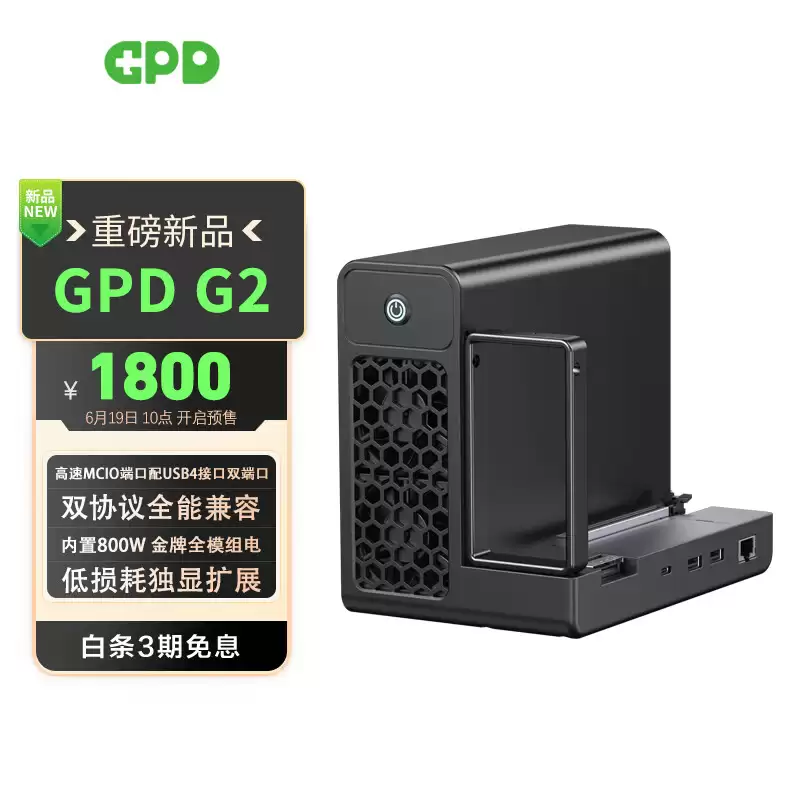
GPDG2显卡扩展坞现已开启预售,售价1800元,7月30日付尾款。其配备MCIO8i与USB42.0双接口,可提供高达256Gbps的全对称双向带宽。内置800W金牌全模组电源,支持ATX3.1标准,当连接RTX4090显卡时性能损耗仅约2%。该产品专门为掌机或迷你主机用户设计。
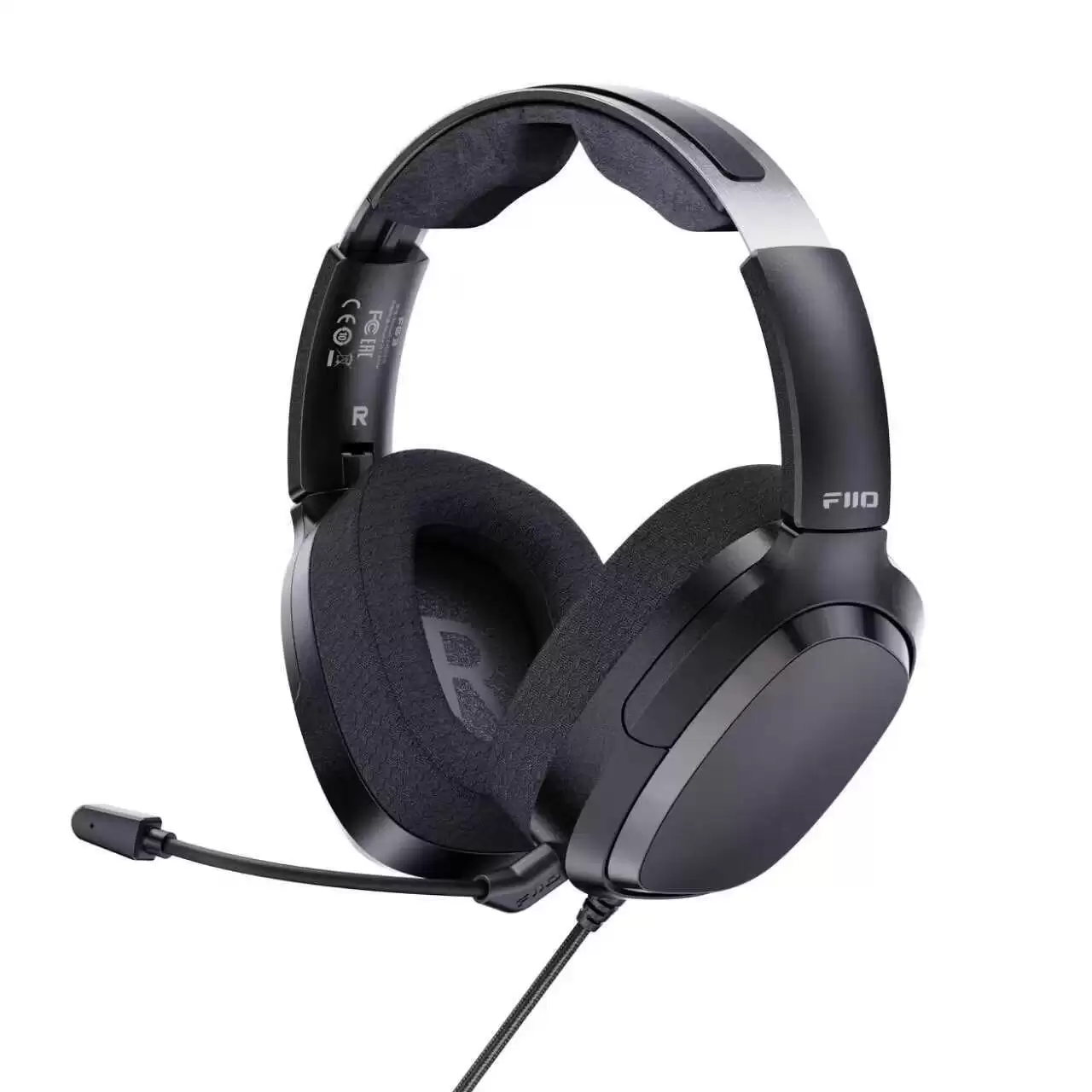
飞傲FG3游戏耳机售价399元,明日上午10点开售。采用50mm+16mm同轴双动圈,支持USB/3.5mm双输入。内置DAC耳放,支持虚拟7.1音效及可拆卸降噪麦克风,多平台兼容。

8月19日消息,就在昨天,小米一款型号为“WPB1025”的移动电源新品顺利通过了国家CCC质量认证,据推测,这极有可能是小米新款金沙江磁吸充电宝10000mAh版。据了解,小米目前售卖的金沙江磁吸充电宝10000mAh版本于今年5月上市,那时就已按照2026年新国标进行设计,并且顺利通过了各项安全

倍魔发布100WUSB-CAI语音数据线,长约1.5米,支持100W快充与USB2.0传输,内置麦克风,可通过唤醒词声控空调等家电,价格约22-29元,兼具充电、数据传输与语音控制功能。
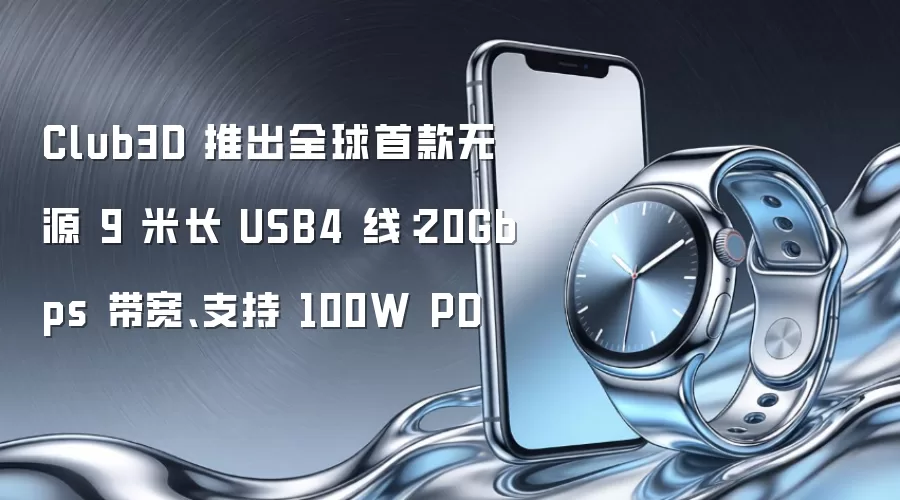
Club3D发布全球首款9米无源USB4线缆,无需芯片或供电,实现20Gbps带宽、100WPD充电,支持4K@240Hz或8K@60Hz视频,适用于会议室、VR及扩展坞等长距离高带宽场景。
Club3D推出全球首款9米无源USB4线缆,无需外部供电即可实现20Gbps带宽,支持100W快充、4K@240Hz及8K@60Hz视频传输,满足长距离高带宽需求。

在 Win11 里遇到 USB 传文件速度突然掉下来,别急着把问题全算到 U 盘身上。很多时候,症结反而出在系统侧,最常见的就是两条:一条是设备策略还停留在偏保守的模式,另一条是 USB 控制器被节电策略限制了性能。先把这两处排查并处理好,再拿同一批文件做一次回测,通常比上来就重装驱动更能直接看出效






Windows 10 是一款微软推出的经典操作系统,拥有硬件兼容性与多任务处理能力。它更偏向把系统状态查看和常用调节动作放在一起,适合需要持续观察和微调设备状态的场景。

极度公式是一款跨平台专业LaTeX公式识别编辑软件,支持OCR公式识别和多平台编辑。和使用说明,避免使用,享受完整功能与稳定支持。做扫描整理、文字提取和表格转换时,它能把识别后的处理步骤接得更顺,资料录入这类场景会省下不少时间。
