

Interactive Docker exec with docker-py

Docker Desktop 是 Docker 官方为 Mac 提供的容器开发环境,集成 Docker Engine、命令行工具、Compose、Build、Kubernetes 与图形化管理界面。
深入解析:用Python打造原生的Docker交互式终端 本文详解如何使用 docker-py 实现真正的交互式 docker exec -it 功能,通过底层 socket 操作连接宿主机 stdin/stdout 与容器内进程的 I/O,解决 exec_run 默认非阻塞、不透传终端输入的问题。
深入解析:用Python打造原生的Docker交互式终端
本文详解如何使用 docker-py 实现真正的交互式 docker exec -it 功能,通过底层 socket 操作连接宿主机 stdin/stdout 与容器内进程的 I/O,解决 exec_run 默认非阻塞、不透传终端输入的问题。
如果你尝试过用Python的docker-py库去模拟一个交互式的容器终端,大概率会碰壁。直接调用exec_run,即使设置了stdin=True和tty=True,得到的体验也往往不尽人意——要么输出是阻塞的,要么输入根本传不进去。问题出在哪里?关键在于,默认返回的SocketIO对象并非一个可以随意读写的“双向管道”。
要实现与docker exec -it 完全等效的丝滑交互,核心思路其实很明确:绕开高级抽象,直接操作底层socket,并引入多线程来解耦输入输出流。 直接依赖exec_run的返回值进行读写是行不通的,那只是一个非阻塞、且需要特殊处理的封装。真正的交互,需要你亲手接管数据的收发。
下面就是一个经过验证的、健壮的实现方案,它清晰地展示了每一步该如何操作。
import docker
import threading
import queue
import sys

def interactive_exec(container_name: str, command: str = "bash", detach=False):
    client = docker.from_env()
    try:
        container = client.containers.get(container_name)
    except docker.errors.NotFound:
        print(f"❌ 容器 '{container_name}' 未找到")
        return

    # 启动 exec 会话,获取原始 socket(注意:必须指定 socket=True)
    exec_result = container.exec_run(
        cmd=command,
        stdin=True,
        tty=True,
        socket=True  # 关键:启用 socket 模式
    )

    # exec_run 返回 (exit_code, socket_io),socket_io._sock 是底层 socket
    _, sock_io = exec_result
    sock = sock_io._sock

    # 使用队列解耦输入/输出线程,支持安全退出
    input_queue = queue.Queue()

    def read_output():
        """持续从容器读取 stdout/stderr,并打印到本地终端"""
        try:
            while True:
                # Docker exec socket 的响应前 8 字节是 header(含 stream type),需跳过
                raw = sock.recv(4096)
                if not raw:
                    break
                # 跳过 Docker 流头(8 字节),提取实际 payload
                payload = raw[8:]
                if payload:
                    sys.stdout.write(payload.decode('utf-8', errors='replace'))
                    sys.stdout.flush()
        except OSError:
            pass  # socket 关闭时正常退出

    def write_input():
        """从用户输入读取命令,发送至容器 stdin"""
        try:
            while True:
                cmd = input()  # 注意:此处阻塞在 stdin,但由独立线程执行
                if cmd == 'exit':
                    input_queue.put(None)  # 通知 reader 结束
                    break
                # 添加换行符并编码为字节
                cmd_bytes = (cmd + '\n').encode('utf-8')
                sock.sendall(cmd_bytes)
        except EOFError:
            pass

    # 启动读写线程
    reader_thread = threading.Thread(target=read_output, daemon=True)
    writer_thread = threading.Thread(target=write_input, daemon=True)
    reader_thread.start()
    writer_thread.start()

    # 等待用户输入 exit 或中断
    try:
        writer_thread.join()  # 等待输入线程结束(如用户输入 exit)
    except KeyboardInterrupt:
        print("\n⚠️  用户中断,正在退出...")
    finally:
        # 清理资源
        sock.close()
        reader_thread.join(timeout=1)

if __name__ == "__main__":
    # 替换为你的容器名(可通过 `docker ps --format "{{.Names}}"` 查看)
    interactive_exec("my-bash-container", "bash")
代码虽然不长,但有几个关键点决定了成败,值得逐一拆解:
socket=True是入场券:这个参数至关重要。没有它,exec_run返回的只是一个普通的元组,你根本无法触及底层的数据通道。- 操作真正的socket对象:通过
sock_io._sock获取到的,才是那个可以进行recv()和sendall()操作的原始socket。所有数据的透传都发生在这里。 - 理解Docker的协议头:直接从socket读取的数据并非“纯净”的输出。Docker在每帧数据前加了8个字节的头部信息,用来标识流类型和长度。因此,实际要显示的内容需要从
raw[8:]开始提取。 - 多线程是必选项:想象一下,如果同一个线程既要等待用户输入(
input()是阻塞的),又要等待容器输出(recv()也是阻塞的),程序就会立刻卡死。用独立的线程分别处理读和写,是保证交互流畅的唯一途径。 - 善用守护线程:将线程设置为
daemon=True,能确保主程序退出时,这些后台线程会自动终止,避免产生难以清理的“僵尸”线程。 - 异常处理提升健壮性:像
docker.errors.NotFound这类异常,显式地捕获并给出友好提示,能让你的工具更加可靠。
部署与实践中的注意事项
把代码跑起来只是第一步,要让它稳定地工作在各种环境下,还需要留意以下几个细节:
- 终端与Shell的适配:方案依赖
tty=True来启动伪终端。如果目标容器里没有/bin/bash,记得将命令替换为/bin/sh或其他可用的shell。 - 跨平台差异:在Windows环境下运行,
input()函数的行为可能与Unix/Linux系统有所不同,建议优先在Linux或macOS上进行开发和测试。 - 生产环境加固:对于生产级应用,可以考虑增加超时控制(例如
sock.settimeout(30))以及更完善的错误重连和恢复逻辑。 - 版本兼容性:
docker-py库在6.0及以上版本中,exec_run(..., socket=True)的行为较为稳定。如果使用的是较低版本,可能会遇到一些兼容性问题,保持库的更新是个好习惯。
掌握了这套方法,你就相当于在Python生态里解锁了原生级的容器交互能力。无论是构建运维工具、开发CI/CD的调试面板,还是为DevOps平台集成容器管理功能,都能提供无缝的、类Shell的终端体验,让调试和管理容器变得直观而高效。

遇到Docker容器频繁自动重启?本文提供从查看容器日志、解读退出代码到配置Restart Policy的完整排查与修复方案,确保服务稳定性。
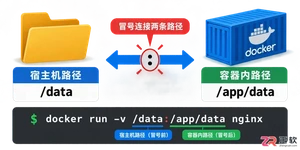
遇到Docker容器重启后数据丢失?本文手把手教你如何使用-v参数将本地目录映射到容器内部,解决数据持久化难题,并附带权限错误排查技巧。
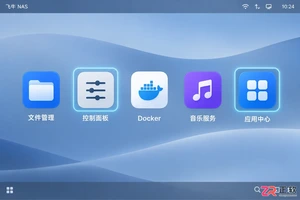
遇到飞牛NAS音乐服务无法连接?本文提供详细的界面操作指引,涵盖服务启用检查、端口与防火墙设置、媒体库索引状态确认及客户端配置修正,助你快速恢复音乐播放。
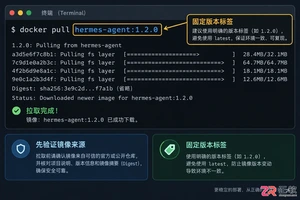
本文详细介绍如何使用 Docker 部署 Hermes Agent,涵盖镜像获取、配置文件挂载、网络设置及常见故障排查,帮助开发者实现快速、干净的服务接入。

Skyvern是一款基于大语言模型的开源浏览器自动化框架,目前仅提供英文界面且无官方中文版。本文指导用户通过GitHub获取源码,使用Docker快速部署本地环境,并解释其如何通过DOM树解析与自然语言指令实现网页自动操作,同时提供针对中文用户的配置建议与替代方案。

当 Docker 容器启动后立即退出时,不要盲目重启。本文详解如何通过 docker logs 查看标准输出错误,利用 docker inspect 检查挂载与网络配置,并修正入口点脚本权限问题,提供一套高效的因果排查流程。
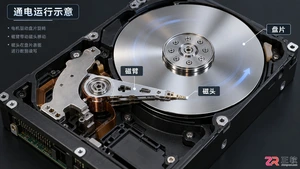
NAS硬盘一直转动是否正常?本文深入分析导致硬盘无法进入休眠状态的四大核心原因,包括系统索引、第三方应用干扰及网络协议机制,提供可操作的排查与优化方案。
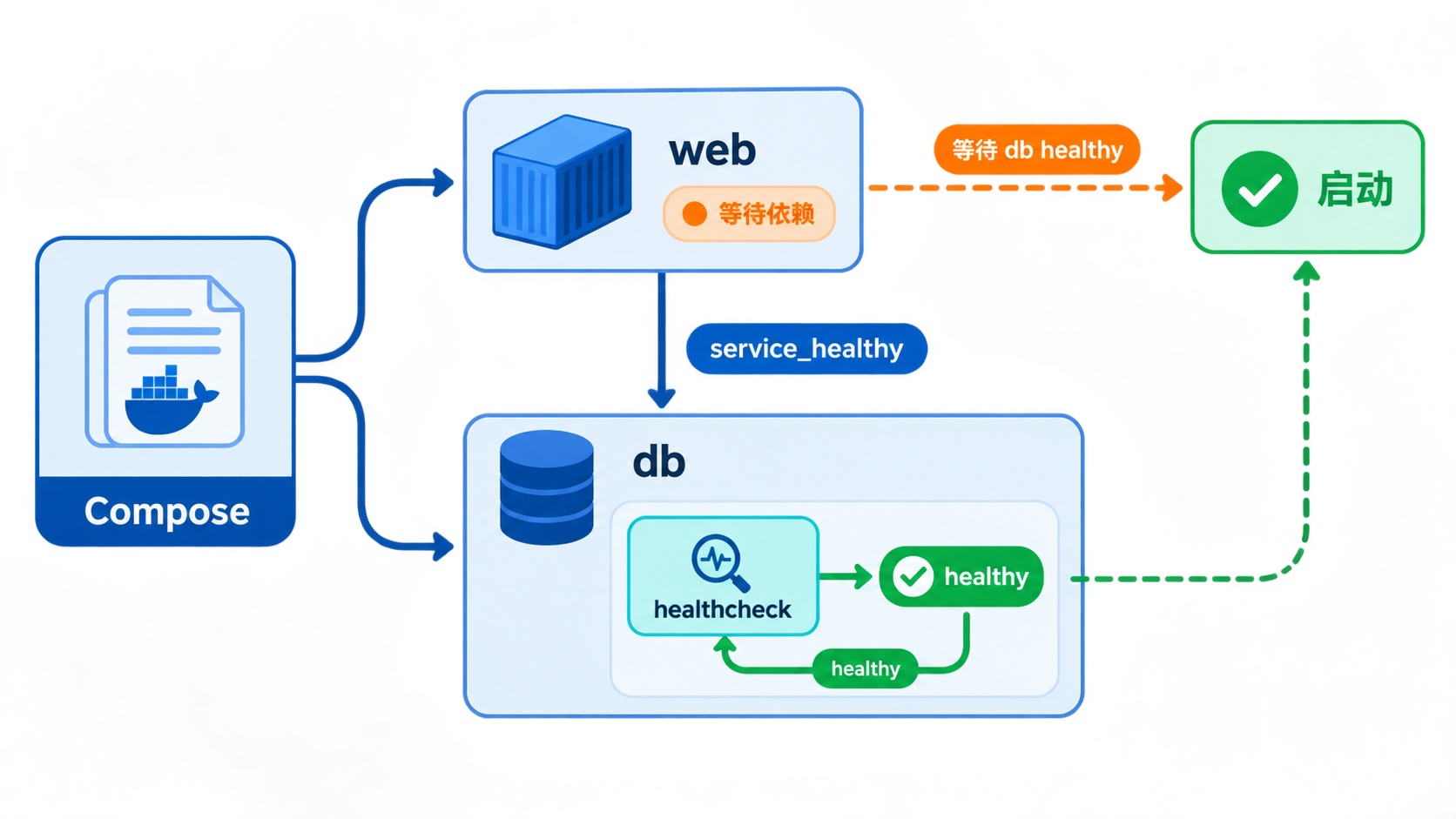
解决容器已运行但应用不可用的问题。通过配置 healthcheck 探针和 depends_on service_healthy 条件,确保服务在依赖真正就绪后才启动。包含参数详解、YAML 配置示例及故障排查步骤。
创建项目目录,编写PHP文件与Dockerfile,使用`dockerbuild`构建镜像,再以`dockerrun`启动容器,完整演示了Docker运行PHP应用的流程,确保环境一致性、部署便捷性,并实现快速迁移与扩展。




Postman是一套面向API全生命周期的开发与测试平台,可在Mac上发送和调试多种协议请求,管理集合、环境及认证信息,并完成脚本测试、模拟服务、监控、文档发布和团队协作。它适合开发、测试及运维人员使用,提供个人免费方案。
Docker Desktop 是 Docker 官方为 Mac 提供的容器开发环境,集成 Docker Engine、命令行工具、Compose、Build、Kubernetes 与图形化管理界面。

Android Studio 是 Google 面向安卓应用开发提供的官方集成开发环境,基于 IntelliJ IDEA 构建。它整合智能代码编辑、Gradle 构建、界面预览、设备模拟、性能分析、调试测试及 APK 分析等工具。

Postman 是面向 API 全生命周期的开发与协作平台。Windows 桌面版可用于构建和发送 HTTP、GraphQL、gRPC、WebSocket、MQTT 等请求,并提供环境变量、集合、脚本测试、模拟服务、监控、文档及团队工作区等

Docker Desktop 为 Windows 开发者提供集成式容器环境,内置 Docker Engine、命令行工具、Compose、Build 与 Kubernetes 等组件,可在本机完成镜像构建、容器运行、日志查看和资源管理。

Android Studio 是 Google 面向 Android 应用开发提供的官方集成开发环境,以 IntelliJ IDEA 为基础,集成智能代码编辑、Gradle 构建、设备模拟、界面预览、调试测试及性能分析工具,