

phpopenssl扩展怎么配置_https与加密功能【教程】

PhpStorm 是 JetBrains 推出的专业 PHP 集成开发环境,可在 Mac 上完成代码编写、智能检查、重构、调试、测试和数据库管理。它支持主流 PHP 框架、Composer、Git、Docker 与远程解释器。
PHP的openssl扩展怎么配置_https与加密功能【教程】 PHP的openssl扩展需同时满足扩展已加载、密钥可用、证书链可信三条件;否则HTTPS请求、加密函数等均会失败,须逐项验证配置、CA路径、IV/密钥长度及PEM格式。 把PHP的openssl扩展当成一个“配好就能用”的普通模块,
PHP的openssl扩展怎么配置_https与加密功能【教程】
PHP的openssl扩展需同时满足扩展已加载、密钥可用、证书链可信三条件;否则HTTPS请求、加密函数等均会失败,须逐项验证配置、CA路径、IV/密钥长度及PEM格式。
把PHP的openssl扩展当成一个“配好就能用”的普通模块,可能是开发路上第一个大坑。真相是,它更像一个需要三把钥匙同时拧开的精密锁具:扩展本身得加载成功、相关的私钥/公钥得随时待命、证书链还得获得系统信任。这三者缺一不可,否则,file_get_contents(“https://...”)会毫不客气地抛出SSL operation failed,openssl_encrypt()会沉默地返回false,而openssl_pkey_new()甚至可能悄无声息地失败,让你连问题出在哪都摸不着头脑。
确认 openssl 扩展是否真正启用
修改php.ini只是第一步,很多人就栽在了这里。常见的疏忽包括:扩展名写错(比如误写成extension=php_openssl.dll而非extension=openssl)、文件路径不对、或者Apache/Nginx实际加载的是另一个你没碰过的php.ini文件。最直接、最可靠的验证方法,永远是运行一行代码来眼见为实:
只有当返回值是bool(true)时,才算闯过了第一关。如果显示false,那就得按图索骥,逐一排查:
• 在Windows环境下,确认php_openssl.dll这个文件确实存在于PHP安装目录的ext/文件夹中;
• 在Linux或macOS下,则需要确认openssl.so扩展已正确编译且路径无误;
• 无论什么系统,都建议用php --ini命令看一眼PHP实际加载的配置文件到底是哪个,确保你修改的是正确的“那一个”。
HTTPS 请求失败:常见于证书验证环节
当file_get_contents(“https://api.example.com”)报出Unable to set private key file或SSL certificate problem: unable to get local issuer certificate这类错误时,问题的核心通常在于PHP无法验证目标服务器的证书链是否可信。解决思路大致分为两类,但选择哪条路,决定了代码是仅用于测试,还是能上生产环境:
立即学习“PHP免费学习笔记(深入)”;
- 开发环境临时方案(仅限测试!):在
stream_context_create()的上下文中,加入‘ssl’ => [‘verify_peer’ => false, ‘verify_peer_name’ => false]选项。这相当于暂时关闭了证书验证,能快速绕过错误,但切记,此方法绝不可用于生产环境,否则会带来严重的安全风险。 - 生产环境正确做法:下载权威的根证书包(例如常用的
cacert.pem),然后在php.ini中进行全局设置:openssl.cafile=“/path/to/cacert.pem”。如果不想动全局配置,也可以在代码中动态指定:stream_context_set_option($ctx, ‘ssl’, ‘cafile’, ‘/path/to/cacert.pem’)。
这里有个细节值得注意:在Windows上使用WAMP或MAMP这类集成环境时,默认的CA证书路径可能指向系统目录(比如C:\windows\system32\curl-ca-bundle.crt)。但这个文件很可能已经过期或者压根不存在。因此,手动指定一个可靠的CA证书包路径,往往是更稳妥的选择。
对称加密 openssl_encrypt() 失败的几个关键点
这个函数接口看似简洁,但参数顺序、初始化向量(IV)长度、密钥长度,每一个环节都暗藏玄机,极易出错:
$method参数必须严格匹配openssl_get_cipher_methods()函数返回的列表。比如aes-256-cbc(注意是小写字母和连字符),如果写成AES256CBC或aes256,函数都会直接返回false。$iv(初始化向量)的长度必须精确等于openssl_cipher_iv_length($method)的返回值。以aes-256-cbc为例,它要求IV长度是16字节。使用openssl_random_pseudo_bytes(16)来生成是标准做法,少一个字节都不行。$password参数可不是随便填个字符串就行。PHP内部会使用PBKDF2等算法将其衍生为实际密钥,但不同PHP版本的处理逻辑可能存在差异。更可控、更推荐的做法是,先用openssl_digest()或hash_pbkdf2()等函数,将密码字符串生成一个固定长度的密钥(例如,对于aes-256,需要32字节的密钥),再将这个密钥传入加密函数。- 加密后的数据是二进制格式,如果计划将其存储到数据库或通过网络传输,务必使用
base64_encode()进行编码。相应地,在解密之前,也必须先使用base64_decode()进行解码。跳过这一步,解密过程会静默失败,而且通常不会有明确的错误提示。
非对称加密生成密钥对时的典型陷阱
openssl_pkey_new()虽然只是一行调用,但其背后对OpenSSL配置和系统权限的依赖却很深:
- 私钥生成后,必须使用
openssl_pkey_export()函数将其导出为PEM格式的字符串。如果直接用var_dump($res)查看生成的资源,只会得到类似Resource id #n的结果,这毫无用处。 - 默认导出的私钥是不带密码保护的。如果需要加密保护(例如使用
-des3算法),需要在导出时传入密码:openssl_pkey_export($res, $out, ‘passphrase’)。但这样一来,后续使用openssl_pkey_get_private()加载私钥时,就必须传入完全相同的密码,否则函数会返回false。 - 公钥不能从私钥资源中“另存为”得到。正确的提取方式是:
$pub = openssl_pkey_get_details($res)[‘key’]。如果手动创建的public.key文件格式不对(比如缺少了-----BEGIN PUBLIC KEY-----和-----END PUBLIC KEY-----这样的头尾标记),openssl_pkey_get_public()函数会静默失败。 - 在Windows环境下,如果使用Git Bash或MSYS2中的OpenSSL命令来生成密钥,生成的文件换行符可能是LF(Unix风格)。而某些PHP运行环境(尤其是旧版本的IIS)可能只识别CRLF(Windows风格)的换行符,这会导致读取密钥文件失败。用Notepad++之类的编辑器检查并切换编码,可以快速验证这个问题。
说到底,真正的麻烦往往不在于“如何生成”密钥,而在于“为什么生成了却用不了”。密钥文件的权限(Linux下私钥通常需要chmod 600)、代码中硬编码的路径、PEM格式文件中肉眼难以分辨的多余空格或BOM头、以及不同OpenSSL版本(如1.0.x与3.0+)对算法支持的差异——这些细节如果不逐个排查清楚,光看文档是解决不了问题的。
PHP 8.6.0 RC7已提供源码和Windows预发布构建,用于开发者测试兼容性与回归问题,不适合直接替换生产环境。发布经理预计PHP 8.6.0正式版在11月19日推出;这一日期仍是发布计划。
Yandex官网入口是https://www.yondex.net/,该平台支持多语言切换、智能搜索匹配、虚拟键盘变更及实时翻译,提供地图、图片、新闻、购物等垂直服务,并具备账户同步、隐私管理、个性化首页和云存储等功能。
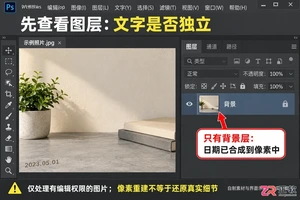
学习如何在Photoshop中使用内容识别填充去除文字水印。通过新建图层和精确取样,在不破坏原图文件的前提下修复背景,适合处理简单背景下的日期或文字水印。
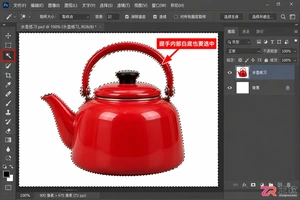
详解Photoshop中“反选”命令的实际应用场景。通过白底水壶案例,演示如何利用魔棒工具配合反选实现主体提取,以及如何利用快速选择工具配合反选实现背景局部调色。包含图层蒙版修饰技巧,适合PS初学者掌握非破坏性编辑流程。
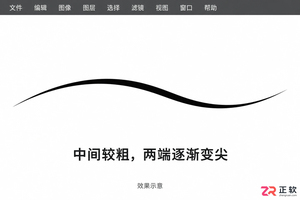
想在Photoshop中画出两头尖中间粗的线条?本教程详解如何设置画笔大小动态为钢笔压力,并利用路径描边的模拟压力功能,在无数位板情况下也能轻松实现两端收尖的笔画效果。
找不到 PS 网页版登录入口?直接访问 photoshop.adobe.com 即可进入官方页面。本文详解如何使用 Adobe 账户登录、区分试用与付费权限,以及解决浏览器兼容和存储限制等常见问题,避免误入第三方站点。
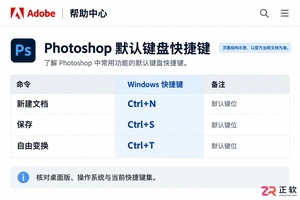
找不到准确的 PS 快捷键大全图片?本文演示如何在 Windows 版 Photoshop 中通过官方帮助和软件内部设置查看真实键位,导出 HTML 列表并制作专属快捷键表格,确保信息准确且适用于当前版本。
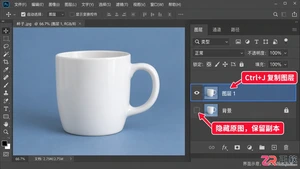
详解Photoshop中快速选择、魔棒、钢笔等抠图工具的适用场景。通过杯子实例,展示从建立选区到添加图层蒙版、换底检查及保存透明PNG的完整流程,确保边缘干净且文件可二次编辑。
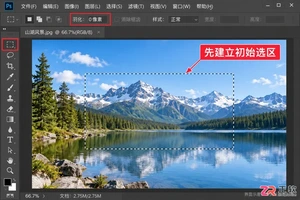
想知道PS反选的快捷键是什么?Windows系统下只需按下Ctrl+Shift+I即可快速反向选择区域。本教程详解操作步骤、蒙版验证方法及与反相、取消选择的区别,助你高效处理选区。
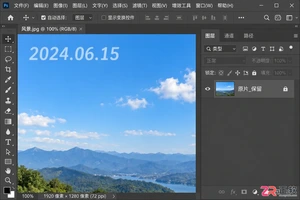
详解如何在Photoshop中使用仿制图章工具和空白修复层去除水印,通过设置取样来源和图层蒙版,实现非破坏性编辑,保留原图完整性和可撤回修改能力。




Ollama 可在自己的电脑上下载和运行语言模型,并通过聊天界面、命令行或本地 API 使用。支持 macOS、Windows 与 Linux,模型大小、内存和上下文设置会影响运行体验,也提供独立的云模型入口。

GitHub Desktop 把 Git 仓库的改动对比、提交、分支切换和同步放进桌面窗口,适合不想频繁输入命令的开发者。支持 Windows 与 macOS,可连接 GitHub 仓库并配合编辑器完成日常协作。

Antinote 是 Mac 上的轻量草稿板,支持快捷唤出、清单、计算、单位换算和图片文字识别,也能把内容转到其他笔记工具。要求 macOS 14 以上,适合临时记事和桌面工作中的快速整理。
Ollama 可在自己的电脑上下载和运行语言模型,并通过聊天界面、命令行或本地 API 使用。支持 macOS、Windows 与 Linux,模型大小、内存和上下文设置会影响运行体验,也提供独立的云模型入口。
GitHub Desktop 把 Git 仓库的改动对比、提交、分支切换和同步放进桌面窗口,适合不想频繁输入命令的开发者。支持 Windows 与 macOS,可连接 GitHub 仓库并配合编辑器完成日常协作。

Golden 8 是 Benthic Software 的 Windows Oracle 数据库客户端,提供多标签 SQL 编辑、关联查询辅助、结果表格与导出。连接前需要安装与软件位数一致的 Oracle Client,可先使用 30 天试用版。


