

CentOS环境下C++图形界面开发入门
CentOS环境下C++图形界面开发入门 想在CentOS上捣鼓点带界面的C++程序?别被“服务器系统”的名头吓到,其实只要环境搭对,工具选好,上手比想象中快得多。咱们这就从零开始,一步步来。 一 环境准备与基础工具 万事开头难,但第一步往往最简单。首先,确保你的系统是最新的,并且装好了吃饭的家伙—
CentOS环境下C++图形界面开发入门
想在CentOS上捣鼓点带界面的C++程序?别被“服务器系统”的名头吓到,其实只要环境搭对,工具选好,上手比想象中快得多。咱们这就从零开始,一步步来。
一 环境准备与基础工具
万事开头难,但第一步往往最简单。首先,确保你的系统是最新的,并且装好了吃饭的家伙——编译工具链。
- 更新系统并安装编译工具链:
- 打开终端,执行:
sudo yum update -y,让系统保持最新状态。 - 接着,安装开发工具组:
sudo yum groupinstall “Development Tools” -y。这一条命令就搞定了gcc、g++、make等核心编译工具。
- 打开终端,执行:
- 若系统为服务器版且无图形界面,安装桌面环境并设为默认启动:
- 如果你的CentOS是最小化安装,没有图形界面,那就装一个。执行:
sudo yum groupinstall “Server with GUI” -y。 - 装完后,设置系统默认以图形界面启动:
sudo systemctl set-default graphical.target。 - 最后,重启生效:
sudo reboot。
- 如果你的CentOS是最小化安装,没有图形界面,那就装一个。执行:
- 以上步骤完成后,无论是本地登录还是通过远程桌面连接,你都能顺利运行GUI程序了。
二 框架选型与安装
工欲善其事,必先利其器。选对GUI框架,能让后续开发事半功倍。这里有几个主流选项,各有千秋。
- 常用框架与适用场景概览:
- Qt:这是老牌劲旅了。跨平台能力一流,生态完整,配套的Qt Creator IDE用起来非常顺手。适合中大型桌面应用和企业级项目。
- GTK+ / gtkmm:GNOME桌面环境的“亲儿子”,在Linux上集成度极高。原生是C接口,但C++开发者可以用它的封装库gtkmm,用起来会更“C++”一些。
- wxWidgets:另一个C++原生的跨平台框架,特点是尽量使用各操作系统平台的原生控件,因此程序的外观和体验会更“地道”。
- FLTK:轻量级选手,依赖少,编译快,上手极其简单。如果你只是想做个小工具或者对性能、体积有严格要求,它是个不错的选择。
- CentOS 常用安装命令(开发包):
- 安装Qt5开发包:
sudo yum install qt5-qtbase-devel -y - 安装GTK+3开发包:
sudo yum install gtk3-devel -y - 安装FLTK开发包:
sudo yum install fltk-devel -y
- 安装Qt5开发包:
- 可选:安装 Qt Creator 提升开发效率:
sudo yum install qt-creator -y - 版本验证: 装完别忘了确认一下。
- Qt:
qmake -v - GTK+3:
pkg-config --modversion gtk+-3.0 - FLTK:
fltk-config --version
- Qt:
- 选型要点: 到底选哪个?别光看技术,还得看实际情况:团队熟悉什么技术栈?你的程序主要跑在KDE还是GNOME桌面环境?发布和打包有什么要求?第三方库的许可证(比如LGPL、GPL或商业许可)是否能接受?把这些想清楚,答案就明朗了。
三 快速上手示例
理论说再多,不如一行代码。下面用三个最简例子,带你感受一下不同框架的“味道”。
- GTK+3 示例(C++11 及以上)
- 代码(hello_gtk.cpp):
#includestatic void activate(GtkApplication *app, gpointer user_data) { GtkWidget *window = gtk_application_window_new(app); gtk_window_set_title(GTK_WINDOW(window), “Hello, GTK+ 3”); gtk_window_set_default_size(GTK_WINDOW(window), 300, 200); g_signal_connect(window, “destroy”, G_CALLBACK(gtk_main_quit), NULL); gtk_widget_show_all(window); } int main(int argc, char **argv) { GtkApplication *app = gtk_application_new(“org.gtk.example”, G_APPLICATION_FLAGS_NONE); g_signal_connect(app, “activate”, G_CALLBACK(activate), NULL); int status = g_application_run(G_APPLICATION(app), argc, argv); g_object_unref(app); return status; } - 编译运行:
g++ `pkg-config --cflags gtk+-3.0` hello_gtk.cpp -o hello_gtk `pkg-config --libs gtk+-3.0`
./hello_gtk
- 代码(hello_gtk.cpp):
- Qt5 示例(Widgets,C++11 及以上)
- 代码(hello_qt.cpp):
#include#include int main(int argc, char *argv[]) { QApplication app(argc, argv); QPushButton button(“Hello, Qt 5”); button.resize(200, 100); button.show(); return app.exec(); } - 编译运行(两种方式):
- 命令行:
g++ `pkg-config --cflags Qt5Widgets` -o hello_qt hello_qt.cpp `pkg-config --libs Qt5Widgets` ./hello_qt - CMake(CMakeLists.txt):
构建:cmake_minimum_required(VERSION 3.16) project(HelloQt LANGUAGES CXX) set(CMAKE_CXX_STANDARD 17) find_package(Qt5 COMPONENTS Widgets REQUIRED) add_executable(hello_qt main.cpp) target_link_libraries(hello_qt PRIVATE Qt5::Widgets)mkdir -p build && cd build cmake .. make ./hello_qt
- 命令行:
- 代码(hello_qt.cpp):
- FLTK 示例(C++11 及以上)
- 代码(hello_fltk.cpp):
#include#include #include void cb(Fl_Widget*, void*) { printf(“Hello, FLTK!\n”); } int main(int argc, char **argv) { Fl_Window win(300, 200, “Hello, FLTK”); Fl_Button btn(100, 80, 100, 40, “Click Me”); btn.callback(cb); win.end(); win.show(argc, argv); return Fl::run(); } - 编译运行:
g++ `fltk-config --cxxflags` hello_fltk.cpp -o hello_fltk `fltk-config --libs`
./hello_fltk
- 代码(hello_fltk.cpp):
- 提示: 如果你觉得GTK+的C接口用起来不顺手,可以试试它的C++封装gtkmm,用法上会更接近Qt的风格。编译时使用
pkg-config --cflags --libs gtkmm-3.0来获取参数即可。
四 构建系统与 IDE 配置
写个小例子可以用命令行,但正经做项目,还得靠专业的构建系统和IDE。这里介绍两种主流搭配。
- Qt Creator
- 安装:
sudo yum install qt-creator -y - 配置:打开后,进入“工具” → “选项” → “构建与运行”。在“Qt版本”页添加qmake(路径通常是
/usr/bin/qmake),在“编译器”页确认GCC/G++已被自动识别。之后新建项目,选择“Qt Widgets Application”模板,就能开始可视化开发了。
- 安装:
- Visual Studio Code
- 先安装VS Code的C/C++扩展。然后,为了能一键构建Qt项目,可以配置一个构建任务(tasks.json):
{ “version”: “2.0.0”, “tasks”: [{ “label”: “Build Qt”, “type”: “shell”, “command”: “g++”, “args”: [ “`pkg-config --cflags Qt5Widgets`”, “-o”, “${workspaceFolder}/hello_qt”, “${workspaceFolder}/hello_qt.cpp”, “`pkg-config --libs Qt5Widgets`” ], “group”: { “kind”: “build”, “isDefault”: true } }] } - 配置好后,按Ctrl+Shift+B就能构建,按F5可以启动调试(需要额外配置调试器)。
- 先安装VS Code的C/C++扩展。然后,为了能一键构建Qt项目,可以配置一个构建任务(tasks.json):
五 常见问题与最佳实践
最后,分享几个踩过的坑和总结出的经验,希望能帮你少走弯路。
- 常见问题
- 编译时报错 “Package xxx not found”: 这通常是缺少对应的开发包。可以用
sudo yum provides <缺失文件>命令来查找是哪个RPM包提供了这个文件,然后安装它。 - 运行无界面: 程序编译成功了,但运行后一闪而过或者没窗口?首先确认系统是否安装了桌面环境并设置为图形启动(
graphical.target)。其次,确保你是在本地桌面会话或配置正确的远程桌面(如X11转发)中运行程序。 - Qt 版本不匹配: Qt5和Qt6的模块和API有不兼容的改动。务必确保你代码中引用的头文件和链接的库,与系统安装的Qt主要版本一致。
- 编译时报错 “Package xxx not found”: 这通常是缺少对应的开发包。可以用
- 最佳实践
- 构建系统统一化: 对于涉及多个库的工程,强烈建议使用CMake进行统一管理。即使是Qt项目,现代CMake(使用
find_package)也比传统的qmake更灵活、更强大。 - 源码与构建分离: 采用“out-of-source”构建方式,即在独立的
build目录中进行编译。这样能轻松管理Debug、Release等多种构建配置,保持源码目录的整洁。 - 线程安全牢记心: 所有图形界面的操作都必须在主线程(GUI线程)中执行。如果有耗时操作(如网络请求、复杂计算),务必放到工作线程中去处理,然后通过信号槽(Qt)或事件循环投递(其他框架)的方式将结果传回主线程更新界面。
- 构建系统统一化: 对于涉及多个库的工程,强烈建议使用CMake进行统一管理。即使是Qt项目,现代CMake(使用
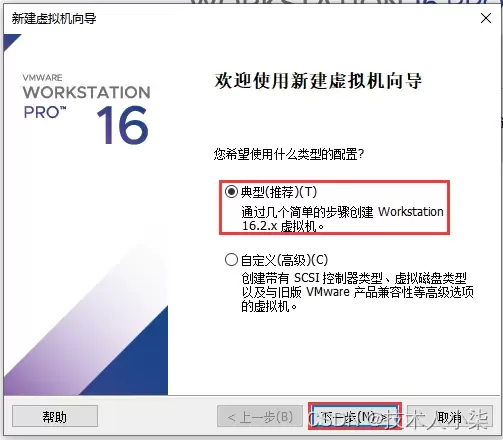
本文详细讲解如何在VMware Workstation中从零开始安装CentOS 7虚拟机。内容涵盖ISO镜像准备、典型配置创建、硬件参数分配(磁盘与内存)、安装器操作及首次启动后的版本与网络验证。通过规范化的步骤指引,帮助读者快速搭建稳定可用的Linux学习环境,并解决常见的启动与网络故障。
在CentOS系统上管理Python依赖库需先更新系统并安装Python3、pip及开发工具。安装方式包括pip(推荐)、yum/dnf(系统级)和conda。通过虚拟环境隔离依赖、用requirements.txt记录版本可避免冲突。卸载通过pip或yum/dnf完成。常见问题涉及权限、缺失系统依赖及版本兼容性。
在CentOS编译Java乱码时,需检查系统编码设为UTF-8,编译用-encodingUTF-8,运行设-Dfile.encoding=UTF-8,确保源文件编码一致,调整IDE编码,中文显示异常则安装中文字体。
通过升级JDK版本、启用增量编译与并行编译、优化JVM参数、利用构建工具高级特性、改进代码结构、进行系统级调优及持续监控分析,可显著提升CentOS环境下Java编译性能,减少重复编译,优化内存使用,从而缩短构建时间,提高开发效率。
在CentOS上编译Java程序时,需安装JDK并正确设置JAVA_HOME环境变量,通过命令查找安装路径并配置到~/.bashrc或/etc/profile中。同时关注编译器错误消息,修复代码语法或逻辑错误,确保Maven或Gradle等构建工具正确安装配置。
在CentOS上编译Golang程序,常见问题包括环境变量配置错误、依赖包管理混乱、glibc版本不兼容、编译器工具链缺失、代码或缓存异常、Go版本不匹配及权限不足,可通过逐一排查对应方法解决。
在CentOS上编译Golang:先安装开发工具包、wget和git;下载Go源码压缩包并解压至/usr/local;配置GOROOT和PATH环境变量(如添加至~/.bashrc),执行source生效;运行goversion验证安装成功。

在CentOS上提升Golang编译速度,可通过优化编译选项(如并行编译、去除调试信息)、将缓存目录指向SSD并定期清理,拆分代码为小包、消除循环依赖、使用vendor本地依赖,升级多核CPU、16GB以上内存和SSD,以及设置GOPROXY、采用PGO优化、升级Go版本等方式实现。
在CentOS编译Go程序时,需正确配置GOROOT、GOPATH等环境变量,使用GoModules管理依赖,注意Glibc版本兼容性,根据需求设置CGO_ENABLED=0实现静态链接,合理配置交叉编译参数,优化二进制文件大小,解决权限问题,并确保Go版本与项目要求一致。




Postman是一套面向API全生命周期的开发与测试平台,可在Mac上发送和调试多种协议请求,管理集合、环境及认证信息,并完成脚本测试、模拟服务、监控、文档发布和团队协作。它适合开发、测试及运维人员使用,提供个人免费方案。

Docker Desktop 是 Docker 官方为 Mac 提供的容器开发环境,集成 Docker Engine、命令行工具、Compose、Build、Kubernetes 与图形化管理界面。

Android Studio 是 Google 面向安卓应用开发提供的官方集成开发环境,基于 IntelliJ IDEA 构建。它整合智能代码编辑、Gradle 构建、界面预览、设备模拟、性能分析、调试测试及 APK 分析等工具。

PixPix 是面向品牌、卖家和内容团队的在线 AI 图片视频创作平台,提供图视频 Agent、无限画布、图片生成、视频生成、自然语言编辑及商品套图、产品精修和带货视频等电商工具。

Postman 是面向 API 全生命周期的开发与协作平台。Windows 桌面版可用于构建和发送 HTTP、GraphQL、gRPC、WebSocket、MQTT 等请求,并提供环境变量、集合、脚本测试、模拟服务、监控、文档及团队工作区等

Docker Desktop 为 Windows 开发者提供集成式容器环境,内置 Docker Engine、命令行工具、Compose、Build 与 Kubernetes 等组件,可在本机完成镜像构建、容器运行、日志查看和资源管理。