

如何使用 Pandas 合并 CSV 与 Excel 文件并识别数据差异
本文介绍如何用 Python 的 Pandas 库读取结构不一致的 CSV 和 Excel 文件,基于共同键(如 id 和 date)智能对齐、合并,并计算数值差异及条件标记。 在日常的数据处理工作中,你是否也遇到过这样的烦恼?手头有两份数据,一份是CSV格式,另一份是Excel表格,它们来自不同的

本文介绍如何用 Python 的 Pandas 库读取结构不一致的 CSV 和 Excel 文件,基于共同键(如 id 和 date)智能对齐、合并,并计算数值差异及条件标记。
在日常的数据处理工作中,你是否也遇到过这样的烦恼?手头有两份数据,一份是CSV格式,另一份是Excel表格,它们来自不同的系统或部门,不仅字段名对不上,连日期格式都五花八门。直接打开比对?效率低下且容易出错。今天,我们就来聊聊如何用Python的Pandas库,优雅地解决这个“异构表格合并与差异识别”的经典问题。
这个场景非常典型:你需要将一份标准的CSV文件,与一份表头藏在第5行的Excel报表进行合并,不仅要按ID和日期对齐,还得算出数值差异,并打上“是否超差”的业务标签。听起来复杂?别担心,跟着下面的步骤走,你会发现一切都有章可循。
✅ 关键步骤解析
整个流程可以拆解为几个核心环节,每个环节都藏着一些需要留意的细节。
- 统一列名与数据类型:这是合并的基石。CSV里的列叫`test date`和`values 1`,而Excel里对应的是`date`和`values 2`。更棘手的是,Excel的有效表头从第5行才开始,读取时需要用`skiprows=4`参数跳过前几行。
- 日期标准化:格式不一致是数据合并的“头号杀手”。Excel中的`3/12/2024`需要与CSV中的`2024-03-12`精确匹配。解决方案是将它们都统一转换为`YYYY-MM-DD`的字符串格式,避免因日期对象解析差异导致匹配失败。
- 多键合并:这里有个关键点。题目要求按`date`和`id`联合匹配,但如果你的数据中`id`本身具有唯一性,且每个`id`只对应一个日期,那么仅用`id`合并也能得到正确结果。然而,更严谨、更通用的做法是显式指定双键(`["date", "id"]`)进行合并,这能有效防止同一ID有多条不同日期记录时产生的数据错配。
- 差异计算与逻辑标记:合并后,计算差值(`discrepancy`)水到渠成。对于“是否超差2”这样的业务判断列,建议使用`"yes"/"no"`这样的字符串,而不是`True/False`,这样在导出给业务人员查看时,可读性会强得多。
? 完整可运行代码(含健壮性优化)
理论说完了,是时候亮出代码了。下面的脚本不仅实现了核心功能,还融入了一些提升健壮性的优化。
import pandas as pd

# 1. 读取 CSV(自动推断日期列,后续统一处理)
df_csv = pd.read_csv("test.csv", parse_dates=["test date"], dayfirst=False)
df_csv = df_csv.rename(columns={"test date": "date", "values 1": "value_1"})

# 2. 读取 Excel(跳过前4行,获取真实表头)
df_excel = pd.read_excel("test.xlsx", skiprows=4, parse_dates=["date"], dayfirst=False)
df_excel = df_excel.rename(columns={"values 2": "value_2"})

# 3. 日期标准化:统一为 YYYY-MM-DD 字符串(便于合并与展示)
for col in ["date"]:
    df_csv[col] = pd.to_datetime(df_csv[col]).dt.strftime("%Y-%m-%d")
    df_excel[col] = pd.to_datetime(df_excel[col]).dt.strftime("%Y-%m-%d")

# 4. 基于 date + id 双键合并(推荐:更严谨)
merged = pd.merge(df_csv, df_excel, on=["date", "id"], how="inner")

# 5. 计算差异与条件列
merged["discrepancy"] = merged["value_2"] - merged["value_1"]
merged["Over 2?"] = merged["discrepancy"].apply(lambda x: "yes" if x > 2 else "no")

# 6. 整理最终列顺序(按题目示例)
result = merged[["date", "id", "value_1", "value_2", "discrepancy", "Over 2?"]]
print(result)
⚠️ 注意事项与常见陷阱
代码跑通了固然可喜,但要想在实际项目中游刃有余,下面这些“坑”最好提前了解。
- 缺失值处理:代码中使用的`how="inner"`合并方式,只会保留两个表格中都存在的`id+date`组合。如果你想保留所有记录,看看哪些数据在另一边缺失了,可以改用`how="outer"`,但别忘了后续用`fillna()`处理因此产生的空值。
- 重复键风险:务必确保`["date", "id"]`这个组合在各自的数据集中是唯一的。否则,合并会产生笛卡尔积,导致数据量异常膨胀。一个良好的习惯是在合并前用`df.duplicated(subset=["date","id"]).any()`检查一下。
- Excel 日期解析:`pd.read_excel(..., parse_dates=["date"])`在解析类似`3/12/2024`的日期时,默认会按照月/日/年的美国格式处理。如果你的源数据是日/月/年格式,一定要记得加上`dayfirst=True`参数,否则日期会全部错乱。
- 列名冲突:如果两个表里除了合并键,还有其他同名的列(比如都有一个`note`列),Pandas在合并时会自动添加`_x`和`_y`后缀来区分。你可以通过`suffixes=("_csv", "_xlsx")`这样的参数来自定义后缀,让列名含义更清晰。
✅ 总结
说到底,处理这类异构数据比对,核心思路就是“先标准化,再对齐”。充分利用Pandas的`read_csv`/`read_excel`参数(如`skiprows`跳过行、`parse_dates`解析日期、`rename`重命名列)完成数据清洗和标准化,然后依靠`merge`函数强大而灵活的多键对齐能力进行合并,最后进行差异计算和业务逻辑判断。
掌握了这个模式,它的扩展性非常强。你可以轻松地将这个流程嵌入到自动化脚本中,实现定时数据稽核、自动生成带高亮差异的Excel报告,或者直接与数据库流水记录进行比对。这不仅是解决了一个具体问题,更是向自动化、规范化的数据工作流迈出的关键一步。
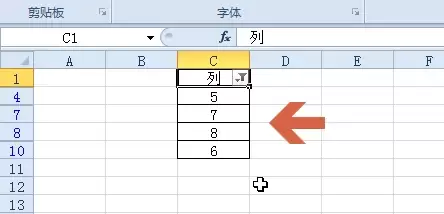
本教程演示如何在Excel中筛选大于指定数值的数据。核心步骤包括:确保数据连续、选中表头、通过“开始→排序和筛选”开启筛选,并在“数字筛选”中选择“大于”输入阈值。筛选仅隐藏不符合条件的行,不删除数据。完成后需逐行验证可见数据是否均大于阈值,并可通过取消筛选恢复全部数据。
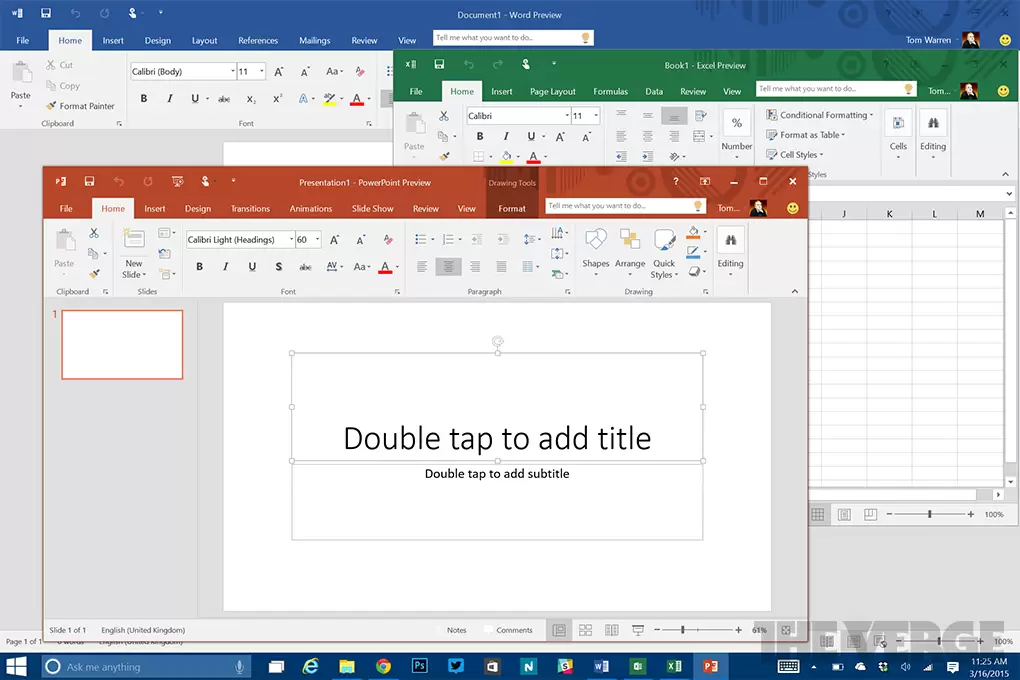
本文通过“活动报名与费用汇报”真实案例,演示如何高效协同使用Word、Excel和PPT。从建立规范的项目文件夹开始,分别完成Word内容撰写、Excel数据统计与PPT结论展示,并强调多软件间数据一致性与交付检查的重要性,帮助新手建立完整的办公任务处理逻辑。

本文提供Word、Excel和PPT的零基础自学路线,强调以“可交付成果”为导向而非功能堆砌。通过分阶段练习文档排版、数据表格处理及演示文稿制作,帮助新手建立规范的文件管理、公式核对及放映检查习惯,快速掌握日常办公核心技能。
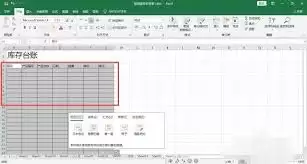
在日常工作中,台账的建立与统计几乎是绕不开的活儿——无论是考勤记录、项目跟踪,还是财务核算,一套清晰的台账就是效率的基石。而Excel,说它是实现这一目标的“利器”恐怕没人会反对。它既能帮你快速搭建表格,又能通过公式和透视表让数据自己“说话”。今天就来聊聊,怎么用Excel把台账这件事做到既省力又精

大家有没有遇到过PDF里的表格无法直接编辑的情况?这时候,将其转换为Excel再进行数据整理就会方便很多。下面,我给大家详细介绍3种完整的操作方法,每一步都配有对应的操作截图,同时还会说明普通PDF和扫描版表格在处理上的区别。 方法一:用极轻PDF转换Excel极轻PDF(pdf.cn)的PDF转E

在Mac系统中,Safari和Chrome浏览器均不支持直接将书签导出为Excel的.xlsx格式,若想实现这一操作,需借助第三方工具或手动中转。具体而言,可先利用Safari浏览器将书签导出为Bookmarks.html文件,随后再通过Excel、Numbers等软件打开并进行格式转换;或者运行P
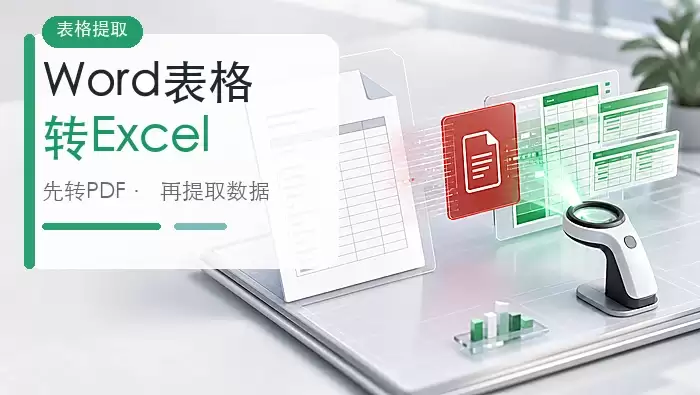
Word表格转Excel时,建议先转为PDF固定排版,再使用PDF转Excel工具提取数据。常用在线工具包括极轻PDF、PDFCandy和CleverPDF。转换后需重点检查合并单元格、数字格式、跨页表格及空白行,确保数据准确。此外,注意保护隐私,避免上传敏感文件。

将图片表格转为Excel需先通过图片转PDF工具生成PDF,再使用PDF转Excel工具提取数据。三种方法分别依赖极轻PDF、Convertio和PDFCandy,操作核心包括上传图片、转换格式、下载结果,完成后需核对行列、数字及合并单元格。

将Word表格直接复制到Excel易导致合并单元格错位、内容换行混乱。稳妥方法是先转PDF再提取表格,可使用极轻PDF、PDFCandy等工具,转换后需仔细核对行列、合并单元格、数字格式及计算公式,确保数据准确无误。
PDF表格转Excel可通过极轻PDF、CleverPDF、PDF24等在线工具完成,上传文件后转换并下载校验。扫描版PDF需先OCR识别再转换,重点核对小数点、负号、日期及跨页表格衔接,不可直接使用转换结果。建议对关键数据人工复核,确保准确。






Windows 10 是一款微软推出的经典操作系统,拥有硬件兼容性与多任务处理能力。它更偏向把系统状态查看和常用调节动作放在一起,适合需要持续观察和微调设备状态的场景。

极度公式是一款跨平台专业LaTeX公式识别编辑软件,支持OCR公式识别和多平台编辑。和使用说明,避免使用,享受完整功能与稳定支持。做扫描整理、文字提取和表格转换时,它能把识别后的处理步骤接得更顺,资料录入这类场景会省下不少时间。
