

C#怎么给DataGridView添加复选框_C#如何实现表格多选【案例】
DataGridView添加CheckBox列需手动创建并禁用AutoGenerateColumns,绑定bool属性时确保DataPropertyName匹配、启用CommitEdit提交编辑,并通过遍历DataBoundItem获取选中项。 DataGridView 添加 CheckBox 列必
DataGridView添加CheckBox列需手动创建并禁用AutoGenerateColumns,绑定bool属性时确保DataPropertyName匹配、启用CommitEdit提交编辑,并通过遍历DataBoundItem获取选中项。

DataGridView 添加 CheckBox 列必须手动创建,不能靠 AutoGenerateColumns
很多开发者第一次尝试时都会遇到这个坎:明明数据源里有个 bool 字段,为什么绑定到 DataGridView 后,显示出来的却是冷冰冰的“True”或“False”文本,而不是可以勾选的复选框?
问题就出在默认设置上。DataGridView 的 AutoGenerateColumns 属性默认是 true,它确实会自动创建列,但遇到布尔类型时,它只会生成一个文本列。想要复选框,必须关掉自动生成,亲自“动手”添加一个 DataGridViewCheckBoxColumn。
正确的操作路径是这样的:
dataGridView1.AutoGenerateColumns = false;
var checkBoxCol = new DataGridViewCheckBoxColumn
{
    Name = "Select",
    HeaderText = "选择",
    DataPropertyName = "IsSelected", // 必须和数据源属性名一致
    Width = 50,
    ThreeState = false // 通常不需要三态,设为 false 更符合多选预期
};
dataGridView1.Columns.Add(checkBoxCol);
- 如果你的数据源是类似
List这样的集合,请务必确认MyItem类里定义了一个可读写的公共属性,比如public bool IsSelected { get; set; }。 DataPropertyName这个属性是关键桥梁,它的值必须和上面数据源属性的名字完全一致,包括大小写。一旦拼错或对不上,复选框就会呈现灰色不可用状态。- 手动添加完列之后,别忘了重新绑定数据源:
dataGridView1.DataSource = dataList;。
点击复选框不触发 CurrentCellDirtyStateChanged?先调用 CommitEdit
解决了显示问题,下一个常见的“坑”是交互反馈。用户明明点击了复选框,为什么后台数据源里的值没有立刻更新?遍历集合时看到的还是旧状态。
这背后的机制在于,DataGridView 中 CheckBox 单元格的值变更,默认不会立即触发数据绑定更新。像 CurrentCellDirtyStateChanged 和 CellValueChanged 这些事件,都不会在点击的瞬间被正常触发。
解决方案是手动介入提交过程。我们需要在一个合适的事件里,主动调用 CommitEdit 方法,把界面上的编辑状态“提交”到绑定的数据源。
private void dataGridView1_CurrentCellDirtyStateChanged(object sender, EventArgs e)
{
    if (dataGridView1.IsCurrentCellDirty && dataGridView1.CurrentCell is DataGridViewCheckBoxCell)
    {
        dataGridView1.CommitEdit(DataGridViewDataErrorContexts.Commit);
    }
}
- 首先,记得订阅这个事件:
dataGridView1.CurrentCellDirtyStateChanged += ...。 - 如果漏掉了
CommitEdit这一步,那么后续任何通过遍历DataSource来获取选中状态的操作,读到的都将是过时的数据。 - 注意,不要在
CellValueChanged事件里处理这个逻辑,因为在那时,新值可能还没有被真正写入底层数据对象。
批量勾选/取消勾选时,别直接改 DataSource,要走 BindingSource
实现一个“全选”或“反选”功能是很常见的需求。但这里有个陷阱:直接遍历 dataGridView1.Rows 去修改每个单元格的 Value 属性,虽然看起来界面更新了,却很容易导致界面显示与底层数据源不同步,特别是在使用了 BindingList 或 BindingSource 这类支持通知的组件时。
更可靠的做法是直接操作数据集合本身,然后让绑定引擎自动更新界面。
var bindingSource = dataGridView1.DataSource as BindingSource;
if (bindingSource?.List is IList list)
{
    foreach (var item in list)
    {
        var prop = item.GetType().GetProperty("IsSelected");
        prop?.SetValue(item, true); // 或 false
    }
}
// 触发界面刷新(如果没启用自动通知,需手动 ResetBindings)
bindingSource?.ResetBindings(false);
- 如果你的数据源是普通的
List,修改集合后,需要重新绑定才能刷新界面:dataGridView1.DataSource = null; dataGridView1.DataSource = dataList;。 - 对于需要频繁进行此类操作的场景,使用实现了
INotifyPropertyChanged接口的BindingList作为数据源是更健壮的选择,尽管初期需要多一些编码工作。 - 务必避免直接使用
Rows[i].Cells[j].Value = true这种方式进行批量设置,因为它绕过了数据绑定机制,下次数据刷新时你的修改很可能就被覆盖了。
获取所有被选中的行,别依赖 SelectedRows.Count
这是混淆概念的重灾区。DataGridView 的 SelectedRows 属性,指的是用户用鼠标或键盘高亮选中的行(整行背景变色),它和复选框的选中状态完全是两套独立的系统。指望用 SelectedRows.Count 来判断有多少行被勾选,结果必然是错的。
要获取“复选框被勾选的行”,必须自己遍历所有行,检查对应复选框列的值。
var selectedItems = new List();
foreach (DataGridViewRow row in dataGridView1.Rows)
{
    if (row.Cells["Select"].Value is bool b && b)
    {
        // 注意:DataBoundItem 可能为 null(比如新增未提交的行)
        if (row.DataBoundItem is MyItem item)
        {
            selectedItems.Add(item);
        }
    }
}
- 关键一步:始终检查
row.DataBoundItem是否为null。对于允许用户添加新行的表格(AllowUserToAddRows = true),最后那行空的新增行其DataBoundItem就是null,不判断会导致NullReferenceException。 - 在通过索引访问单元格时,建议使用列的名称(如
"Select"),而不是数字索引(如[0])。这样即使调整了列的显示顺序,代码也不会出错。 - 再次提醒,如果启用了
AllowUserToAddRows,遍历时就要特别留意最后那个用于新增的空行。
在实际开发中,还有一些细节容易让人栽跟头:比如,复选框列的 ReadOnly 属性默认是 false,但如果数据源对应的属性没有 public 的 setter 访问器,运行时你会发现复选框根本点不动。又或者,在窗体构造函数里就绑定了数据源,但那时列可能还没初始化完成,导致绑定失败。这些情况通常不会抛出明显的错误,但行为会非常诡异。因此,最好的办法就是逐项检查数据绑定配置和数据对象契约是否严格对齐。
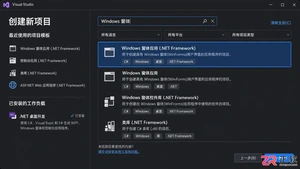
本教程详细讲解如何使用Visual Studio创建WinForms项目,通过添加按钮和标签控件并编写点击事件代码,实现一个基础的计数器功能,适合C#初学者快速上手Windows窗体应用开发。


面向接口编程通过接口解耦,降低耦合度并提升可扩展性和维护性,是面向对象思想的精髓。面向过程编程将问题拆解为步骤,用函数依次执行。面向对象编程将事物抽象为对象,封装属性和方法,通过对象协作解决问题。

abstract类不能被直接实例化,子类必须用override实现其所有抽象方法。抽象类可实现接口,并以抽象方法转发接口成员。抽象类不能与sealed共用,其抽象方法默认隐式virtual且无方法体。可包含字段、属性等非抽象成员。
C#删除文件前应先判断存在性以防异常,注意权限不足和文件被占用。File.Delete与FileInfo.Delete功能相同,后者适合多次操作。无异步删除方法,推荐后台执行或限流以避免阻塞。
在EmguCV中,进行Bitmap转Image时,需先转为24位无Alpha格式,以避免颜色错乱问题;Image转Bitmap时,建议使用Mat或ImageBox控件,以有效减少内存拷贝;跨线程处理时,应使用Mat.Clone()进行深拷贝,以确保数据安全;DLL加载失败时,需设置x64平台目标,并确保native库在输出目录中。

C#图表生成中,LiveCharts需用ChartValues数据集合,并在更新后触发重绘;OxyPlot饼图需启用交互与标签;包引用务必注意版本适配;导出图片需在布局完成后操作,并校正DPI缩放以确保清晰度。
ASP.NETCore过滤器需关注执行顺序、作用域与DI生命周期。接口实现需手动注册,特性继承更常用但需满足构造函数要求。全局注册时注意scoped服务注入问题,Order值须显式设置以控制同类型过滤器执行顺序。异常过滤器仅捕获操作方法内异常,模型绑定与授权失败须分别处理。
实现全局鼠标钩子需使用SetWindowsHookEx配合WH_MOUSE_LL,窗体级事件仅捕获本进程消息。回调函数必须为静态且标记特定签名,禁止阻塞操作。通过Marshal.PtrToStructure解析lParam获取坐标与按键状态。钩子生命周期绑定线程,需注意注册线程持续运行并双重卸载,避免句柄泄漏。





火山引擎是字节跳动旗下企业级云与AI服务平台。聚焦大模型核心能力,依托字节自研豆包多模态大模型,凭借火山方舟一站式平台,提供模型精调、推理部署、智能应用搭建等全链路服务,结合高性能AI算力,助力各行业快速落地大模型数字化与智能化应用。



