

如何在 Go 项目中正确添加并引用新 Go 文件
如何在 Go 项目中正确添加并引用新 Go 文件 在 Go 项目中新增 .go 文件后无法被自动编译或识别,通常是因 IDE 运行配置未正确指向整个包(而非单文件),需将运行模式从 “Go Single file” 切换为 “Go Application” 并指定完整包路径。 你是否遇到过这种情况:
如何在 Go 项目中正确添加并引用新 Go 文件

在 Go 项目中新增 .go 文件后无法被自动编译或识别,通常是因 IDE 运行配置未正确指向整个包(而非单文件),需将运行模式从 “Go Single file” 切换为 “Go Application” 并指定完整包路径。
你是否遇到过这种情况:在 Go 项目里新建了一个 .go 文件,比如 utils.go,然后在 main.go 里调用它,结果一运行,IDE 就报错,提示“undefined”或者“cannot find package”?别急着怀疑自己的代码,问题很可能出在 IDE 的运行配置上。
这事儿其实不复杂。以 IntelliJ IDEA(配合 Go 插件)为例,它默认提供了两种运行 Go 程序的方式,这两种方式直接对应了底层 go 命令的不同行为:
Go Single file(单文件模式):这个模式等同于在终端里执行
go run main.go。它的工作逻辑很“单纯”——只编译并运行你指定的那一个文件,完全忽略同目录下的其他.go文件,哪怕它们属于同一个包。所以,当你新建了utils.go或handler.go,却用这个模式去跑main.go,IDE 自然不会把它们纳入编译范围,报错也就在所难免了。Go Application(应用模式):这个模式则相当于执行
go build ./... && ./binary(实际上是构建指定包并运行)。它能自动发现并编译当前包内的所有.go文件,只要这些文件位于同一目录,并且声明了相同的包名(比如都是package main)。
看明白了吗?问题的关键就在于,你很可能一直在用“单打独斗”的单文件模式,去运行一个需要“团队协作”的多文件项目。那么,如何切换到正确的模式呢?
✅ 正确操作步骤如下
点击 IDE 右上角运行配置的下拉菜单,选择 Edit Configurations…。
在打开的窗口中,左侧选择你的 Go 运行配置,然后在右侧将 Run kind 从 File 改为 Package。
接下来是关键一步:在 Package path 栏中,填写完整的模块路径。这里推荐使用绝对包路径,避免歧义:
./          # 表示当前目录对应的包(适用于简单的单模块项目)
github.com/yourname/yourproject/cmd/app  # 推荐:显式指定模块路径(需与 go.mod 中的模块名保持一致)
⚠️ 注意:如果你的项目使用了 Go Modules(即存在
go.mod文件),务必确保这里填写的 Package path 与go.mod文件中module指令定义的名称相匹配。否则,构建过程依然会失败。点击 OK 保存配置。现在,重新运行你的程序,你会发现所有同包下的
.go文件,包括你新添加的那个,都被自动包含进来了。
? 额外提示
在新增
.go文件时,一个基础但重要的检查是:确保文件顶部的package声明与main.go一致(例如都是package main),并且文件本身没有语法错误。如果新增的文件属于其他包(比如
package utils),那么你需要在main.go中通过导入路径显式引入它(例如import "github.com/yourname/yourproject/utils"),并确保该包的路径可以被正确解析。IntelliJ IDEA 的 Go 插件虽然会实时索引文件,但偶尔也会“反应迟钝”。如果新增文件后 IDE 似乎没识别到,可以尝试手动触发 File → Reload project from disk,或者点击编辑器右下角可能出现的 Reload 按钮,来强制同步文件状态。
总结一下,只需将运行配置从 File 切换到 Package 模式,你的 Go 项目就能像使用标准的 go run . 或 go build 命令一样,无缝集成任意数量的源文件。这才是符合 Go 语言工程化开发习惯的预期行为。

谷歌浏览器Mac版官方安装指南 谷歌浏览器Mac版官方安装入口是https://www.google.com/chrome/,需macOS 12+系统、500MB空间,下载.dmg后拖入应用程序安装,支持多设备同步、性能优化与隐私保护功能。 苹果电脑Chrome的安装入口究竟在哪里?这个问题最近可是
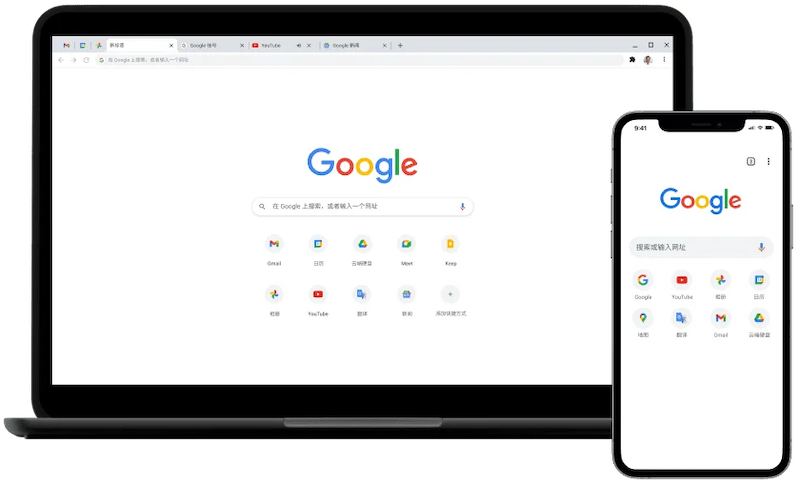
多语种覆盖能力 首先,它支持超过100种语言之间的即时互译,从全球主流语系到冰岛语、拉脱维亚语这类区域性小语种,都能找到对应方案,覆盖范围相当广泛。对于不确定源语言的情况,系统自带的语种自动识别功能就派上了大用场,粘贴文本后瞬间就能判定语种并启动翻译,操作门槛极低。 面对德语、法语、日语这些语法结构
用好浏览器自带翻译,跨语言浏览其实很简单 浏览外文网站时,语言不通确实是道坎儿。其实,谷歌浏览器自带了一套相当便捷的翻译方案,能帮你把整个网页变成熟悉的语言,基本上不需要离手浏览器。 (本文操作基于 Dell XPS 13,Windows 11 环境下的谷歌浏览器) 一、最直接的入口:地址栏翻译按钮
中国电信官网在线访问入口与核心功能解析 对于许多电信用户来说,高效便捷地找到官方服务入口并进行在线办理,是日常生活中的高频需求。今天我们就来详细拆解一下中国电信的官方网站,看看它究竟能为用户带来哪些便利。 访问入口明确且统一:中国电信官网的在线访问地址是 https://www.189.cn。这个入

想在Chrome浏览器里装些好用的小工具,但发现插件来源复杂、操作步骤也不少,是不是有点无从下手?其实,只要搞懂几个核心路径,给Chrome添加新功能这件事,完全可以变得轻松流畅。下面,就为你梳理清楚安装第三方扩展的全套方法。 一、通过Chrome网上应用店安装插件 最稳妥、最省心的方式,自然是走官

如何在电脑上运行Google Play?3个在PC使用谷歌商店的高效方案 想在Windows电脑上打开Google Play商店,直接安装安卓应用或游戏?这个想法很自然,但得清楚一点:谷歌并未为桌面操作系统提供官方原生支持。不过别担心,绕过这个限制,已经有几条成熟且高效的路径被验证可行。下面我们就来

Chrome官方免验证入口为https://www.google.cn/chrome/,提供全平台安装包、免登录即用、本地化安全机制及引擎级性能优化。 到底该去哪里找正版、免费且无需繁琐验证的Chrome浏览器入口?这个问题困扰了不少网友。今天,我们就来直通核心,为大家详细拆解Chrome引擎的官方






Windows 10 是一款微软推出的经典操作系统,拥有硬件兼容性与多任务处理能力。它更偏向把系统状态查看和常用调节动作放在一起,适合需要持续观察和微调设备状态的场景。

极度公式是一款跨平台专业LaTeX公式识别编辑软件,支持OCR公式识别和多平台编辑。和使用说明,避免使用,享受完整功能与稳定支持。做扫描整理、文字提取和表格转换时,它能把识别后的处理步骤接得更顺,资料录入这类场景会省下不少时间。
