

Go语言Gin怎么做参数校验_Go语言Gin Validator校验教程【秒懂】
一款功能相当强大的录音及音频编辑软件,不仅可以编辑音频,而且还可以录音,功能丰富,操作简单,使用方便,实用性强,并且占用电脑内存小,运行速度快,不卡顿电脑,使电脑系统保持良好的运行状态。支持许多格式的音频文件,包括WAV、OGG、VOC、IFF、AIFF、
Gin中binding:"required"失效主因是绑定方式与Content-Type不匹配或缺失json/form tag;嵌套结构需子字段加校验tag,slice需dive;应显式判断ShouldBind错误并避免MustBind。 为什么直接用 binding:"required" 有时不生
Gin中binding:"required"失效主因是绑定方式与Content-Type不匹配或缺失json/form tag;嵌套结构需子字段加校验tag,slice需dive;应显式判断ShouldBind错误并避免MustBind。
为什么直接用 binding:"required" 有时不生效
这事儿挺常见,很多开发者第一次用Gin做参数校验都会踩这个坑。核心原因在于,Gin的绑定机制(比如ShouldBind)并不是无条件触发的。它只在两个条件同时满足时才干活:一是结构体字段有明确的tag,二是请求的Content-Type与绑定的方式匹配。如果这两条没对上,校验就直接被跳过了,required标签自然就成了摆设。
最常见的翻车现场有哪些呢?比如,前端明明发的是application/json格式的数据,你却用了处理表单的ShouldBind或Bind方法。或者,你虽然用了BindJSON,但结构体字段上忘了写json:标签,导致字段根本解析不到数据,校验又从何谈起呢?
想要避开这些坑,记住下面几个实操要点:
- 检查请求头,匹配绑定方法:务必确认请求的
Content-Type。如果是application/json,就用BindJSON或ShouldBindJSON;如果是application/x-www-form-urlencoded(表单),再用ShouldBind。 - 结构体标签不能省:在JSON场景下,每个需要绑定的字段都必须带上
json:标签;表单场景则对应form:标签。没有标签,字段就是“隐形”的,数据进不来,校验也就无从下手。 - 注意标签间的“打架”:特别要小心,别把
binding:"required"和json:",omitempty"混用在一个字段上。omitempty会让零值字段在序列化时被忽略,这可能导致required校验在绑定阶段就意外通过了,留下安全隐患。
validator 自定义错误提示怎么改得更准
Gin默认的错误信息,对用户和开发者都不太友好。一串英文,夹杂着结构体字段名(比如"Key: 'User.Age' Error:Field validation for 'Age' failed on the 'required' tag"),既难读懂,又可能暴露内部数据结构。直接重写整个错误处理逻辑太笨重,其实有更优雅的办法:利用好err.(validator.ValidationErrors)这个标准接口,做一层精准的映射和翻译。
具体怎么做呢?可以参考以下步骤:
- 建立字段名映射:首先,准备一个
map[string]string,把结构体里的字段名映射成对用户友好的中文名。比如,{"Name": "用户名", "Email": "邮箱"}。这样,错误信息就能“说人话”了。 - 加载中文翻译器:关键一步,在遍历错误之前,需要通过
uni.FindTranslator("zh")加载中文翻译器。别忘了,这需要你提前注册好对应的中文翻译规则(zh_Translations)。 - 封装复用:避免在每个路由处理函数里都写一遍相同的错误处理代码。把它封装成一个通用的中间件或者工具函数,统一返回类似
map[string]string{"field": "错误信息"}这样的结构化错误,前端处理起来也方便。
嵌套结构体和 slice 参数怎么校验
处理复杂数据结构时,校验规则也得跟着“深入”。默认情况下,校验器不会自动递归检查嵌套结构体内部的字段。binding:"required"加在嵌套字段上,只能保证这个字段本身不是nil,至于它内部的具体字段是否合规,那是另一回事。
举个例子,User里有个Address字段是个结构体。即使你给Address标了required,也只是要求Address这个对象必须存在,而Address内部的省、市、街道等信息校验,需要在子结构体的字段上单独加tag。
对于切片(slice)这类集合型参数,校验逻辑又有所不同:
- 嵌套结构体:父结构体字段的
required只管“有没有”。要校验内部细节,必须在子结构体的各个字段上也加上相应的validator标签。 - 切片(slice):直接用
required判断切片是否为空是无效的。正确的做法是使用min=1或gt=0来确保切片至少有一个元素。如果切片里的元素也是结构体,并且需要校验,那么必须加上validate:"dive"标签,这个dive(下潜)是关键,告诉校验器:“请深入检查每个元素”。 - 示例:
Tags []Tag `json:"tags" binding:"required" validate:"dive,required"`。这里,binding:"required"确保Tags字段本身存在,validate:"dive,required"则确保切片里的每一个Tag元素都通过校验(比如Tag结构体内部定义的规则)。少了dive,元素内部的校验全会被跳过。
校验失败时怎么避免 panic 或返回 500
参数校验失败是正常业务流程,处理不好却可能引发服务异常。Gin的ShouldBind在校验失败时会返回一个非nil的error。问题在于,如果你忘记判断这个error,直接去使用绑定后的结构体,尤其是当里面包含嵌套的指针字段时,很容易引发空指针panic。
更糟糕的是使用MustBind系列方法。它们遇到错误会直接中断请求(abort),并返回400状态码,但响应体往往是空的,前端拿不到具体的错误信息,调试起来非常困难。
那么,正确的防御姿势是什么?
- 显式错误判断:养成习惯,永远使用
if err := c.ShouldBind(&req); err != nil { ... }这样的模式显式判断错误。不要依赖defer或全局recover来兜底,那会掩盖问题的根源。 - 远离 MustBind:建议在项目中禁用
MustBind。它剥夺了你自定义错误响应格式的机会,也让你失去了对校验流程的精细控制。 - 区分参数类型:对于查询字符串(query)参数,使用
c.ShouldBindQuery;对于路径参数(如/user/:id),ShouldBind是处理不了的,需要用c.Param("id")单独取出,再进行类型转换和校验。
最后,再提两个容易忽略的细节:第一,validator对结构体tag的解析是静态的。这意味着,如果你修改了结构体的校验tag,必须重启Go服务才能生效,热更新是行不通的。第二,对于time.Time类型的字段,如果你想校验特定的日期格式(比如date),内置的校验器可能不够用,需要你额外注册自定义的校验函数。内置的通常只支持datetime格式和基础的大小比较。
新手如何从零搭建Go语言开发环境?本文分步详解Go编译器、VS Code编辑器和Git的安装配置,涵盖环境变量设置、插件安装及国内网络加速方案,助你快速入门Go开发。


谷歌浏览器Mac版官方安装指南 谷歌浏览器Mac版官方安装入口是https://www.google.com/chrome/,需macOS 12+系统、500MB空间,下载.dmg后拖入应用程序安装,支持多设备同步、性能优化与隐私保护功能。 苹果电脑Chrome的安装入口究竟在哪里?这个问题最近可是
多语种覆盖能力 首先,它支持超过100种语言之间的即时互译,从全球主流语系到冰岛语、拉脱维亚语这类区域性小语种,都能找到对应方案,覆盖范围相当广泛。对于不确定源语言的情况,系统自带的语种自动识别功能就派上了大用场,粘贴文本后瞬间就能判定语种并启动翻译,操作门槛极低。 面对德语、法语、日语这些语法结构

中国电信官网在线访问入口与核心功能解析 对于许多电信用户来说,高效便捷地找到官方服务入口并进行在线办理,是日常生活中的高频需求。今天我们就来详细拆解一下中国电信的官方网站,看看它究竟能为用户带来哪些便利。 访问入口明确且统一:中国电信官网的在线访问地址是 https://www.189.cn。这个入
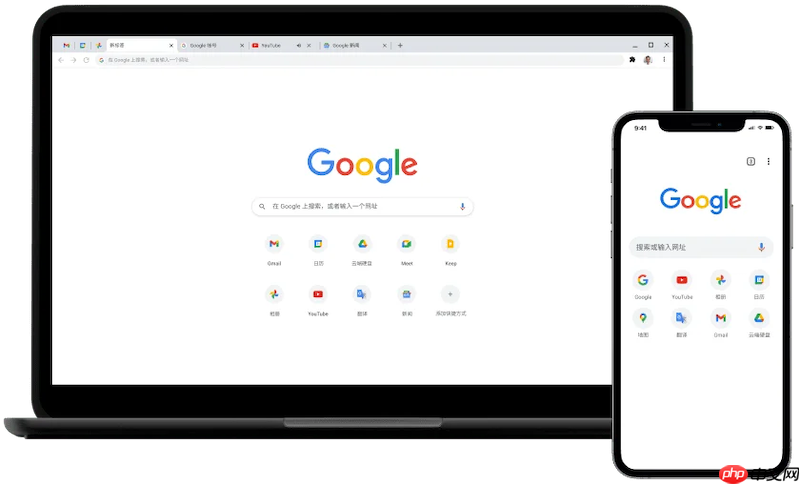
想在Chrome浏览器里装些好用的小工具,但发现插件来源复杂、操作步骤也不少,是不是有点无从下手?其实,只要搞懂几个核心路径,给Chrome添加新功能这件事,完全可以变得轻松流畅。下面,就为你梳理清楚安装第三方扩展的全套方法。 一、通过Chrome网上应用店安装插件 最稳妥、最省心的方式,自然是走官

火狐浏览器五大核心设置功能:解锁高效、安全与个性化体验 火狐浏览器功能强大,但如果不仔细挖掘,很多能大幅提升效率和安全性的设置可能就“藏着掖着”了。这就好比拥有一台高性能设备,却只用了基础模式。那么,如何把它调整到最顺手、最安全的状态?接下来,我们就聚焦于当前版本(截至2025年末)最关键的五大设置
如何在电脑上运行Google Play?3个在PC使用谷歌商店的高效方案 想在Windows电脑上打开Google Play商店,直接安装安卓应用或游戏?这个想法很自然,但得清楚一点:谷歌并未为桌面操作系统提供官方原生支持。不过别担心,绕过这个限制,已经有几条成熟且高效的路径被验证可行。下面我们就来





火山引擎是字节跳动旗下企业级云与AI服务平台。聚焦大模型核心能力,依托字节自研豆包多模态大模型,凭借火山方舟一站式平台,提供模型精调、推理部署、智能应用搭建等全链路服务,结合高性能AI算力,助力各行业快速落地大模型数字化与智能化应用。



