

如何在 Matplotlib 保存图像时添加专属标注而不影响交互式显示
精准控制Matplotlib输出:实现“所见非所存”的专业可视化方案 本文介绍一种精准控制 Matplotlib 图像输出内容的方法:在保存文件时动态添加坐标标注、统计信息等额外文本或图形元素,同时确保交互式窗口(plt.show())仅显示简洁原始图表,实现“所见 ≠ 所存”的专业可视化需求。 在
精准控制Matplotlib输出:实现“所见非所存”的专业可视化方案
本文介绍一种精准控制 Matplotlib 图像输出内容的方法:在保存文件时动态添加坐标标注、统计信息等额外文本或图形元素,同时确保交互式窗口(plt.show())仅显示简洁原始图表,实现“所见 ≠ 所存”的专业可视化需求。
在数据可视化和科学模拟工作中,我们常常面临一个看似矛盾的需求:交互调试时需要界面清爽、响应迅速,而成果交付或出版时,又希望图表能承载丰富的解释性信息,比如关键坐标、统计极值或物理量标注。以行星轨道模拟为例,你肯定希望在屏幕上实时观察天体运行轨迹时,画面干净利落;但在生成最终报告图像时,又能自动附上各行星的最大轨道半径、运行总时长等关键数据。
问题恰恰出在这里。Matplotlib 默认并不区分“显示”与“保存”的上下文。如果你直接在绘图后使用 `plt.text()` 或 `ax.annotate()` 添加标注,那么这些元素会同时出现在交互窗口和保存的文件里。这显然不是我们想要的效果。
那么,有没有一种优雅的解决方案呢?答案是肯定的。核心思路非常清晰:将那些专为保存图像而准备的附加元素进行显式管理,并在调用 `sa vefig()` 完成保存后,立即将它们从当前图形状态中移除。这样一来,既避免了图形状态的污染,也无需为了两种输出而重复编写绘图逻辑。下面就是经过实践检验的推荐方案。
✅ 推荐做法:动态添加与显式清理
关键在于构建一个灵活的绘图函数,通过一个标志位来控制是否添加“仅用于保存”的元素。以下是具体的代码实践:
def graph(earth_years, sa ve_as_file=True):
    # ...(数据读取与基础绘图逻辑,保持不变)...
    plt.plot(celestial_coordinates[0], celestial_coordinates[1], color="yellow", marker="o", label="Sun")
    plt.plot(celestial_coordinates[2], celestial_coordinates[3], color="purple", label="Venus")
    plt.plot(celestial_coordinates[4], celestial_coordinates[5], color="blue", label="Earth")
    plt.plot(celestial_coordinates[6], celestial_coordinates[7], color="red", label="Mars")
    plt.plot(celestial_coordinates[8], celestial_coordinates[9], color="green", label="Jupiter")
    plt.legend(loc="upper right", fontsize=10)

    # 获取当前 axes 对象(推荐显式操作,增强可维护性)
    ax = plt.gca()

    if sa ve_as_file:
        extra_artists = []  # 存储所有为保存而添加的 Artist 对象

        # 添加各行星最大轨道半径(AU)
        planet_au = {
            "Venus": max(celestial_coordinates[2]),
            "Earth": max(celestial_coordinates[4]),
            "Mars": max(celestial_coordinates[6]),
            "Jupiter": max(celestial_coordinates[8])
        }
        planet_colors = {"Venus": "purple", "Earth": "blue", "Mars": "red", "Jupiter": "green"}
        positions = {
            "Venus": (-0.68, +1.8),
            "Earth": (+1.69, -0.15),
            "Mars": (-2.65, -1.6),
            "Jupiter": (-3.6, +3.1)
        }
        for planet, au_val in planet_au.items():
            txt = ax.text(*positions[planet], f"{au_val:.2f} AU",
                          fontsize=10, color=planet_colors[planet],
                          bbox=dict(facecolor="white", edgecolor="none", pad=2))
            extra_artists.append(txt)

        # 添加总地球年数(含小数部分)
        earth_orbit_completion = math.atan2(celestial_coordinates[5][-1], celestial_coordinates[4][-1]) / (2 * math.pi)
        total_years = earth_years + 1 + earth_orbit_completion
        year_txt = ax.text(-2.35, -3.21, f"Total Earth Years: {total_years:.2f}",
                           fontsize=12, color="black",
                           bbox=dict(facecolor="white", edgecolor="none", pad=3))
        extra_artists.append(year_txt)

        # ✅ 关键步骤:保存前确保所有元素已渲染,然后保存
        plt.sa vefig("C:/[FolderPath]/planetaryOrbits.png", dpi=300, bbox_inches='tight')

        # ✅ 关键步骤:保存后立即清除所有额外艺术家对象
        for artist in extra_artists:
            artist.remove()

    plt.show()  # 此时图表已恢复纯净状态
⚠️ 注意事项与最佳实践
为了让这套方案运行得更稳健,有几个细节值得特别注意:
- 优先使用 `ax.text()` 而非 `plt.text()`:`plt.text()` 依赖于当前活跃的坐标轴(axes),在复杂的多子图或动态绘图环境中容易出错。通过 `ax = plt.gca()` 或 `fig, ax = plt.subplots()` 显式获取坐标轴对象再调用其方法,代码会更健壮,也更容易进行单元测试。
- 善用 `bbox_inches='tight'` 参数:在 `sa vefig()` 中设置此参数,可以自动调整图像边界,有效防止位于图表边缘的文本标注被意外裁切,从而提升保存图像的质量。
- 注意执行顺序:务必遵循先 `sa vefig()`,再 `remove()`,最后 `plt.show()` 的顺序。如果先调用了 `plt.show()`,图形窗口会进入阻塞的交互模式,导致后续的清理代码无法执行。
- 增强异常安全性(可选):如果追求更高的代码鲁棒性,可以使用 `try/finally` 语句块来确保清理操作一定会执行,即使保存过程中发生了异常。例如:
if sa ve_as_file:
    extra_artists = [...]
    try:
        plt.sa vefig("output.png")
    finally:
        for a in extra_artists:
            a.remove()
总的来说,这套方案轻量、无侵入性,并且能完全兼容你现有的代码结构。它让你能够鱼与熊掌兼得:既能享受交互式探索数据的流畅体验,又能一键导出信息完备、可用于出版或汇报的高质量图像。真正做到“一图两用”,各取所需。
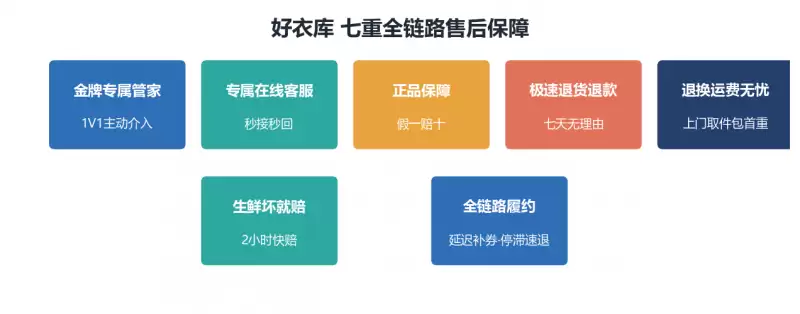
好衣库售后全程由平台统一受理,绝不甩给店主,店主零售后负担。物流合作顺丰、京东、菜鸟三大优质快递,退货运费险由人保、众安保承保。消费者全面享直购标准,退换货由平台全额兜底,买卖双方均安心省心无忧。

2026款长安猎手K50增程皮卡上市,售价14.19万至17.89万元。搭载2.0T超级大增程系统,双电机峰值功率240kW,百公里加速5.9秒。配备宁德时代2C电池,纯电续航192公里,总电力储备239kWh,支持30kW+3.3kW双功率供电,实现全场景用电覆盖。

2026年5月,国内乘用车出口78.4万辆,同比增长75.1%,占厂商总销量35%。新车型成为增长核心引擎,零跑A10以2.2万辆登顶新车型冠军。消费者需求加速从功能满足转向体验升级,汽车产业进入高速迭代周期,推动行业洗牌。
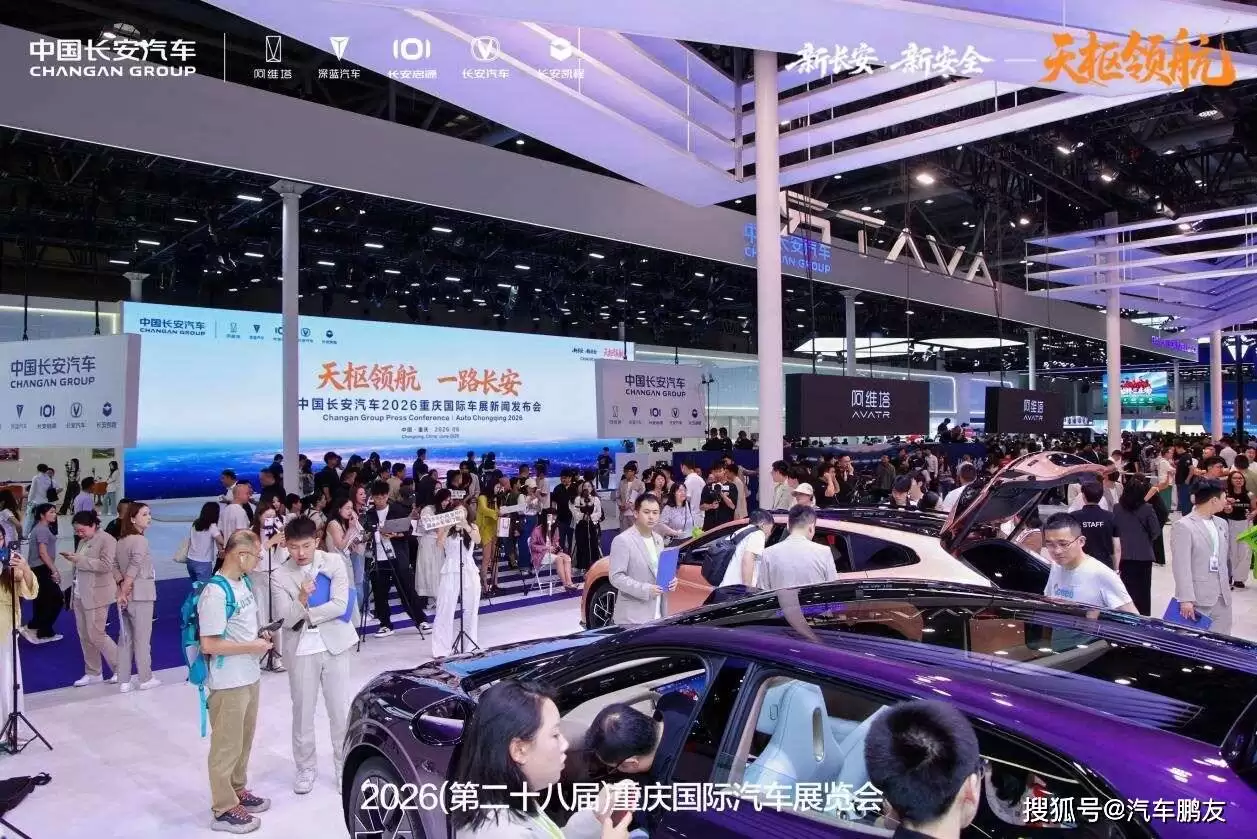
长安汽车在重庆车展发布“天枢领航”辅助驾驶系统,从安全防护、减轻压力到智能交互三个维度升级出行体验。该系统基于十七年技术深耕,依托天枢智能实验中心积累超40万虚拟场景,实测500万公里覆盖185类典型场景,形成技术-场景-用户闭环优化机制。
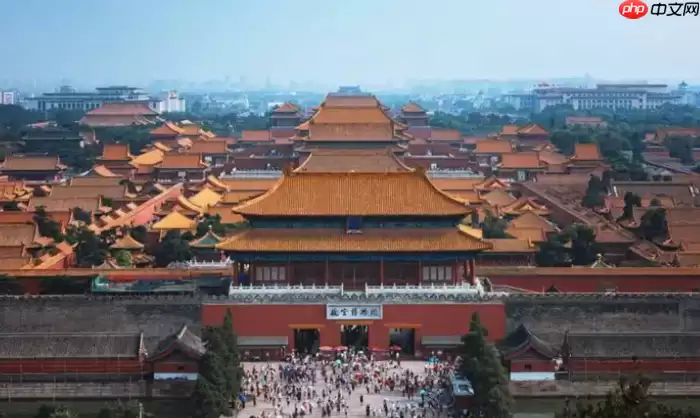
2025年度北京历史文化名城保护大事记发布,收录94项代表性事件。关键进展包括《北京中轴线世界文化遗产保护条例》施行、先农坛校址腾退实现空间贯通、长辛店老镇启动区开街、路县故城遗址公园试运行等,标志保护工作从被动抢救转向主动规划。

DBeaver25.3.3发布,优化SQL编辑器响应速度与资源占用,AI辅助自动禁用不兼容模型的temperature参数。数据编辑器默认对SELECT查询自动统计行数,修复数据迁移对话框尺寸异常。重构自动提交逻辑,升级UI布局,修正事务状态显示及macOS欢迎画面。数据库适配增强:ClickHouse修复空格解析,Sybase修复双击表打开,DuckDB新

红米十七与Note十七系列已经通过多项国际认证。红米十七搭载骁龙六sGen二四G版,含日本专属版本和POCO联名版C九五Pro。Note十七系列由三款机型组成,均基于骁龙平台,预计二零二六年七至八月率先在中国上市。

当地时间6月9日,美股三大指数走势分化,纳指与标普500双双收跌。科技板块调整明显,半导体ETF盘中最大跌幅超7%,费城半导体指数一度大跌逾8.6%。ARM跌超6%,Coherent跌逾11%,部分AI相关个股也显著回调。
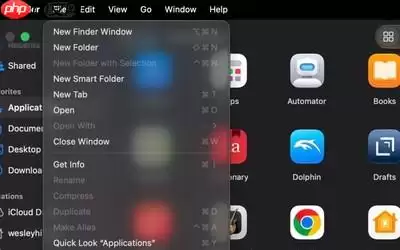
macOSGoldenGate更新后移除了菜单项图标,回归简洁纯文字布局。此前Tahoe版本引入图标但辨识度低,反而拖慢浏览效率。此次调整遵循简洁原则,显著提升可读性与操作效率,是对用户反馈的理性精简。这一改动减少视觉干扰,菜单栏更清晰,用户可快速定位功能。
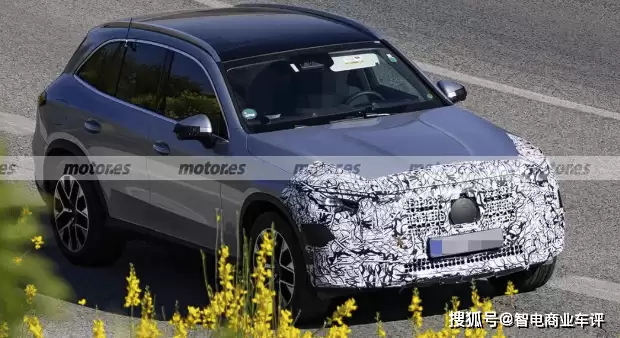
新款奔驰GLC中期改款谍照曝光,前脸采用三叉星徽LED大灯,内饰升级MBUX超联屏及MB.OS系统,科技感显著提升。国产版或与科技企业合作优化智能驾驶,动力延续2.0T轻混与插混,兼顾性能与油耗,2027年全球发布。






Windows 10 是一款微软推出的经典操作系统,拥有硬件兼容性与多任务处理能力。它更偏向把系统状态查看和常用调节动作放在一起,适合需要持续观察和微调设备状态的场景。

极度公式是一款跨平台专业LaTeX公式识别编辑软件,支持OCR公式识别和多平台编辑。和使用说明,避免使用,享受完整功能与稳定支持。做扫描整理、文字提取和表格转换时,它能把识别后的处理步骤接得更顺,资料录入这类场景会省下不少时间。
