

golang如何实现命令行日志输出控制_golang命令行日志输出控制技巧

一款功能相当强大的录音及音频编辑软件,不仅可以编辑音频,而且还可以录音,功能丰富,操作简单,使用方便,实用性强,并且占用电脑内存小,运行速度快,不卡顿电脑,使电脑系统保持良好的运行状态。支持许多格式的音频文件,包括WAV、OGG、VOC、IFF、AIFF、
Go中用log.SetFlags控制日志前缀:设0可去所有前缀但需手动换行并确保SetOutput(os.Stdout);去时间戳应排除Ldate;调试用Lshortfile;CLI中用户提示用fmt,错误用log.Printf配SetFlags(0)和SetOutput(os.Stderr)。 如
Go中用log.SetFlags控制日志前缀:设0可去所有前缀但需手动换行并确保SetOutput(os.Stdout);去时间戳应排除Ldate;调试用Lshortfile;CLI中用户提示用fmt,错误用log.Printf配SetFlags(0)和SetOutput(os.Stderr)。
如何用 log.SetFlags 控制日志前缀格式
Go语言的标准日志包,默认会在每行输出前加上日期时间和文件位置信息。这在服务器后台运行时很有用,但对于命令行工具来说,这些前缀往往就成了“冗余信息”。尤其是在管道操作或者与其他命令组合时,多余的前缀很容易破坏输出的结构化数据。问题的关键,就在于如何正确使用 log.SetFlags 这个函数来调整标志位。
一个常见的误区是,开发者想获得干净的输出,于是直接写上 log.SetFlags(0),结果却发现日志完全不显示了。这是怎么回事?原来,Go日志的默认行为背后有一套逻辑:0 这个参数会关闭所有标志,其中也包括了那些保证日志能正常输出到终端的基础逻辑(比如自动换行和缓冲刷新),而这些逻辑默认是依赖 log.LstdFlags 开启的。
- 只想去掉时间戳? 注意别用错了标志。有人会写
log.SetFlags(log.Lshortfile | log.Ldate),这反而把日期加上了。实际上,Ldate就是控制日期时间显示的,要去掉时间戳,就应该排除它。 - 追求最干净的纯内容输出: 推荐的做法是
log.SetFlags(0)配合log.SetOutput(os.Stdout)。但这里有个细节:设置标志为0后,自动换行功能也被禁用了,所以需要在每次调用log.Print时,手动在格式字符串里加上\n。 - 调试时需要文件名和行号: 可以使用
log.SetFlags(log.Lshortfile)。不过要注意,它的输出格式是固定的,比如会显示成main.go:23: 你的日志信息,前面的冒号和空格是自带的。
为什么 log.Printf 在 CLI 中常被误用
命令行工具的日志输出,和服务端后台日志是两码事。log.Printf 的默认行为——输出到标准错误(stderr)、自带前缀、缓冲策略——在交互式命令行场景下,很容易引发问题。比如,输出顺序错乱:用户的提示信息已经显示,但本该同时出现的日志却还卡在缓冲区里;或者,在需要立即反馈的进度提示中,日志延迟刷新,体验很糟糕。
更合理的策略是根据用途进行区分:
立即学习“go语言免费学习笔记(深入)”;
- 给用户看的提示信息(例如“正在下载文件…”):直接使用
fmt.Fprintln(os.Stdout, ...)。这样能绕过日志系统,确保信息即时、干净地到达用户眼前。 - 用于调试或错误追踪的内部日志: 这时再用
log.Printf。但最好提前配置好:log.SetOutput(os.Stderr)将错误日志导向标准错误流,并用log.SetFlags(0)去掉前缀,保持输出简洁。 - 遇到严重错误需要退出时: 可以使用
log.Fatalln。它会自动调用os.Exit(1)终止程序。但需要留意一个细节:log.Fatal系列函数的输出是硬编码到os.Stderr的,不会受之前log.SetOutput设置的影响。
如何按环境开关日志级别(不用第三方库)
Go标准库的log包并没有内置日志级别(如DEBUG、INFO、ERROR)。然而,命令行工具经常需要通过 -v 或 --debug 这样的标志来控制输出的详细程度。最轻量级的实现方案,其实就是封装一个全局的布尔变量,再配合条件判断。
这里容易踩的坑是,把日志输出的判断逻辑分散在代码的各个角落,导致有些该输出的日志被漏掉,或者判断条件不一致。建议的做法是建立一个统一的入口:
- 首先,定义一个包级变量,比如
var verbose = false。然后在解析命令行参数时,用flag.BoolVar(&verbose, “v”, false, “enable verbose output”)将其与标志绑定。 - 接着,封装一个专用的调试日志函数,例如
debugf(format string, args ...interface{})。在这个函数内部,先检查if !verbose { return },如果详细模式未开启就直接返回;只有开启时,才继续调用log.Printf进行实际输出。 - 一个至关重要的性能陷阱: 切勿在调用
debugf时,提前拼接好字符串参数。比如debugf(“x=%s”, expensiveToString(x)),即使verbose为false,函数提前返回了,但作为参数传入的expensiveToString(x)这个耗时函数依然会被执行。正确的做法是原样传递格式和参数,让log.Printf在内部决定是否格式化。
log.SetOutput 切换到 os.Stdout 的副作用
有时候,命令行工具希望将日志和正常的程序输出混合在一起(比如先显示一个进度条,紧接着跟上一条状态日志)。这时,开发者可能会将日志输出重定向到标准输出:log.SetOutput(os.Stdout)。但这个操作会引入一个关于缓冲的微妙问题。
标准库的日志输出默认是行缓冲的。而 os.Stdout 的缓冲行为取决于它连接的对象:当输出到终端时,通常是行缓冲;一旦被重定向到文件或者管道,就会变成全缓冲。这意味着,在非终端环境下,日志信息可能会在缓冲区里滞留很久,直到缓冲区满或者程序正常退出才会被写入,如果程序意外崩溃,这些日志就可能永远丢失。
解决办法其实不复杂,却常常被忽略:
- 如果确实需要输出到
os.Stdout,可以在每次调用log.Printf之后,手动执行一次os.Stdout.Sync()来强制刷新缓冲区。不过需要注意,这个方法在Linux/macOS上有效,在Windows系统上可能不起作用。 - 更稳妥的做法是,使用
log.New创建一个独立的logger实例,将其输出设置为os.Stdout,并用bufio.NewWriter(os.Stdout)进行包装。这样可以在程序退出前,显式地调用writer.Flush()来确保所有数据写出。 - 最省心、也最符合Unix设计哲学的策略是:坚持用
os.Stderr输出所有日志和错误信息,而os.Stdout只用于输出用户期望的程序结果(数据)。这种分离清晰地划分了“操作日志”和“程序输出”,也巧妙地避开了标准输出的缓冲陷阱。
说到底,简单的日志开关并不难实现。真正的挑战出现在那些更复杂的需求里:当 --quiet(静默模式)和 --debug(调试模式)两个标志需要共存时,逻辑该如何协调?或者当日志需要同时写入文件又输出到终端时,该如何分发?到了这个阶段,标准库log包的功能就显得有些捉襟见肘了,可能需要更灵活的架构来处理。

了解一下Golang在哪些行业有广泛的应用场景吧!近年来,随着技术的不断演进和企业对效率和性能的追求,Golang(Go语言)逐渐成为了一种备受关注的编程语言。Golang的简洁、高效以及并发性等特点,使其在许多行业中得到广泛的应用。本文将介绍一些应用场景中,Golang所发挥的重要作用。首先,Golang在互联网领域的应用非常广泛。例如,谷歌、腾讯等大型互

谷歌浏览器Mac版官方安装指南 谷歌浏览器Mac版官方安装入口是https://www.google.com/chrome/,需macOS 12+系统、500MB空间,下载.dmg后拖入应用程序安装,支持多设备同步、性能优化与隐私保护功能。 苹果电脑Chrome的安装入口究竟在哪里?这个问题最近可是
多语种覆盖能力 首先,它支持超过100种语言之间的即时互译,从全球主流语系到冰岛语、拉脱维亚语这类区域性小语种,都能找到对应方案,覆盖范围相当广泛。对于不确定源语言的情况,系统自带的语种自动识别功能就派上了大用场,粘贴文本后瞬间就能判定语种并启动翻译,操作门槛极低。 面对德语、法语、日语这些语法结构

中国电信官网在线访问入口与核心功能解析 对于许多电信用户来说,高效便捷地找到官方服务入口并进行在线办理,是日常生活中的高频需求。今天我们就来详细拆解一下中国电信的官方网站,看看它究竟能为用户带来哪些便利。 访问入口明确且统一:中国电信官网的在线访问地址是 https://www.189.cn。这个入
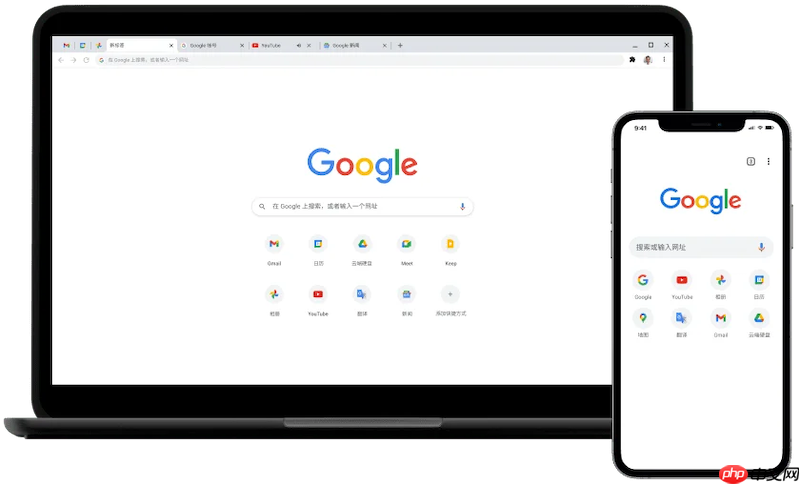
想在Chrome浏览器里装些好用的小工具,但发现插件来源复杂、操作步骤也不少,是不是有点无从下手?其实,只要搞懂几个核心路径,给Chrome添加新功能这件事,完全可以变得轻松流畅。下面,就为你梳理清楚安装第三方扩展的全套方法。 一、通过Chrome网上应用店安装插件 最稳妥、最省心的方式,自然是走官
火狐浏览器五大核心设置功能:解锁高效、安全与个性化体验 火狐浏览器功能强大,但如果不仔细挖掘,很多能大幅提升效率和安全性的设置可能就“藏着掖着”了。这就好比拥有一台高性能设备,却只用了基础模式。那么,如何把它调整到最顺手、最安全的状态?接下来,我们就聚焦于当前版本(截至2025年末)最关键的五大设置
如何在电脑上运行Google Play?3个在PC使用谷歌商店的高效方案 想在Windows电脑上打开Google Play商店,直接安装安卓应用或游戏?这个想法很自然,但得清楚一点:谷歌并未为桌面操作系统提供官方原生支持。不过别担心,绕过这个限制,已经有几条成熟且高效的路径被验证可行。下面我们就来





火山引擎是字节跳动旗下企业级云与AI服务平台。聚焦大模型核心能力,依托字节自研豆包多模态大模型,凭借火山方舟一站式平台,提供模型精调、推理部署、智能应用搭建等全链路服务,结合高性能AI算力,助力各行业快速落地大模型数字化与智能化应用。



