

Python怎么在Linux下配置多用户共享的库_修改site-customize配置
Python多用户共享库配置:为什么别碰sitecustomize.py,以及真正可行的方案 在Linux服务器上管理Python环境,尤其是需要为多个用户配置共享的第三方库时,一个常见的误区就是去修改sitecustomize.py。这个想法看似直接,实则暗藏风险。今天就来彻底厘清这个问题,并给出
Python多用户共享库配置:为什么别碰sitecustomize.py,以及真正可行的方案
在Linux服务器上管理Python环境,尤其是需要为多个用户配置共享的第三方库时,一个常见的误区就是去修改sitecustomize.py。这个想法看似直接,实则暗藏风险。今天就来彻底厘清这个问题,并给出经过验证的、安全可靠的替代方案。
sitecustomize.py 是什么,为什么它不适合做多用户共享库配置
首先得明确,sitecustomize.py是Python解释器启动时自动导入的一个特殊模块,通常位于系统级的标准库目录下(例如/usr/lib/python3.9/site-packages/)。它的设计初衷是用于定制site模块的行为,比如调整sys.path或设置默认编码。
但关键点在于,它并非用来添加第三方库路径的。一旦多个用户都试图依赖它来追加各自的私有路径,麻烦就来了。最常见的现象就是ImportError随机出现:用户A能成功导入的模块,用户B却死活找不到。更糟的情况是,如果这个文件由root用户写入,普通用户可能因为权限不足而无法读取,直接导致Python启动失败。
究其根本,问题出在它的机制上:
- 全局唯一性:它只在Python启动早期执行一次,无法为每个用户单独注入不同的路径。
- 权限冲突:系统级的
sitecustomize.py默认归属root,普通用户没有写入权限。 - 影响面广:修改它会影响到所有使用该Python版本的进程,包括一些系统服务,风险极高。
所以,结论很明确:把sitecustomize.py当作多用户共享库的配置入口,是一条走不通的路。
真正可行的多用户共享库方案:PEP 405 推荐的 .pth 文件方式
那么,正确的做法是什么?Python其实早就提供了更优雅的原生支持——.pth文件。这种方式不仅被PEP 405推荐,而且天然支持多用户场景下的安全隔离。核心思路是把共享库路径写在一个.pth文件里,并将其放在所有用户都能读取、但只有管理员有权修改的系统site-packages目录中。
具体操作可以分四步走:
立即学习“Python免费学习笔记(深入)”;
- 第一步,准备共享目录:确定一个公共路径,比如
/opt/pyshared。使用命令设置好权限:sudo chown root:users /opt/pyshared && sudo chmod 755 /opt/pyshared,确保所有用户可读可执行。 - 第二步,创建.pth文件:在系统的site-packages目录下(如
/usr/lib/python3.9/site-packages/)创建一个.pth文件,例如叫shared.pth:sudo touch /usr/lib/python3.9/site-packages/shared.pth。 - 第三步,写入路径:编辑这个
shared.pth文件,每行写入一个绝对路径。例如:/opt/pyshared
- 第四步,验证生效:打开Python解释器验证路径是否已加入。可以运行:
python3 -c "import sys; print([p for p in sys.path if 'pyshared' in p])",如果看到包含‘pyshared’的路径输出,就说明配置成功了。
这里有几点需要特别注意:.pth文件内容里不能包含空格或行内注释(整行注释可以用#开头),也不能使用环境变量(如$HOME)。写入的必须是绝对路径,并且该路径必须真实存在且对用户可读。
如果必须让每个用户加载自己的私有路径,用 PYTHONPATH + 用户级 sitecustomize.py
上面说的是系统级的共享方案。那如果场景是开发环境,需要每个用户加载自己独有的库路径呢?这时候,核心原则依然是:不碰系统的sitecustomize.py。我们可以转向用户级的定制方案。
一个推荐的做法是利用PYTHONPATH环境变量结合用户级的定制文件:
- 方法一:使用usercustomize.py。Python除了
sitecustomize,还能识别usercustomize.py。用户可以在自己的目录下(通常是~/.local/lib/python3.9/site-packages/)创建这个文件,Python会在启动时自动加载它(在非-E模式下)。 - 方法二:配置PYTHONPATH。这是更直接和常见的方式。在用户的shell配置文件(如
~/.bashrc)中加入一行:export PYTHONPATH="/home/$USER/mylibs:$PYTHONPATH",然后执行source ~/.bashrc即可生效。
需要提醒的是,应避免在sitecustomize.py(即使是用户级的)里调用os.path.expanduser或os.getenv来获取路径,因为模块加载时环境可能尚未完全初始化。这种方案对性能影响微乎其微,但务必注意:PYTHONPATH中路径的优先级高于标准库和site-packages,如果存在同名模块,可能会被意外覆盖。
检查和调试路径加载顺序的实用命令
配置完成后,如何确认一切按预期工作?当遇到import问题时,别靠猜测,直接用命令查看Python实际的路径加载情况:
- 查看完整的sys.path:
python3 -c "import sys; [print(p) for p in sys.path]"。这是最全面的列表。 - 查看生效的.pth文件:
python3 -c "import site; print(site.getsitepackages())"。这会显示site-packages目录,.pth文件就在其中。 - 确认sitecustomize是否加载:
python3 -c "import sitecustomize; print('loaded')"。如果这条命令不报错,就说明该模块已被加载。 - 检查用户站点目录是否启用:
python3 -c "import site; print(site.ENABLE_USER_SITE)"。这个标志位很重要。
最后分享一个容易被忽略的坑:某些Linux发行版(例如Ubuntu)默认禁用了用户站点目录(即ENABLE_USER_SITE=False)。这意味着,即使用户在~/.local/lib/python*/site-packages下放了模块或usercustomize.py,它也不会被自动加入sys.path。遇到这种情况,要么手动启用用户站点功能,要么就老老实实采用前面提到的PYTHONPATH方案,这才是最稳妥的。

深入解析C++中动态数组的初始化机制,涵盖new操作符的不同用法、基本类型与类对象的初始化差异,以及为何在现代C++开发中应优先使用std::vector。
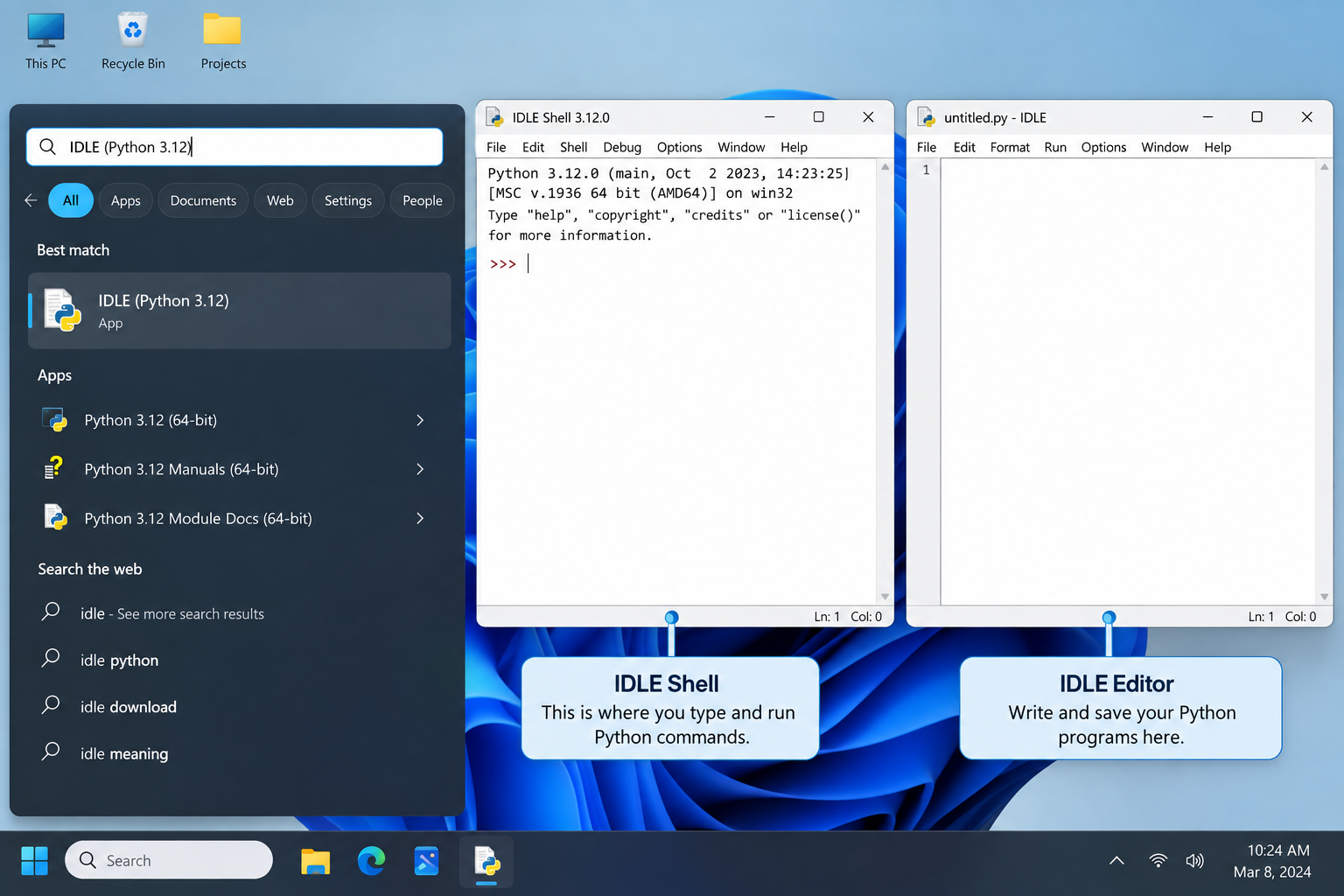
刚在Windows安装好Python却不知道如何启动?本文详细演示如何通过开始菜单找到并打开IDLE集成开发环境,以及如何在PowerShell或命令提示符中使用python和py命令启动交互式解释器、运行.py脚本文件。包含退出解释器的方法及常见启动问题排查,帮助初学者快速验证安装成功并开始编写代码。
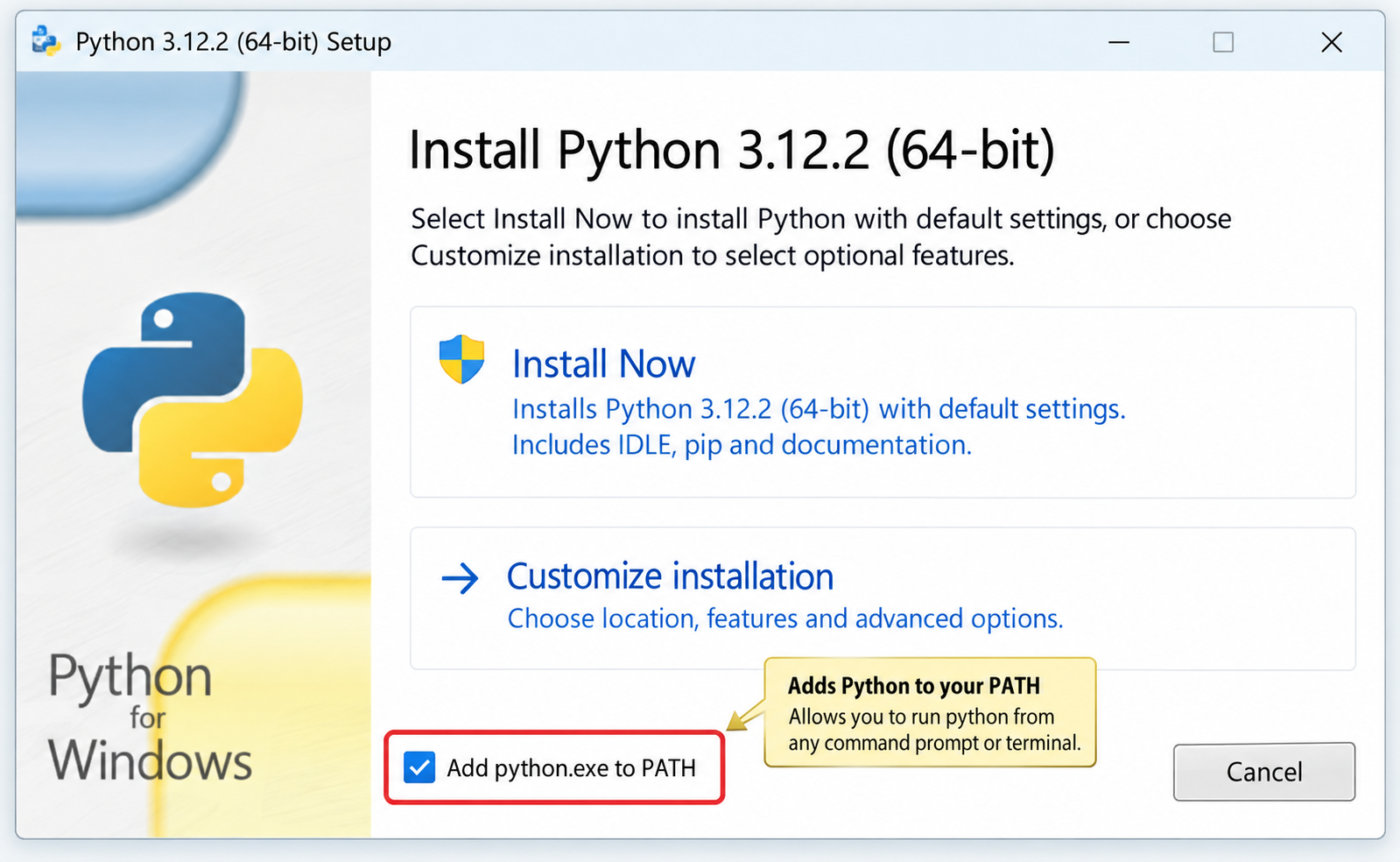
针对Windows初学者的Python安装实战指南。详细讲解如何从Python官网下载匹配架构的安装包,重点演示安装首屏勾选“Add python.exe to PATH”的关键操作,并提供使用python --version和py命令验证环境变量的具体步骤,帮助新手快速搭建开发环境并排查路径问题。
要想确认麒麟OS中Python程序的运行状态以及资源占用情况,我们可以这样做:用ps -ef | grep python来筛选进程;通过top命令,按P键排序查看实时负载;使用pgrep -f "script.py"精准获取PID;借助lsof -p PID验证文件打开状态。另外,还可以结合syst
在Debian系统上配置SSL证书通常涉及以下几个步骤:安装Web服务器:首先,你需要一个Web服务器,比如Apache或Nginx。这里以Apache为例。sudo apt updatesudo apt install apache2获取SSL证书:你可以从Let’s Encrypt免费获取SSL
要想让Python项目在统信UOS上正常运行,得先安装python3、python3-pip、python3-venv、python3-dev以及build-essential等组件。具体操作就是执行sudo apt install命令来一步到位完成安装,同时别忘了配置清华镜像源来给pip加速哦。在
在互联网上的各类网站中,无论大小,基本上都会有一个搜索框,用来给用户对内容进行搜索,小到站点搜索,大到搜索引擎搜索。从简单的来说,搜索功能确实很简单,一个简单的select语句就可以实现数据的搜索。而从复杂的来看,无论是搜索的精度还是搜索的效率,都是有很深的研究范围的。对于简单的搜索功能来说,一个s
立即在终端输入sudo shutdown -c取消倒计时关机,成功后显示“Shutdown cancelled”;若存在pmset重复任务,需再执行sudo pmset repeat cancel清除。Mac因Python脚本执行了os.system("sudo shutdown -h +10")或
之前写过一篇同步场景下用 Python 管理多个固定出口 IP 的实践(ExitPool + requests/httpx),覆盖了健康检查、故障转移和连接池复用。但在实际业务中,越来越多的场景用 asyncio 做高并发采集或批量接口调用——异步事件循环下多出口的管理方式和同步场景完全不同:单线程
写在前面:为什么静态出口 IP 不是"买了就行"不少团队在引入静态出口 IP 产品时,第一反应往往是:“地址配上去,这事就算完了。”可真到了真实业务里,静态出口 IP 真正能体现价值的地方,往往不在分配这一步,而在分配之后怎么管:地址有没有漂移,质量是否达标,某一条线路突然不可用时怎么切换,连接层又






Windows 10 是一款微软推出的经典操作系统,拥有硬件兼容性与多任务处理能力。它更偏向把系统状态查看和常用调节动作放在一起,适合需要持续观察和微调设备状态的场景。

极度公式是一款跨平台专业LaTeX公式识别编辑软件,支持OCR公式识别和多平台编辑。和使用说明,避免使用,享受完整功能与稳定支持。做扫描整理、文字提取和表格转换时,它能把识别后的处理步骤接得更顺,资料录入这类场景会省下不少时间。
