

Go 中结构体方法接收器类型错误导致的 nil 指针解引用问题解析
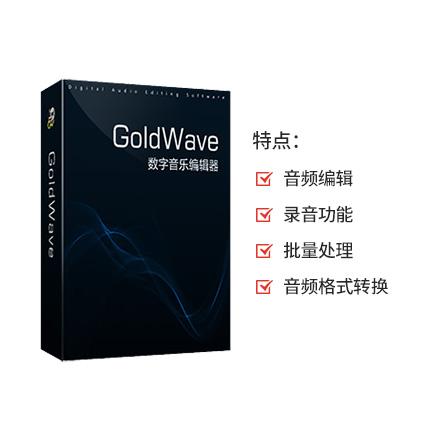
一款功能相当强大的录音及音频编辑软件,不仅可以编辑音频,而且还可以录音,功能丰富,操作简单,使用方便,实用性强,并且占用电脑内存小,运行速度快,不卡顿电脑,使电脑系统保持良好的运行状态。支持许多格式的音频文件,包括WAV、OGG、VOC、IFF、AIFF、
在Go中,值接收器与指针接收器的关键区别:一个常见的运行时陷阱 在Go语言里,结构体方法接收器的类型选择,绝非简单的语法偏好,它直接决定了方法能否真正修改调用者的内部状态。一个常见的误区是:在方法内部为结构体的指针字段赋值,却使用了值接收器。这会导致修改仅作用于方法内的副本,而原始对象纹丝不动。后续
在Go中,值接收器与指针接收器的关键区别:一个常见的运行时陷阱
在Go语言里,结构体方法接收器的类型选择,绝非简单的语法偏好,它直接决定了方法能否真正修改调用者的内部状态。一个常见的误区是:在方法内部为结构体的指针字段赋值,却使用了值接收器。这会导致修改仅作用于方法内的副本,而原始对象纹丝不动。后续一旦访问这个未被初始化的指针字段,程序便会立即崩溃,抛出经典的 panic: runtime error: invalid memory address or nil pointer dereference。
问题根源:副本上的“无效”修改
让我们深入看看这个陷阱是如何形成的。假设有一个 BaseVideo 结构体,它包含一个 *bytes.Reader 类型的字段 fileContent。如果其 Download() 方法被定义为值接收器:
在 go 中,若结构体方法使用值接收器(而非指针接收器)修改字段,修改仅作用于副本,原结构体不变;后续访问未初始化字段将触发 panic: runtime error: invalid memory address or nil pointer dereference。
当调用 func (b BaseVideo) Download() 时,Go 会创建整个 BaseVideo 实例的一个完整副本,并将其传入方法。此时,方法内部对 b.fileContent = bytes.NewReader(...) 的赋值操作,仅仅更新了这个临时副本的字段。而原始结构体中的 fileContent 字段,依然保持着它初始的 nil 状态。紧接着,在后续的 Upload() 方法中尝试调用 b.fileContent.Read(...),由于读取的是一个 nil 指针,触发运行时 panic 就成了必然结果。
解决方案:统一使用指针接收器
那么,正确的做法是什么?答案很明确:对于需要修改接收器状态的方法,必须统一使用指针接收器。
func (b *BaseVideo) Download() error {
    b.fileContent = bytes.NewReader([]byte("video-content-here"))
    return nil
}

func (b *BaseVideo) Upload() error {
    if b.fileContent == nil {
        return errors.New("fileContent not initialized; call Download() first")
    }
    // 安全读取
    buf := make([]byte, 1024)
    n, err := b.fileContent.Read(buf)
    fmt.Printf("Read %d bytes: %s\n", n, string(buf[:n]))
    return err
}
这样一来,方法操作的就是原始结构体的指针,所有修改都能真实生效。
⚠️ 关键配套调整不可遗漏
然而,仅仅修改方法接收器类型往往还不够,还有几个配套环节必须同步检查,否则会引入新的编译或逻辑错误:
- 构造函数返回类型:
NewBaseVideo函数必须返回*BaseVideo(指针),而不是BaseVideo(值)。这不仅是性能考量,更是为了满足接口实现的一致性要求。 - 接口实现主体:如果结构体需要实现某个接口(例如
Video),那么实现者应记录为*BaseVideo。因此,所有调用处都需要确保操作的是指针实例。
func NewBaseVideo(path, name string) Video {
    return &BaseVideo{Path: path, Name: name} // 返回指针
}
? 小结:如何做出正确选择
- 值接收器通常适用于不修改内部状态、且结构体本身较小的只读操作,它能避免意外的副作用。
- 指针接收器则是任何需要修改结构体字段方法的唯一选择,它能确保状态变更被正确持久化。
- 修改接收器类型后,务必同步检查构造函数返回类型与接口实现的一致性,这是一个容易被忽略的连锁反应点。
- 养成在使用指针字段前进行
nil检查的习惯(尤其是在公开方法中),这能显著提升代码的健壮性和错误提示的友好度。

谷歌浏览器Mac版官方安装指南 谷歌浏览器Mac版官方安装入口是https://www.google.com/chrome/,需macOS 12+系统、500MB空间,下载.dmg后拖入应用程序安装,支持多设备同步、性能优化与隐私保护功能。 苹果电脑Chrome的安装入口究竟在哪里?这个问题最近可是
多语种覆盖能力 首先,它支持超过100种语言之间的即时互译,从全球主流语系到冰岛语、拉脱维亚语这类区域性小语种,都能找到对应方案,覆盖范围相当广泛。对于不确定源语言的情况,系统自带的语种自动识别功能就派上了大用场,粘贴文本后瞬间就能判定语种并启动翻译,操作门槛极低。 面对德语、法语、日语这些语法结构
中国电信官网在线访问入口与核心功能解析 对于许多电信用户来说,高效便捷地找到官方服务入口并进行在线办理,是日常生活中的高频需求。今天我们就来详细拆解一下中国电信的官方网站,看看它究竟能为用户带来哪些便利。 访问入口明确且统一:中国电信官网的在线访问地址是 https://www.189.cn。这个入
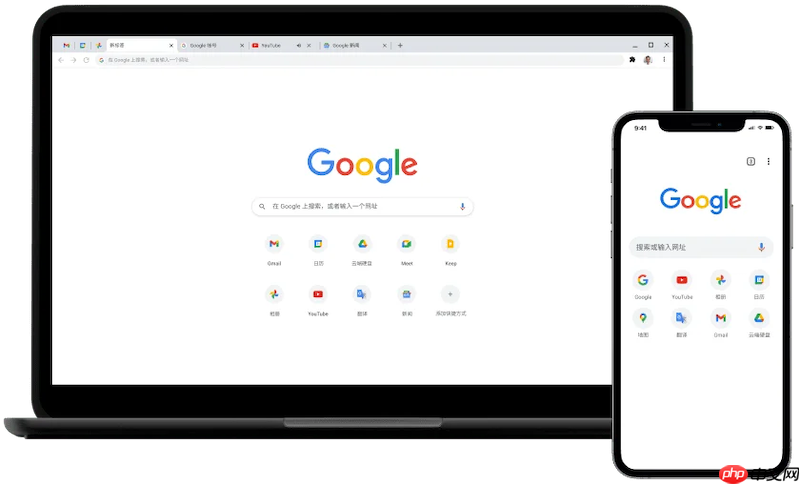
想在Chrome浏览器里装些好用的小工具,但发现插件来源复杂、操作步骤也不少,是不是有点无从下手?其实,只要搞懂几个核心路径,给Chrome添加新功能这件事,完全可以变得轻松流畅。下面,就为你梳理清楚安装第三方扩展的全套方法。 一、通过Chrome网上应用店安装插件 最稳妥、最省心的方式,自然是走官
火狐浏览器五大核心设置功能:解锁高效、安全与个性化体验 火狐浏览器功能强大,但如果不仔细挖掘,很多能大幅提升效率和安全性的设置可能就“藏着掖着”了。这就好比拥有一台高性能设备,却只用了基础模式。那么,如何把它调整到最顺手、最安全的状态?接下来,我们就聚焦于当前版本(截至2025年末)最关键的五大设置
如何在电脑上运行Google Play?3个在PC使用谷歌商店的高效方案 想在Windows电脑上打开Google Play商店,直接安装安卓应用或游戏?这个想法很自然,但得清楚一点:谷歌并未为桌面操作系统提供官方原生支持。不过别担心,绕过这个限制,已经有几条成熟且高效的路径被验证可行。下面我们就来

Chrome官方免验证入口为https://www.google.cn/chrome/,提供全平台安装包、免登录即用、本地化安全机制及引擎级性能优化。 到底该去哪里找正版、免费且无需繁琐验证的Chrome浏览器入口?这个问题困扰了不少网友。今天,我们就来直通核心,为大家详细拆解Chrome引擎的官方





火山引擎是字节跳动旗下企业级云与AI服务平台。聚焦大模型核心能力,依托字节自研豆包多模态大模型,凭借火山方舟一站式平台,提供模型精调、推理部署、智能应用搭建等全链路服务,结合高性能AI算力,助力各行业快速落地大模型数字化与智能化应用。



