

如何加速 Go 项目构建并排除 vendor 目录对静态分析工具的影响
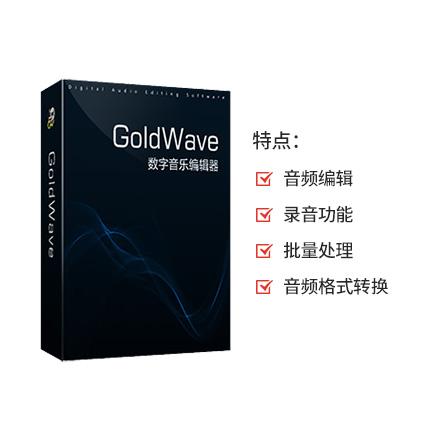
一款功能相当强大的录音及音频编辑软件,不仅可以编辑音频,而且还可以录音,功能丰富,操作简单,使用方便,实用性强,并且占用电脑内存小,运行速度快,不卡顿电脑,使电脑系统保持良好的运行状态。支持许多格式的音频文件,包括WAV、OGG、VOC、IFF、AIFF、
如何加速 Go 项目构建并排除 vendor 目录对静态分析工具的影响 通过预编译依赖包生成 .a 归档文件,并显式排除 vendor/ 目录,可显著提升 go build 速度并避免 lint/vet 工具误检第三方代码。 在采用 Glide 管理依赖的 Go 项目中,所有第三方包都会被复制到 v
如何加速 Go 项目构建并排除 vendor 目录对静态分析工具的影响

通过预编译依赖包生成 .a 归档文件,并显式排除 vendor/ 目录,可显著提升 go build 速度并避免 lint/vet 工具误检第三方代码。
在采用 Glide 管理依赖的 Go 项目中,所有第三方包都会被复制到 vendor/ 目录下。这导致一个常见问题:当你执行 `go build ./...` 时,默认会递归编译整个 vendor/ 目录树。结果呢?不仅构建过程被拖慢,像 `golint`、`go vet`、`staticcheck` 这类静态分析工具也会对依赖代码执行冗余检查,这些“噪音”严重干扰了开发反馈的精准性。
加速构建:预编译依赖为 .a 文件
Go 语言本身支持将依赖包预编译为 `.a` 归档文件。一个历史方案是使用 `-i` 标志(在 Go 1.15 及更早版本中有效,但从 Go 1.16 起已被标记为废弃),其作用是将依赖包“安装”到 `$GOROOT/pkg` 或 `$GOPATH/pkg` 目录。
# (仅适用于 Go ≤ 1.15)预安装所有依赖到 $GOROOT/pkg 或 $GOPATH/pkg
go install -i ./...
需要注意的是,`-i` 标志在 Go 1.16 及以上版本中已被移除,主要因为它与 Go Modules 模式存在冲突且语义不够清晰。那么,现代 Go 项目的正确姿势是什么?答案是:启用 Go Modules 并充分利用其构建缓存机制。
# 确保项目启用 modules(即使存在 vendor 目录)
export GO111MODULE=on
# 首次构建后,Go 会自动缓存已编译的依赖(包括 vendor 里的内容)
go build ./...
# 后续的增量构建将直接复用缓存,无需重复编译 vendor
Go 的构建缓存(默认启用,位于 `$GOCACHE`)会自动为每个依赖包(即使是 vendor/ 下的包)生成一个带唯一哈希标识的 `.a` 文件。只要源码没有变动,后续构建就会直接跳过编译步骤。这本质上实现了“预编译”的效果,而且更加可靠和自动化,完全无需手动干预。
排除 vendor:精准控制静态分析范围
为了避免 `go vet`、`golint` 等工具扫描 vendor/ 目录,关键在于不要使用模糊的 `./...` 模式匹配,而应该动态地过滤出需要分析的包路径。
# 列出所有非 vendor 的包路径,并传递给 go tool
go vet $(go list ./... | grep -v '/vendor/')
# 同样的方法适用于 golint(需确保已安装)
golint $(go list ./... | grep -v '/vendor/')
# 也可以封装成 Makefile 任务,方便复用
.PHONY: vet
vet:
    go vet $$(go list ./... | grep -v '/vendor/')
如果想要更健壮、能跨平台(兼容 Windows PowerShell、macOS 和 Linux)的写法,可以试试这个:
# 使用 go list 的 -f 模板配合条件过滤(推荐)
go vet $$(go list -f '{{if not .DepOnly}}{{.ImportPath}}{{end}}' ./... | grep -v '/vendor/')
总结与建议
- 别再手动维护 .a 文件了:放心交给 Go 的构建缓存(`$GOCACHE`)。它比旧的 `-i` 方案更智能、线程安全,并且与 vendor 目录完美兼容。
- 始终显式排除 vendor/ 目录:所有静态分析命令都应该基于 `go list` 动态生成包列表,而不是硬编码路径。
- 长期演进建议:考虑迁移到 Go Modules(使用 `go mod init` 和 `go mod vendor`)。它原生支持对 vendor/ 目录的隔离构建和缓存管理。相比之下,Glide 项目已经归档(EOL),不再维护。
通过以上配置,你的项目构建时间有望降低 30% 到 70%(具体效果取决于 vendor 目录的规模),同时能确保代码质量检查工具只聚焦于你亲手编写的业务逻辑,让反馈更加清晰、高效。

详解 python 工具的核心操作流程,包括虚拟环境创建、依赖安装与路径验证。提供基于官方文档的排错决策图与命令示例,帮助开发者解决环境冲突问题。


蓝海书屋查看阅读时长的五种专业方法 “蓝海书屋的阅读时长到底在哪看?”最近这个问题确实被问得挺多。其实,掌握阅读时长不仅能帮你回顾自己的阅读旅程,更是管理阅读习惯、完成目标的好帮手。下面,咱们就系统梳理一下在蓝海书屋查看阅读时长的五种方式,操作清晰,一目了然。 官方入口在这里,有需要的可以先行访问:

谷歌浏览器Mac版官方安装指南 谷歌浏览器Mac版官方安装入口是https://www.google.com/chrome/,需macOS 12+系统、500MB空间,下载.dmg后拖入应用程序安装,支持多设备同步、性能优化与隐私保护功能。 苹果电脑Chrome的安装入口究竟在哪里?这个问题最近可是



如果您正在寻找阿里巴巴1688的官方商家登录入口,请认准这个唯一的官方网址:https://www.1688.com。这里是所有商家进行采购、店铺管理与批发交易的核心官方通道。通过此入口,您可以安全、高效地开启数字贸易之旅。 网络上可能充斥着各种引导链接,例如“阿里巴巴批发网1688入口☜☜☜点击进



企查查网页版官方入口与核心功能解析 企查查网页版官方入口是https://www.qcc.com,提供企业信息检索、关联图谱、行业分析及数据服务四大核心功能。 关于企查查网页版如何进入,以及它能提供哪些关键服务,不少朋友都希望获得一个清晰的指引。接下来,我们就系统地梳理一下企查查的官方入口及其几项核





火山引擎是字节跳动旗下企业级云与AI服务平台。聚焦大模型核心能力,依托字节自研豆包多模态大模型,凭借火山方舟一站式平台,提供模型精调、推理部署、智能应用搭建等全链路服务,结合高性能AI算力,助力各行业快速落地大模型数字化与智能化应用。



