

C#怎么获取当前屏幕的所有分辨率选项_C#如何列出显示模式【技巧】
C#怎么获取当前屏幕的所有分辨率选项_C#如何列出显示模式【技巧】 在开发需要适配多显示器的C#应用时,一个常见的需求是获取屏幕支持的所有分辨率选项。然而,这里有个关键点需要先厘清:“当前屏幕信息”和“显卡驱动支持的所有模式”是两个不同的概念,获取它们的方法也截然不同。 Screen.AllScre
C#怎么获取当前屏幕的所有分辨率选项_C#如何列出显示模式【技巧】

在开发需要适配多显示器的C#应用时,一个常见的需求是获取屏幕支持的所有分辨率选项。然而,这里有个关键点需要先厘清:“当前屏幕信息”和“显卡驱动支持的所有模式”是两个不同的概念,获取它们的方法也截然不同。
Screen.AllScreens 返回当前激活的物理显示器及其实际分辨率,不提供驱动支持的所有分辨率;EnumDisplaySettings 才能枚举显卡驱动中的全部可选模式,需P/Invoke并用Screen.DeviceName获取正确设备名。
用 Screen.AllScreens 获取当前所有显示器及其分辨率
如果你只是想拿到系统里已经连接并正在使用的物理屏幕信息,那么Screen.AllScreens是最直接、最稳定的选择。它不依赖显卡驱动提供的“可选分辨率列表”,只反映当前实际生效的设置,因此跨Windows版本的兼容性也最好。
不过,这里有个常见的误解:很多人以为Screen.AllScreens能列出“所有支持的分辨率”。其实不然,它返回的仅仅是当前激活的显示模式(比如你桌面正运行在1920×1080@60Hz),而不是显卡设置面板里那个长长的下拉菜单。
- 核心对象:
Screen.AllScreens返回一个Screen[]数组。每个Screen对象都包含了Bounds(内含Width/Height)、WorkingArea(工作区,排除任务栏)、Primary(是否为主屏)等关键字段。 - 多屏坐标:在多显示器场景下,
Bounds表示该屏幕在虚拟桌面坐标系中的矩形位置。如果主屏在右侧,副屏在左侧,那么副屏的Bounds.X可能就是负值。 - DPI陷阱:如果应用程序未启用DPI感知,在高缩放比例(如150%)的屏幕上,
Bounds.Size返回的可能是逻辑像素而非物理像素。要获取真实物理分辨率,通常需要配合GraphicsDeviceCapabilities或直接调用Win32 API来查询真实DPI。
用 EnumDisplaySettings 枚举某显示器全部支持的显示模式
想要拿到显卡驱动设置界面里那个完整的下拉列表?这才是正确的方法。但这条路必须调用Win32 API,并且仅适用于Windows平台。在C#中,我们需要通过P/Invoke来调用user32.dll中的EnumDisplaySettings函数。
这个过程里最容易踩的坑,就是传错了设备名(lpszDeviceName)。千万别想当然地硬编码"\\.\DISPLAY1"。最稳妥的做法是从Screen.AllScreens[i].DeviceName获取真实的设备名(例如"\\.\DISPLAY1"或"\\.\DISPLAY2")。
- 枚举方式:调用
EnumDisplaySettings时需要递增iModeNum参数(从0开始),直到函数返回false,表示所有模式已枚举完毕。 - 关键数据:函数填充的
DEVMODE结构体是关键,其中dmPelsWidth/dmPelsHeight是分辨率,dmDisplayFrequency是刷新率,dmBitsPerPel是色深。 - 模式过滤:返回的列表中,某些模式可能被标记为
DM_DISPLAYFLAGS中的DM_GRAYSCALE(灰度)或DM_INTERLACED(隔行扫描),这些模式可能已弃用或当前硬件不支持,需要额外判断。
为什么 GraphicsAdapter.AdapterInformation 不适合这个需求
有些开发者,尤其是在Unity或SharpDX环境下,会想到去查GraphicsAdapter。但请注意,这个类型属于图形API抽象层(比如DXGI),它返回的是GPU的“渲染能力”,而不是Windows显示子系统暴露给桌面的“显示模式”。
简单来说,它不会告诉你当前连接的显示器是否能切换到2560×1440@120Hz,也无法反映显示器EDID(扩展显示标识数据)中定义的限制。
一个典型的混淆现象:在Surface Book或某些通过USB-C外接的显示器上,GraphicsAdapter.SupportedDisplayModes可能返回空列表或仅包含默认模式。这是因为底层显示模式的管理是由Windows显示驱动模型(WDDM)控制的,并未完全通过DXGI的EnumAdapters逻辑暴露。
- 替代查询:如果真想从硬件层面查询,可以尝试使用WMI查询
Win32_VideoController类的属性(如CurrentHorizontalResolution),但这通常只能得到当前状态,而非所有可选列表。 - 框架演进:值得注意的是,在.NET 6及以上版本中,
System.Drawing.Common库已经移除了对GraphicsAdapter的公开支持,这进一步说明了它并非获取显示模式的标准路径。
实际代码片段:枚举主显示器所有分辨率
理论说再多,不如一段代码来得直观。以下是一个最简可行的示例,它仅依赖System.Runtime.InteropServices和基础的Win32结构体定义:
[StructLayout(LayoutKind.Sequential)]
public struct DEVMODE
{
    private const int CCHDEVICENAME = 32;
    private const int CCHFORMNAME = 32;
[MarshalAs(UnmanagedType.ByValTStr, SizeConst = CCHDEVICENAME)]
public string dmDeviceName;
public short dmSpecVersion;
public short dmDriverVersion;
public short dmSize;
public short dmDriverExtra;
public int dmFields;
public short dmOrientation;
public short dmPaperSize;
public short dmPaperLength;
public short dmPaperWidth;
public short dmScale;
public short dmCopies;
public short dmDefaultSource;
public short dmPrintQuality;
public short dmColor;
public short dmDuplex;
public short dmYResolution;
public short dmTTOption;
public short dmCollate;
[MarshalAs(UnmanagedType.ByValTStr, SizeConst = CCHFORMNAME)]
public string dmFormName;
public short dmLogPixels;
public int dmBitsPerPel;
public int dmPelsWidth;
public int dmPelsHeight;
public int dmDisplayFlags;
public int dmDisplayFrequency;
}
[DllImport("user32.dll")]
static extern bool EnumDisplaySettings(string lpszDeviceName, int iModeNum, ref DEVMODE lpDevMode);
// 使用:
var primary = Screen.PrimaryScreen;
var devMode = new DEVMODE { dmSize = (short)Marshal.SizeOf(typeof(DEVMODE)) };
int modeIndex = 0;
while (EnumDisplaySettings(primary.DeviceName, modeIndex++, ref devMode))
{
    Console.WriteLine($"{devMode.dmPelsWidth}x{devMode.dmPelsHeight}@{devMode.dmDisplayFrequency}Hz");
}
代码中有个细节必须注意:dmSize字段必须显式赋值,否则Win32 API调用会失败。另外,modeIndex从0开始递增,而传入-1则可以获取当前活动的模式(不过通常枚举时不需要这个)。
话说回来,真正的难点往往不在于成功调用API并拿到列表,而在于如何判断列表中的哪些模式对当前连接的显示器是实际有效的。例如,你的显卡和驱动可能支持4K@120Hz,但当前的HDMI线缆或显示器接口可能不支持。这时,EnumDisplaySettings依然会返回该模式。要处理这种复杂性,可能需要结合MonitorInfoEx、解析显示器EDID数据,或者更直接一点——尝试调用ChangeDisplaySettings临时切换模式,并根据返回码判断是否成功。
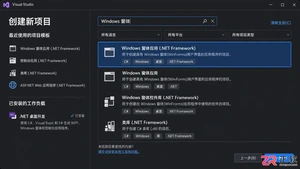
本教程详细讲解如何使用Visual Studio创建WinForms项目,通过添加按钮和标签控件并编写点击事件代码,实现一个基础的计数器功能,适合C#初学者快速上手Windows窗体应用开发。


面向接口编程通过接口解耦,降低耦合度并提升可扩展性和维护性,是面向对象思想的精髓。面向过程编程将问题拆解为步骤,用函数依次执行。面向对象编程将事物抽象为对象,封装属性和方法,通过对象协作解决问题。

abstract类不能被直接实例化,子类必须用override实现其所有抽象方法。抽象类可实现接口,并以抽象方法转发接口成员。抽象类不能与sealed共用,其抽象方法默认隐式virtual且无方法体。可包含字段、属性等非抽象成员。
C#删除文件前应先判断存在性以防异常,注意权限不足和文件被占用。File.Delete与FileInfo.Delete功能相同,后者适合多次操作。无异步删除方法,推荐后台执行或限流以避免阻塞。
在EmguCV中,进行Bitmap转Image时,需先转为24位无Alpha格式,以避免颜色错乱问题;Image转Bitmap时,建议使用Mat或ImageBox控件,以有效减少内存拷贝;跨线程处理时,应使用Mat.Clone()进行深拷贝,以确保数据安全;DLL加载失败时,需设置x64平台目标,并确保native库在输出目录中。
C#图表生成中,LiveCharts需用ChartValues数据集合,并在更新后触发重绘;OxyPlot饼图需启用交互与标签;包引用务必注意版本适配;导出图片需在布局完成后操作,并校正DPI缩放以确保清晰度。
ASP.NETCore过滤器需关注执行顺序、作用域与DI生命周期。接口实现需手动注册,特性继承更常用但需满足构造函数要求。全局注册时注意scoped服务注入问题,Order值须显式设置以控制同类型过滤器执行顺序。异常过滤器仅捕获操作方法内异常,模型绑定与授权失败须分别处理。
实现全局鼠标钩子需使用SetWindowsHookEx配合WH_MOUSE_LL,窗体级事件仅捕获本进程消息。回调函数必须为静态且标记特定签名,禁止阻塞操作。通过Marshal.PtrToStructure解析lParam获取坐标与按键状态。钩子生命周期绑定线程,需注意注册线程持续运行并双重卸载,避免句柄泄漏。





火山引擎是字节跳动旗下企业级云与AI服务平台。聚焦大模型核心能力,依托字节自研豆包多模态大模型,凭借火山方舟一站式平台,提供模型精调、推理部署、智能应用搭建等全链路服务,结合高性能AI算力,助力各行业快速落地大模型数字化与智能化应用。



