

dmesg日志中的内核消息如何分析
掌握dmesg:解读Linux内核消息的实用指南 在Linux系统的维护和故障排查中,dmesg(即display message或driver message)是一个不可或缺的工具。它就像系统内核的“黑匣子”,实时记录着从硬件初始化到驱动加载的各种关键事件。想要高效诊断问题?理解如何分析它的输出是
掌握dmesg:解读Linux内核消息的实用指南
在Linux系统的维护和故障排查中,dmesg(即display message或driver message)是一个不可或缺的工具。它就像系统内核的“黑匣子”,实时记录着从硬件初始化到驱动加载的各种关键事件。想要高效诊断问题?理解如何分析它的输出是第一步。
第一步:查看dmesg输出
方法很简单。打开终端,直接输入dmesg并回车,内核环缓冲区里的所有消息就会滚动显示出来。如果输出内容太多,不妨加上分页工具,用dmesg | less可以让你从容地上下浏览;而dmesg | cat则适合快速查看全部内容。
第二步:聚焦关键信息
面对满屏的信息,该看哪里?经验告诉我们,以下几类消息值得特别关注:
- 系统启动时硬件的检测与初始化状态
- 各个驱动程序的加载和设备注册情况
- 内存的分配与释放记录
- CPU与GPU的运行时状况
- 磁盘I/O操作与文件系统的活动
- 网络连接的建立与数据传输
抓住这些主线,就能快速把握系统的整体健康度。
第三步:捕捉错误与警告
排查问题的核心,在于发现异常。在日志中搜索诸如error、warning、failed这类词汇,往往能直指痛点。比如,如果看到“device not found”或“driver failed to load”这样的提示,那很可能意味着有硬件没被正确识别,或者对应的驱动出了状况。
第四步:借助时间戳理清脉络
每条dmesg消息都附带一个时间戳。这可不是摆设——分析消息发生的时间先后顺序,能帮你还原故障的时间线,更容易定位问题的根源。是启动时就有的顽疾,还是运行中突然出现的?时间戳会告诉你答案。
第五步:巧用grep进行过滤
大海捞针太费劲?那就用grep这把“筛子”。如果你想专门查看USB设备的相关信息,一条dmesg | grep -i usb命令就能过滤出所有相关内容。同理,针对网络、内存或特定驱动,都可以用这个方法来精准聚焦。
第六步:善用文档与社区资源
如果遇到一条令人费解的内核消息,别急着下结论。先查阅官方内核文档,或者去活跃的技术社区和论坛搜索一下。很多时候,你遇到的难题别人早已解决,相关的讨论和方案都是宝贵的参考。
第七步:养成持续监控的习惯
问题解决之后,故事就结束了吗?并非如此。建议你养成定期查看dmesg的习惯。持续的监控不仅能验证修复措施是否生效,更能起到预警作用,防患于未然。
总而言之,熟练分析dmesg日志,确实需要对Linux系统和硬件有一定了解。但只要你掌握了上述方法——抓住关键信息、锁定错误警告、利用时间戳和过滤工具——就能化繁为简,高效地诊断并解决大多数系统问题。把它变成你的日常工具箱的一部分吧。

深入解析C++中动态数组的初始化机制,涵盖new操作符的不同用法、基本类型与类对象的初始化差异,以及为何在现代C++开发中应优先使用std::vector。
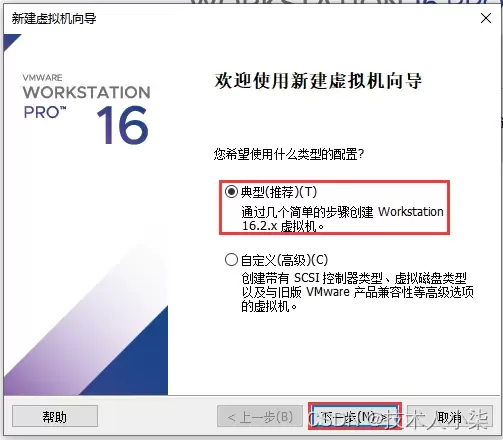
本文详细讲解如何在VMware Workstation中从零开始安装CentOS 7虚拟机。内容涵盖ISO镜像准备、典型配置创建、硬件参数分配(磁盘与内存)、安装器操作及首次启动后的版本与网络验证。通过规范化的步骤指引,帮助读者快速搭建稳定可用的Linux学习环境,并解决常见的启动与网络故障。
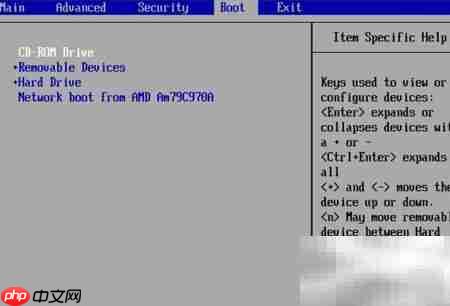
Linux系统管理员密码的终极恢复方案:详解救援模式 在服务器运维的世界里,Linux系统的霸主地位毋庸置疑。不过,无论是资深管理员还是新手,都可能遇到一个尴尬又紧急的状况:系统管理员密码意外丢失。别慌,一个强大却常被忽视的内置“后门”——系统救援模式——就能派上用场。它不仅能重设密码,更像是系统故

命名空间的基本概念与常见引入问题在C++等编程语言中,命名空间(namespace)是一种将代码标识符(如变量、函数、类名)封装在特定名称下的机制,其主要目的是避免命名冲突,尤其是在大型项目或使用多个第三方库时。使用“using namespace”指令可以将指定命名空间中的所有名称引入当前作用域,

理解递归的基本原理在C语言中,递归是一种函数调用自身的编程技术。要掌握它,首先需要理解其核心思想:将一个复杂的大问题,分解为一个或几个与原问题相似但规模更小的子问题,直到子问题足够简单,可以直接求解。这个过程通常包含两个关键部分:递归出口和递归体。递归出口定义了问题何时不再继续分解,即最简单、可直接

递归函数的基本概念与适用场景在C语言编程中,递归是一种函数调用自身的编程技巧。它并非适用于所有问题,但在处理某些具有自相似结构的问题时,能提供极其清晰和优雅的解决方案。递归的核心思想是将一个大规模问题分解为一个或多个同类型但规模更小的子问题,直到子问题简单到可以直接求解。典型的适用场景包括树形结构的

理解内存管理的基石在Objective-C的编程世界中,内存管理是开发者必须掌握的核心技能之一。它直接关系到应用的性能、稳定性与资源利用效率。与一些采用自动垃圾回收机制的语言不同,Objective-C在很长一段时间里,依赖一套基于引用计数的、需要开发者部分介入的管理规则。这套规则的核心思想是明确的
理解 dealloc 的角色与时机在 iOS 应用开发中,内存管理是保障应用性能与稳定性的基石。dealloc 方法是 Objective-C 中对象生命周期结束时的关键回调,它标志着对象即将被系统回收内存。正确理解其触发时机至关重要:当一个对象的引用计数降为零时,运行时系统会自动调用该对象的 de
内存管理的基石在Objective-C的世界里,内存管理是开发者必须掌握的核心技能之一。作为一门在手动引用计数(MRC)时代诞生的语言,Objective-C要求程序员对对象的生命周期有清晰的认识。dealloc方法正是这一生命周期中至关重要的终点站。它是一个实例方法,当对象的引用计数降为零时,系统
native2ascii 工具的基本定位在Ja va应用程序的国际化与本地化开发过程中,处理非拉丁字符集是一个常见且关键的环节。Ja va内部使用Unicode字符集来统一表示全球各种语言的文字,但其属性文件(.properties)在历史上要求使用ASCII编码,或者更准确地说,要求非ASCII字






Windows 10 是一款微软推出的经典操作系统,拥有硬件兼容性与多任务处理能力。它更偏向把系统状态查看和常用调节动作放在一起,适合需要持续观察和微调设备状态的场景。

极度公式是一款跨平台专业LaTeX公式识别编辑软件,支持OCR公式识别和多平台编辑。和使用说明,避免使用,享受完整功能与稳定支持。做扫描整理、文字提取和表格转换时,它能把识别后的处理步骤接得更顺,资料录入这类场景会省下不少时间。
