

Windows上安装并使用SDKMAN详细教程(JDK多版本管理)

Windows 11 是微软全新操作系统,现代化界面,流畅操作体验,适用于学习、工作与日常生活。它更偏向把系统状态查看和常用调节动作放在一起,适合需要持续观察和微调设备状态的场景。
SDKMAN是管理多版本开发工具的命令行工具,但在Windows上需借助GitBash运行。安装前需为GitBash配置zip命令。随后设置环境变量并执行安装脚本即可完成SDKMAN安装。通过SDKMAN可便捷地查看、安装、切换及卸载JDK版本。为使系统命令行识别SDKMAN管理的JDK,需配置指向其current目录的JAVA_HOME与Path环境变量,
前言
对于Ja va、Groovy、Scala等语言的开发者来说,SDKMAN(Software Development Kit Manager)是一个耳熟能详的命令行工具。它能帮你轻松管理和切换不同版本的开发工具包,在Linux和macOS上配置起来行云流水。但到了Windows平台,事情就变得有点不一样了。
关键在于,SDKMAN本身并不能直接在Windows原生的CMD或PowerShell中运行,它需要一个Bash环境。因此,在Windows上使用SDKMAN,通常需要借助Git Bash这样的模拟环境。这也正是为什么需要这篇专门的指南——本文将一步步带你完成在Windows上,通过Git Bash安装并熟练使用SDKMAN来管理JDK的全过程。
一、准备工作:配置 Git Bash 支持 zip 命令
安装SDKMAN的第一步,就遇到了一个小门槛:它依赖zip命令。然而,Git for Windows默认只提供了unzip命令来解压,打包用的zip命令却缺席了。所以,我们的首要任务就是为Git Bash补上这个功能。
1. 获取 zip 工具
从哪里找Windows可用的zip命令呢?一个可靠的来源是GnuWin Files项目。这个站点提供了大量GNU工具在Windows上的移植版本。
- 站点地址: https://sourceforge.net/projects/gnuwin32/files/
你可以在其中找到zip工具的二进制压缩包。
2. 配置 Git Bash 支持 zip 命令
下载到合适的zip工具包(例如zip-3.0-bin.zip)及其可能依赖的bzip2包后,按照以下步骤操作:
- 解压下载好的压缩文件。
- 将解压得到的
zip.exe和bzip2.dll文件,复制到Git的安装目录下的usrbin文件夹中。通常路径是:C:Program FilesGitusrbin。
⚠️ 注意:务必确保文件被放入usrbin目录,这是Git Bash能够识别命令的关键。
3. 验证配置是否成功
打开Git Bash,输入以下命令测试:
zip --version
如果终端能正常输出版本信息,恭喜你,准备工作就绪,可以开始安装SDKMAN了。
二、安装 SDKMAN
基础环境搞定后,接下来就是SDKMAN的正式安装。
1. 设置 SDKMAN 目录环境变量
首先,需要告诉系统SDKMAN要安装在哪里。注意,这里只需指定路径,不要手动创建这个目录,SDKMAN会自行创建。
export SDKMAN_DIR="/d/Ja vaDev/sdkman"
为了让这个设置永久生效,建议将其添加到Shell的配置文件中:
echo 'export SDKMAN_DIR="/d/Ja vaDev/sdkman"' >> ~/.bashrc
添加后,别忘了让配置立即生效:
source ~/.bashrc
可以验证一下环境变量是否设置成功:
echo $SDKMAN_DIR
如果终端回显/d/Ja vaDev/sdkman,说明配置正确。
2. 执行安装
运行以下命令,SDKMAN的安装脚本会自动执行下载和安装:
curl -s "https://get.sdkman.io" | bash
安装完成后,脚本通常会提示你执行一行初始化命令,类似这样:
source "$SDKMAN_DIR/bin/sdkman-init.sh"
执行它,SDKMAN就被激活了。
3. 验证安装
最后,用最直接的方式检查安装是否成功:
sdk version
如果屏幕上出现了SDKMAN的版本号,那么一切顺利,你已经拥有了一个强大的开发工具管理器。
三、使用 SDKMAN 管理 JDK
SDKMAN的核心魅力在于其简洁高效的多版本管理能力,下面以JDK为例看看怎么用。
1. 查看可用的 JDK 版本
sdk list ja va
这个命令会列出一个丰富的JDK版本列表。其中:
- Use列显示
>>>的,代表当前正在使用的版本。 - Status列标记为
installed的,是已经安装在你机器上的版本。 - 没有任何特殊标识的,则是可供安装的候选版本。
2. 安装指定版本 JDK
比如,想安装OpenJDK 17的一个特定发行版(Temurin),命令很简单:
sdk install ja va 17.0.8-tem
3. 查看已安装的 JDK
再次运行sdk list ja va,你会发现刚刚安装的版本前面多了一个> 标识。
4. 查看 JDK 安装路径
想知道某个版本具体安装在哪里?用这个命令:
sdk home ja va 17.0.8-tem
它会输出该版本JDK的完整目录路径。
5. 切换默认 JDK 版本
这里有个重要提示:请使用管理员身份运行Git Bash。
如果不是管理员,切换版本时会看到提示:“cannot create current symlink, fall back to copy!”。这意味着创建软链接失败,SDKMAN会改用文件拷贝的方式。虽然也能用,但会导致
sdk current ja va命令无法查看当前版本。为了获得完整功能,建议以管理员方式操作。
使用以下命令切换默认JDK,这个设置会持久生效:
sdk default ja va 17.0.8-tem
一个小技巧:在命令行输入
sdk default ja va后,连按两次Tab键,它会自动列出所有已安装的版本,方便你复制粘贴。
6. 临时切换 JDK 版本
如果只想在当前这次Git Bash会话中试用另一个版本,可以用:
sdk use ja va 11.0.20-tem
关闭终端后,下次打开又会恢复成默认版本。
7. 卸载 JDK
移除一个不再需要的版本同样直接:
sdk uninstall ja va 11.0.20-tem
四、配置系统环境变量
通过SDKMAN安装的JDK,默认只能在Git Bash环境中使用。如果你希望在Windows原生的CMD或PowerShell里也能直接调用ja va命令,就需要配置系统环境变量。
1. 问题现象
如果不配置,在CMD中运行ja va -version,你会看到熟悉的“不是内部或外部命令”错误。
2. 解决方案:配置 JA VA_HOME 和 Path
关键在于,我们要把系统环境变量指向SDKMAN管理的那个“当前”版本,这样当你在SDKMAN里切换版本时,系统环境也能同步。步骤如下:
- 右键点击“此电脑” → “属性” → “高级系统设置”。
- 点击“环境变量”。
- 在“系统变量”区域点击“新建”,添加一个变量:
- 变量名:
JA VA_HOME - 变量值:
D:Ja vaDevsdkmancandidatesja vacurrent(请根据你的SDKMAN_DIR调整盘符和路径)
- 变量名:
- 在“系统变量”中找到
Path变量,选中并点击“编辑”。 - 点击“新建”,添加一行:
%JA VA_HOME%bin。 - 依次点击“确定”保存所有更改。
⚠️ 核心要点:
- 路径中的
current目录是一个符号链接,始终指向通过sdk default命令设置的默认版本。 - 这样一来,每当你在SDKMAN中切换默认版本,
current链接的目标就会自动更新,Windows系统环境也就随之切换了。
3. 验证配置结果
重新打开一个CMD窗口,输入:
ja va -version
如果正确显示了Ja va版本信息,说明配置成功。
4. 验证版本切换功能
现在来测试联动效果:
# 在Git Bash(管理员模式)中切换默认版本
sdk default ja va 11.0.20-tem

# 然后打开一个新的CMD窗口验证
ja va -version
⚠️ 注意:由于Windows环境变量可能存在缓存,有时需要重新打开CMD窗口才能看到切换后的新版本生效。
五、结语
走到这里,你已经成功在Windows上搭建起了SDKMAN这座“多版本开发工具管理桥梁”。从配置Git Bash的基础环境,到安装SDKMAN并熟练使用其安装、切换、卸载JDK的核心命令,再到最后打通Windows原生命令行,整个过程一气呵成。
掌握了这套方法,你就能在Windows上同样优雅地管理Ja va、Groovy、Scala等多种语言和工具的不同版本,大幅提升开发环境的灵活性和效率。如果想进一步探索SDKMAN的更多高级特性,其官方文档始终是最好的去处。
适合新手的Windows自学教程,详解开始菜单搜索、任务栏快速设置、文件资源管理器导航及系统设置入口,助你快速熟悉Windows 11/10基础操作。
详解如何在Windows环境下使用Docker Compose部署Skyvern。包括LLM密钥配置、本地Web界面登录、API连接检查及首个浏览器自动化任务创建步骤,适合初学者快速上手。
忘记Windows本地MySQL数据库密码怎么办?本教程指导您通过停止MySQL服务、创建init-file初始化脚本并临时启动mysqld进程来重置root或指定用户密码。步骤清晰,包含服务路径确认、SQL语法适配及故障排查,适用于MySQL 5.7/8.0等常见版本。

详解如何在 Windows 电脑上通过 Microsoft Store 安装 Codex 桌面应用,包括启动登录、切换 Codex 模式、关联本地代码项目及终端环境配置的界面操作指引。
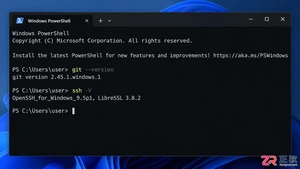
本文详解如何在Windows环境中使用PowerShell生成SSH密钥对,配置ssh-agent自动加载私钥,并将公钥安全添加至GitHub账户,最后通过git remote set-url切换为SSH地址,解决每次操作需输入账号密码的问题。
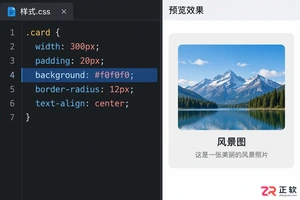
深入解析backdrop与background在网页开发及视觉设计中的区别。通过CSS代码示例,展示如何正确使用background设置元素背景,以及利用backdrop-filter创建弹窗遮罩模糊效果,避免概念混用。

详解 Windsurf IDE 在 Windows 系统的下载来源、安装步骤及首次启动界面。指导用户如何导入编辑器设置、打开项目文件夹及使用终端与 AI 功能,适合初次接触该工具的开发者阅读。
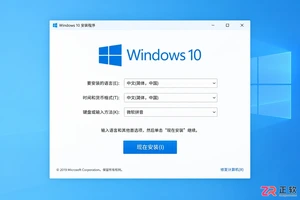
遇到Windows 10安装时找不到U盘的情况?本文详解如何区分系统识别、启动菜单和安装界面三类问题,涵盖官方介质制作、USB接口选择、UEFI设置及驱动加载方法,助您快速解决安装障碍。

想知道Windows卸载软件在哪里操作?本文详解设置、控制面板、开始菜单及Store应用的卸载入口,提供备份数据、处理卸载向导及清理残留的完整指南,避免误删系统组件。




WPS Office是一款面向macOS用户的综合办公套件,将文字处理、电子表格、演示文稿、PDF工具、模板与云协作整合在同一应用中。它兼容常见Microsoft Office格式,支持Intel及Apple芯片Mac,基础功能可免费使用,

Shapr3D是一款面向工业设计、机械工程、建筑概念和三维打印工作流的CAD软件。Mac版采用Parasolid建模内核,支持草图约束、实体建模、工程图、可视化渲染及常见CAD格式交换,并可通过账户在多台设备之间同步项目。

REAPER是Cockos开发的数字音频工作站,提供多轨音频与MIDI录制、剪辑、处理、混音和母带制作工具。Mac版兼容Intel与Apple芯片,支持AU、VST、VST3、CLAP等插件格式,并提供高度可定制的工作流程。

AutoCAD 是 Autodesk 推出的专业计算机辅助设计软件,Windows 版支持精确二维绘图、三维实体与曲面建模、图纸标注、布局发布和任务自动化,并包含多套行业专业化工具组合,适用于建筑、机械、电气、工程建设及制造设计人员。

SketchUp Pro 是面向建筑、室内、景观、施工和产品设计等专业场景的三维建模工具,提供桌面建模、LayOut 二维文档、模型资源库、扩展程序及云端协作能力。其操作逻辑直观,适合从概念推敲、空间规划到图纸表达和方案汇报的完整工作流程。

AutoCAD LT 是 Autodesk 推出的专业二维 CAD 软件,适合建筑师、工程师、施工人员和设计师完成精确绘图、标注及文档编制。它支持 DWG 工作流、智能块、图形比较、计数、表格和 AutoLISP 自动化,