GPU-Z看不了显卡体质如何解决
 发布于2026-05-21 阅读(0)
扫一扫,手机访问
用GPU-Z查看显卡体质,结果发现压根没有ASIC选项?这事儿确实挺让人头疼的。别急,这问题并不少见,通常通过几个步骤就能解决。下面咱们就来梳理一下排查思路。
一、更新GPU-Z版本
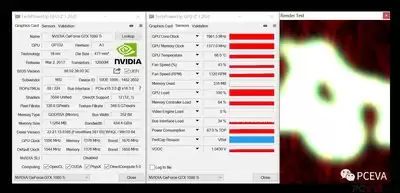
首先,最直接的办法就是检查你用的GPU-Z版本是不是太旧了。软件开发者会持续发布更新,修复已知问题并优化兼容性。所以,第一步就是去GPU-Z的官方网站,下载并安装最新版本。很多时候,一个简单的版本更新,就能让消失的ASIC选项重新出现。
二、检查显卡驱动
如果更新软件没奏效,那下一个排查重点就是显卡驱动了。过时、损坏或者不兼容的驱动程序,完全可能导致GPU-Z无法读取到完整的显卡信息,其中就包括ASIC体质。你可以打开系统的设备管理器,找到“显示适配器”,右键点击你的显卡选择“更新驱动程序”,让它自动搜索并安装最新的官方驱动。完成之后,记得重启电脑,再打开GPU-Z看看。
三、硬件问题排查
软件层面都试过了还是不行?那咱们就得把目光转向硬件了。先检查一下最基本的:显卡是否在PCI-E插槽里插紧了,有没有松动的情况。更进一步的排查方法是“交叉测试”:把这块显卡拔下来,安装到另一台确认正常的电脑上,再用GPU-Z查看。如果在别的电脑上ASIC选项正常显示,那问题很可能出在你原电脑的主板PCI-E插槽、电源供电或者其他相关硬件环境上。
四、BIOS设置
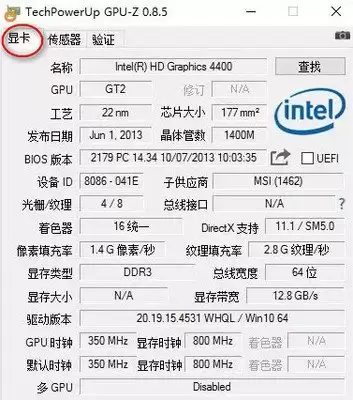
最后,还有一个容易被忽略的环节——主板BIOS设置。某些主板BIOS中关于PCI-E通道、显卡初始化或Above 4G Decoding等设置,可能会影响系统对显卡信息的完整识别。开机时按下Del或F2键(具体按键因主板而异)进入BIOS,找到与显卡或PCI-E相关的选项,可以尝试先恢复默认设置,保存后重启。有时候,就是这么一次恢复,问题就迎刃而解了。
按照以上这几个步骤逐一排查,绝大多数情况下,GPU-Z不显示ASIC选项的问题都能得到解决。顺利看到体质分数后,你对自己显卡的性能潜力也就有更清晰的把握了。
免责声明:正软商城发布此文仅为传递信息,不代表正软商城认同其观点或证实其描述。
上一篇:在steam玩一天能否退款
下一篇:Access如何导出表格数据
产品推荐
-

售后无忧
立即购买>- DAEMON Tools Lite 10【序列号终身授权 + 中文版 + Win】
-
¥150.00
office旗舰店
-

售后无忧
立即购买>- DAEMON Tools Ultra 5【序列号终身授权 + 中文版 + Win】
-
¥198.00
office旗舰店
-

售后无忧
立即购买>- DAEMON Tools Pro 8【序列号终身授权 + 中文版 + Win】
-
¥189.00
office旗舰店
-

售后无忧
立即购买>- CorelDRAW X8 简体中文【标准版 + Win】
-
¥1788.00
office旗舰店
-
 正版软件
正版软件
- Yandex邮箱外贸开发信如何做好高送达率排版与批量发送
- 从事外贸开发的朋友们,应该都清楚,在针对欧洲、独联体市场的客户开发时,yandex邮箱的本地送达率比其他主流海外邮箱要高很多。然而,不少人虽然用了yandex,却还是摆脱不了开发信进垃圾箱、批量发信被封号的问题。其实啊,这里面的核心问题就在于排版不符合yandex的反垃圾规则,以及批量发送的操作踩到
- 9分钟前 0
-
 正版软件
正版软件
- premiere导入视频声音不对没有声音怎么办
- 在视频剪辑创作中,adobe premiere是绝大多数创作者的首选工具,但不管是新手剪辑师还是有经验的创作者,都常会碰到导入视频后声音不对、甚至完全没有声音的问题,找不到问题根源很容易耽误剪辑进度。我们可以从多个维度逐层排查解决:排查素材本身的编码兼容性问题premiere对部分小众编码的支持存在
- 10分钟前 0
-
 正版软件
正版软件
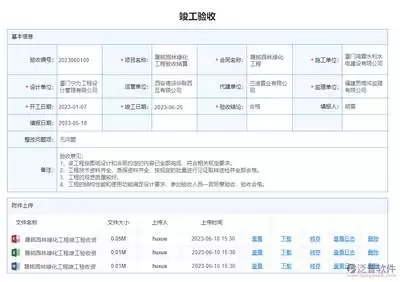
- 工程竣工测量包含哪些内容
- 工程竣工测量是工程项目竣工验收、产权登记与后期运维管理的核心基础环节,不同于施工过程中的阶段性测量,它是对工程建设实际成果的全面核验,不少行业从业者对其内容边界认知模糊,本文就对核心内容做全面解析。主体工程与隐蔽管网测绘这可是竣工测量最为核心的基础部分啊!对于地上建筑而言,得实测建筑物的实际平面位置
- 11分钟前 0
-
 正版软件
正版软件
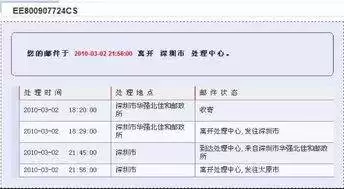
- 邮政快递单号查询
- 等了三天的应急药品还没到?老家父母寄来的特产走了一周还没消息?翻遍手机搜索页,点进三四个带广告的查询链接,要么弹出来满屏推广,要么查出来的物流信息还是三天前的,想要查邮政快递物流,找对官方查询才是省心关键。为什么一定要选邮政官方查询?邮政官方查询与各类第三方查询平台相比,其优势可不仅限于“信息准确”
- 12分钟前 0
-
 正版软件
正版软件
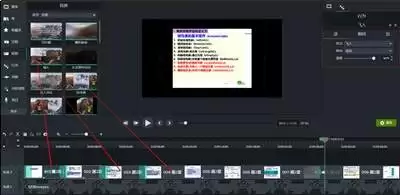
- keynote怎么制作飞入动画效果
- 在演示汇报或者产品分享中,流畅自然的动画不仅能让页面更有层次感,还能引导观众注意力跟上讲解节奏,飞入动画作为keynote中最常用的基础动画之一,操作简单但效果出众,不少新手刚接触keynote时还摸不清设置流程,接下来就给大家梳理完整的制作步骤。第一步:选中目标元素,打开动画面板打开keynote
- 13分钟前 0
最新发布
-
 1
1
- 动漫共和国官网入口在线看
- 346天前
-
 2
2
-
 3
3
- 51漫画高清入口及最新章节更新
- 6天前
-
 4
4
- 拷贝漫画最新官网入口2025
- 6天前
-
 5
5
- 高德地图是哪个国家开发的?
- 421天前
-
 6
6
- 如何找到192.168.0.1登录入口
- 昨天 08-18 13:45
-
 7
7
- yy漫画下拉式免费阅读官网入口
- 前天 08-17 19:17
-
 8
8
- 天堂漫画网页版登录入口及访问指南
- 23小时前 10:53
-
 9
9
- ACfun回家官网入口-acfun网页版免费入口
- 223天前
相关推荐
热门关注
-

- Nero AI Video Upscaler
- ¥27.30-¥39.00
-

- DockFlow
- ¥45.00-¥45.00
-

- 远离手机
- ¥10.00-¥10.00
-

- Trym
- ¥19.00-¥19.00
-

- Scherlokk
- ¥99.00-¥99.00