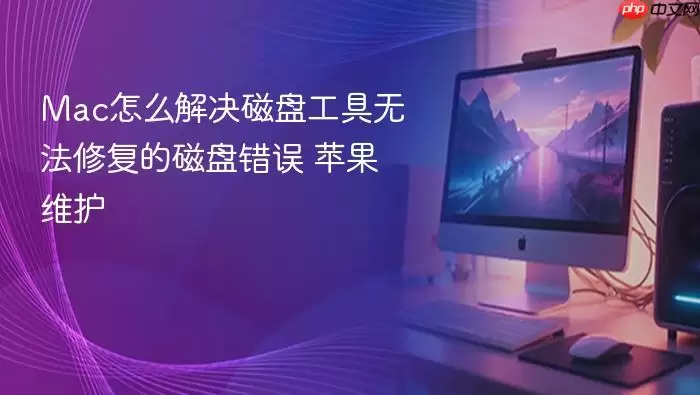
Mac怎么解决磁盘工具无法修复的磁盘错误 苹果维护
 发布于2026-05-22 阅读(0)
扫一扫,手机访问
遇到“磁盘工具”急救失败,屏幕上跳出那个冷冰冰的“无法修复”提示时,确实会让人心头一紧。这通常意味着磁盘的目录结构或文件系统出现了深层问题,甚至可能存在物理隐患。别慌,按照下面这个由浅入深的步骤来,既能最大程度保护你的数据,也能一步步定位并解决问题。
一、确认磁盘健康状态并备份关键数据
在采取任何进一步操作之前,首要任务永远是:抢救数据。急救失败不等于磁盘彻底“阵亡”,很多时候它只是“病重”,但部分区域仍可读取。
首先,将出问题的磁盘连接到Mac,看看它是否能在“访达”的侧边栏或桌面上显示。如果磁盘图标显示为灰色,或者无法直接打开,可以尝试在“磁盘工具”的边栏里,右键点击该设备,选择“装载”。
一旦成功装载,什么都别想,立刻行动。新建一个文件夹,把里面最重要的文档、照片、工作项目等,手动拖拽复制到另一个安全的存储设备上。这个过程讲究一个“快”字,因为磁盘状态可能不稳定。
如果磁盘时好时坏,拷贝文件频繁报错,这时候就别再尝试写入操作了,以免雪上加霜。可以考虑使用像Disk Drill或Stellar Data Recovery这类专业的第三方数据恢复工具进行只读扫描,它们能像考古一样,尽力从损坏的扇区里挖掘出你的文件。
二、在 macOS 恢复环境中重新运行急救
很多时候,在正常的系统环境下运行急救会束手束脚,因为系统盘本身正在被使用。要彻底检查,就得进入一个更底层的环境——macOS恢复模式。
操作很简单:将Mac关机,然后按住电源键不放,直到出现启动选项界面,选择“选项”并点击“继续”,就能进入恢复环境。
在实用工具窗口里打开“磁盘工具”,记得从菜单栏选择“显示” > “显示所有设备”。这个操作很关键,它能让你看到完整的设备层级结构,从顶层的物理硬盘,到中间的容器,再到最底层的宗卷。
接下来,请耐心地、从上到下逐一执行“急救”。先对“Macintosh HD - Data”这类数据宗卷操作,然后是容器,最后是物理设备本身。每完成一步,点击“完成”再开始下一步,让工具彻底工作。
三、抹掉并重新格式化磁盘
如果反复急救都宣告失败,而你的数据已经安全备份,那么“抹掉”就是下一剂猛药。这相当于给磁盘做一次“格式化重置”,清除所有分区表和文件系统结构,适用于解决大多数逻辑层面的严重错误。
这个操作同样建议在macOS恢复环境中进行。在“磁盘工具”中确保选中了“显示所有设备”,然后在边栏里,一定要选中那个标有厂商型号的**物理储存设备**(比如“APPLE SSD”或“Crucial CT”开头的),而不是下面名为“Macintosh HD”的宗卷。
点击工具栏的“抹掉”按钮,在弹出的窗口中,给磁盘起个新名字,格式建议选择**APFS**(对于较新的Mac)或**Mac OS扩展(日志式)**,方案则务必选择“GUID分区图”。确认后点击“抹掉”,等待进度条走完即可。
四、替换磁盘并重装系统
倘若连“抹掉”操作都失败,或者磁盘在“磁盘工具”里根本看不见,又或者抹掉后依然无法创建新宗卷,那么问题很可能就超出了软件能解决的范畴,指向了硬件本身。
这时,可以做个交叉验证:断开其他外设,只连接这块问题磁盘,重启进入恢复模式再看一次。如果还是不行,把它接到另一台正常的Mac上试试。假如两台电脑都无法识别,那基本可以判定,这块磁盘的寿命可能真的走到了尽头。
接下来就是硬件解决方案了。联系Apple官方授权服务提供商或预约Apple Store的天才吧,去进行专业诊断。去的时候,最好能提供具体的错误信息,比如“重叠的扩展位置”或“I/O错误”,这能帮助工程师快速定位问题。
确认需要更换硬盘后,在新硬盘安装妥当的Mac上,你可以通过“迁移助理”或者从Time Machine备份中,轻松地将你的数据和系统设置完整地恢复回来,最大程度减少损失。
免责声明:正软商城发布此文仅为传递信息,不代表正软商城认同其观点或证实其描述。
产品推荐
-

售后无忧
立即购买>- DAEMON Tools Lite 10【序列号终身授权 + 中文版 + Win】
-
¥150.00
office旗舰店
-

售后无忧
立即购买>- DAEMON Tools Ultra 5【序列号终身授权 + 中文版 + Win】
-
¥198.00
office旗舰店
-

售后无忧
立即购买>- DAEMON Tools Pro 8【序列号终身授权 + 中文版 + Win】
-
¥189.00
office旗舰店
-

售后无忧
立即购买>- CorelDRAW X8 简体中文【标准版 + Win】
-
¥1788.00
office旗舰店
-
 正版软件
正版软件
- 如何通过Apache日志预防网站攻击
- 如何通过Apache日志有效防御网站攻击:实战方案全解析一 建立日志基线与安全存放确认日志路径与格式:Debian/Ubuntu 常见为 /var/log/apache2/access.log 与 error.log;CentOS/RHEL 常见为 /var/log/httpd/access_log
- 2小时前 10:48 0
-
 正版软件
正版软件
- UbuntuRecyclebin占用空间大怎么办
- 如何解决Ubuntu回收站占用空间过大的问题一、先定位与快速清理查看整体磁盘使用:运行df -h,确认哪个分区被占满。图形界面:在“文件”中打开左侧回收站,右键选择清空回收站。命令行(当前用户):清空回收站目录**~/.local/share/Trash/** 下的内容:清空文件:rm -rf ~/
- 2小时前 10:48 0
-
 正版软件
正版软件
- LinuxOverlay如何提升存储效率
- Linux Overlay提升存储效率的关键要点首先,来了解一下工作原理以及效率的来源分层复用 + 写时复制(COW):将多个目录以“只读层 + 可写层”叠加,呈现统一视图;仅当需要修改时才把文件或元数据复制到上层,避免重复存储相同内容,天然节省空间并提升多实例共享效率。页粒度 COW 与页缓存共享
- 2小时前 10:48 0
-
 正版软件
正版软件
- DebianApache如何配置MySQL数据库
- 在Debian系统上配置Apache以使用MySQL数据库,通常涉及以下几个步骤:安装Apache和MySQL:首先,确保你已经安装了Apache和MySQL。你可以使用以下命令来安装它们:sudo apt updatesudo apt install apache2 mysql-server安装P
- 2小时前 10:47 0
-
 正版软件
正版软件
- CentOSSQLServer数据库恢复技巧
- CentOS系统下SQL Server数据库恢复妙招一 准备与环境检查确认备份可用:至少准备一份可用的完整备份(.bak),如需时间点恢复,还需一系列事务日志备份(.trn)。将备份文件放到 SQL Server 可访问的目录,例如 /var/opt/mssql/backups,并确保权限正确(属主
- 2小时前 10:47 0
最新发布
-
 1
1
- 《抖音》充值抖币官网入口
- 628天前
-
 2
2
- 大麦网官网订票入口
- 522天前
-
 3
3
- 天堂漫画免费入口及最新观看链接
- 3天前
-
 4
4
- 直接点击打开漫蛙网页版
- 638天前
-
 5
5
- 58动漫网入口及永久访问方法
- 3天前
-
 6
6
- 喵趣漫画官网
- 630天前
-
 7
7
- B站免费入口长期可用指南
- 371天前
-
 8
8
- B站免费入口永久有效网址推荐
- 5天前
-
 9
9
- 中国裁判文书网官网入口查询
- 298天前
相关推荐
热门关注
-

- Navicat for MariaDB
- ¥0.00-¥0.00
-

- Navicat Data Modeler
- ¥0.00-¥0.00
-

- Navicat Cloud
- ¥0.00-¥0.00
-

- BalmyTime
- ¥0.00-¥0.00
-
- 吉光卡片
- ¥0.00-¥0.00